Gestione del tuo abbonamento di Responsabile di formazione Onshape/EDU Enterprise


Abbonamenti di responsabile di formazione
Gli abbonamenti per insegnanti sono destinati agli attuali educatori, tutor o volontari degli istituti di istruzione e forniscono l'accesso a classi e compiti e ad altre funzionalità avanzate come la simulazione. Questo piano è destinato esclusivamente all'istruzione in classe, ai team e alle organizzazioni educative e alla ricerca accademica. Questo piano non è destinato a scopi governativi, commerciali o ad altre organizzazioni non accademiche.
Gli abbonamenti Educator si rinnovano automaticamente dopo un anno di utilizzo, a condizione che l'utente sia ancora idoneo secondo i criteri sopra indicati. Quando l'utente non è più idoneo, l'abbonamento viene declassato a un abbonamento gratuito.
Abbonamenti EDU Enterprise
Il piano di formazione Enterprise di Onshape è progettato per responsabili di formazione che stanno implementando Onshape nella propria istituzione e necessitano di funzionalità amministrative, organizzative e di analisi aggiuntive.
Quando ti iscrivi a Onshape Education Enterprise, ricevi un dominio specifico in cui gli utenti della tua istituzione possono accedere a Onshape. Il tuo dominio Onshape è specifico per te e inaccessibile da altri utenti Onshape non correlati. Solo gli utenti specificati dalla tua istituzione possono accedere alla tua azienda.
Quando lavori all'interno di un'Enterprise EDUCATIONAL in Onshape, tieni presente che ti trovi in un ambiente gestito separato che presenta una discreta differenza rispetto ad altri tipi di abbonamenti Onshape. Tutti gli utenti appartenenti a un pacchetto Enterprise specifico accedono a Onshape tramite un unico URL, che è specifico per la loro Enterprise.
Ogni utente di Onshape Education Enterprise ha accesso al proprio account aziendale specifico e a un account individuale. Se accedi utilizzando cad.onshape.com al posto dell'URL aziendale, ti ritroverai nel tuo account. Gli utenti possono utilizzare questo account per creare documenti Onshape separati dall'azienda e non visti o gestiti dall'azienda. Questi account «individuali» sono particolarmente utili quando gli studenti lasciano l'istituto e vogliono portare con sé il proprio lavoro in un portfolio.
Indipendentemente dalla piattaforma utilizzata, quando accedi a Onshape accedi prima a questo account individuale, a meno che non utilizzi il tuo URL Enterprise specifico. Utilizza il comando Menù utente> Passa a <enterprise name> per aprire la pagina di accesso dell'account Enterprise.
Per informazioni su piani e prezzi, vedi https://www.onshape.com/it/education/plans.
Quando gli utenti accedono, per impostazione predefinita si apre la pagina Documenti. Questa può essere modificata in Preferenze account (pagina iniziale Enterprise).
 Accesso al menu Account
Il menu Account si trova nell'angolo in alto a destra dell'interfaccia. L'icona del menu Account può avere il seguente aspetto:  User account icon, con il tuo nome utente a destra. Da questo menu puoi accedere a:
- Il mio account: gestisci e mantieni il tuo account Onshape, imposta le preferenze, le impostazioni delle notifiche, la sicurezza e altro ancora. Consulta le impostazioni del mio account per informazioni dettagliate.
- Impostazioni azienda/aula/Enterprise - Visualizza le impostazioni dell'account per la tua azienda (Impostazioni azienda), Aula (impostazioni aula) o Enterprise (impostazioni Enterprise). Vedi Impostazioni azienda/aula/Enterprise per informazioni dettagliate.
- Visualizza i ticket di supporto: visualizza tutti i ticket di supporto che hai inviato. Se desideri inviare un ticket di assistenza, consulta il menu Guida (l'icona a destra del tuo nome nell'angolo superiore destro dell'interfaccia). Per ulteriori informazioni, consulta Visualizzazione dei ticket di assistenza.
- Portale sviluppatori App Store: disponibile per sviluppatori e partner Onshape che desiderano creare applicazioni pubblicate nell'App Store Onshape.
- View in dark mode
 - Toggles the dark mode theme on. Dark mode is a low luminance color scheme mainly featuring light elements on dark backgrounds. Dark mode is a limited feature available in Part Studios, Render Studios, Assemblies, and the App Store. It is currently not available in Drawings, PCB Studio and Enterprise analytics, though the toolbars and menus surrounding the main graphics area are displayed in dark mode.
Quando l'opzione è disattivata, lo schema di colori torna alla modalità chiara predefinita con elementi scuri su sfondi chiari.
La visualizzazione in modalità scura è specifica della sessione. Quando ti disconnetti dall'account, l'interruttore torna al tema originale della modalità chiara. Per far sì che il tema della modalità scura persista dopo la disconnessione, applicalo tramite Account > Preferenze > Temi.
- Esci: consente di uscire e di chiudere la sessione Onshape.
Accesso
Vedi Gestione del piano Onshape > Accedere a un account.
Amministrazione di un abbonamento di Responsabile di formazione
Trasferimento della proprietà di documenti pubblici
Una volta che il tuo account è stato aggiornato a un account Educator, hai la possibilità di rendere tutti i documenti personali disponibili a tutti i membri della classe facendo clic con il pulsante destro del mouse su di essi e scegliendo «Trasferisci proprietà...» e quindi scegliendo l'aula in cui desideri trasferire i documenti.
Controlla la proprietà di qualsiasi documento guardando nell'angolo in alto a destra della finestra di dialogo Condividi (mostrata sotto, delineata in rosso). Fai clic sulla x a destra di qualsiasi impostazione di autorizzazione per rimuovere tale autorizzazione.

Vedi Trasferisci la proprietà per ulteriori informazioni.
Upgrade a un abbonamento EDU Enterprise
Se disponi di un account Onshape esistente che contiene documenti Onshape esistenti, puoi facilmente eseguire l'upgrade a un abbonamento EDU Enterprise. Per aggiornare il tuo account esistente a un abbonamento EDU Enterprise, contattaci.
Una volta eseguito l'upgrade dell'abbonamento, riceverai i dati di contatto di una persona del nostro team Customer Success con la quale lavorerai a stretto contatto. I seguenti scenari si applicano agli abbonamenti per responsabili di formazione, in particolare con molti utenti, cartelle e documenti.
Tutti gli utenti vengono migrati al nuovo abbonamento
Tutti gli utenti dell'abbonamento esistenti ricevono un'e-mail con l'URL EDU Enterprise. Quando accedi a Onshape utilizzando l'URL EDU Enterprise, accedi automaticamente al tuo ambiente EDU Enterprise. Tutti gli utenti che erano partecipanti e tutti gli utenti che erano amministratori mantengono il proprio ruolo.
Cosa succede
Tutti i partecipanti delle classi, i proprietari e gli amministratori di un abbonamento Formazione sono spostati nel nuovo abbonamento EDU Enterprise e ricevono l'assegnazione delle autorizzazioni utente predefinite. I formatori e gli amministratori mantengono il loro status nel nuovo dominio EDU Enterprise.
Durante l'aggiornamento, solo i documenti di proprietà della classe sono spostati nel dominio Enterprise. Questi documenti sono ora accessibili solo tramite il dominio EDU Enterprise.
- Tutti i documenti di proprietà di singoli utenti (anziché della classe) devono essere trasferiti alla proprietà della classe prima dell'upgrade, per essere trasferiti nel dominio EDU Enterprise.
- I documenti non trasferiti prima dell'upgrade sono ancora accessibili tramite cad.onshape.com e potrebbe essere ancora possibile trasferirli nel dominio EDU Enterprise come descritto in Trasferisci documenti o cartelle non di proprietà dell'aula di seguito.
- Le strutture delle cartelle e le autorizzazioni di condivisione vengono mantenute durante l'aggiornamento.
- Le cartelle di proprietà della classe sono trasportati nel nuovo account.
- I documenti di proprietà della classe sono trasportati al nuovo account.
Accesso
Tramite la pagina di accesso di cad.onshape.com, tuttavia, accedi a un account personale e puoi accedere a tutti i documenti di proprietà privata che avevi prima dell'upgrade.
Per informazioni su come trasferire oggetti di proprietà privata sul tuo account EDU Enterprise, vedi Trasferisci documenti o cartelle non di proprietà dell'aula di seguito.
È possibile passare dall'account personale all'account EDU Enterprise tramite il comando del menu Utente > Passa a.
Impostazioni dell'account utente
Le impostazioni dell'account utente rimangono identiche nel dominio EDU Enterprise, inclusi indirizzi email, preferenze, impostazioni di sicurezza e tutte le funzioni personalizzate aggiunte alle barre degli strumenti. L'account utente rimane lo stesso, incluse le credenziali di accesso.
I documenti di proprietà della classe sono trasferiti al nuovo account
Tutti i documenti di proprietà della classe sono trasferiti nel nuovo account EDU Enterprise. Le condivisioni interne di tali documenti rimangono invariate.
Trasferisci documenti o cartelle non di proprietà dell'aula
Se possedevi dati individuali nel tuo account personale, puoi trasferire tali dati (ad esempio documenti e cartelle) sul tuo account EDU Enterprise:
- Vai a cad.onshape.com.
- Accedi con le informazioni del tuo account EDU Enterprise.
- Individua i dati da trasferire.
- Se sono presenti più documenti, inseriscili in una cartella.
- Fai clic con il pulsante destro del mouse sul documento o sulla cartella e seleziona "Trasferisci a <nome EDU Enterprise>".
- Torna al tuo account EDU Enterprise e sposta gli elementi nelle posizioni corrette.
Annullamento di un abbonamento Educator
Per annullare l'abbonamento Educator e passare all'abbonamento gratuito:
- Espandi il menu utente sotto l'icona del tuo account utente () e seleziona Il mio account:

- Seleziona la scheda Abbonamento nell'elenco sul lato sinistro della pagina.
- Se hai più di un abbonamento, fai clic sull'abbonamento che desideri annullare.

-
Fai clic sul pulsante Passa al piano gratuito.
-
Si apre la finestra di dialogo Sei sicuro di voler passare al piano gratuito. Assicurati di leggere attentamente questa finestra di dialogo e, se sei d'accordo, fai clic sul pulsante Passa al piano gratuito, in caso contrario fai clic sul pulsante Chiudi per annullare la procedura.

Una volta effettuato il passaggio al piano gratuito, si apre la schermata di accesso. Dopo aver effettuato l'accesso, ora sei nel piano gratuito.
Amministrazione di un abbonamento EDU Enterprise
Le uniche persone che possono svolgere compiti amministrativi per un account EDU Enterprise in Onshape sono gli utenti designati come amministratori nell'account. Le specifiche della maggior parte delle attività elencate di seguito sono illustrate nelle informazioni della guida di Enterprise e i collegamenti a tali informazioni sono forniti di seguito.
Opzioni di supporto
Gli amministratori Enterprise hanno accesso all'opzione Contatta il supporto nel menu Guida e possono inviare un ticket di supporto. I membri (studenti) vedranno l'opzione Segnala un bug nel menu Guida.
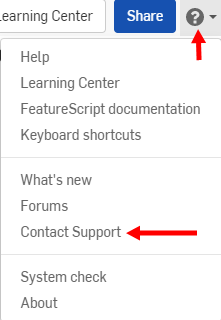
Accedere al tuo account
È meglio usare sempre l'URL Enteprise specifico per accedere a Onshape, per tutti gli utenti. Quando utilizzi l'URL Enterprise specifico, accedi come faresti normalmente: sarà visualizzato l'account Onshape Enterprise per la formazione per la tua organizzazione.
Tuttavia, se usi solo cad.onshape.com, accederai a un account Onshape privato per il tuo utente. A questo punto espandi il menu per passare al tuo account Enterprise e seleziona Passa a <nome Enterprise>. Effettua nuovamente l'accesso e visualizzerai il tuo account Onshape Enterprise.
Dopo avere effettuato l'accesso al tuo account Enterprise, puoi utilizzare il comando Passa all'account Onshape nel menu Utente per tornare a cad.onshape.com
Caricamento del logo
Solo gli amministratori Enterprise possono caricare un logo. Per caricare un logo:
-
Accedi alle impostazioni Enterprise per il tuo account.
-
Seleziona Dettagli nella parte inferiore dell'elenco a sinistra.
-
Nella parte superiore della pagina visualizzata a destra, fai clic su Modifica sotto l'icona dell'edificio.
- Fai clic sul nome del proprietario per aprire la cartella principale, quindi seleziona la cartella in cui desideri copiare il documento.
- Fai clic su Copia qui.
La copia di un documento da una classe all'altra trasferisce anche la proprietà del documento copiato alla nuova classe.
Aggiungere utenti
Per informazioni sull'aggiunta di utenti (studenti o formatori) all'account EDU Enterprise, consulta Aggiungere utenti all'account.
Per informazioni sull'aggiunta di utenti (studenti o formatori) sia al tuo account EDU Enterprise sia ai Team/Classi, consulta Aggiungere utenti a Enterprise e ai Team/Classi tramite importazione di file CSV.
Autenticazione
Per informazioni sulla configurazione dell'autenticazione a 2 fattori per la tua azienda e per informazioni su come richiedere agli utenti di accedere a Onshape utilizzando un meccanismo Single Sign-On preesistente, consulta Autenticazione a due fattori per informazioni di autenticazione e Configurazione dell'integrazione con i provider di identità per le informazioni SSO.
Assegnazione delle autorizzazioni
Uno degli aspetti più importanti dell'amministrazione dell’ abbonamento di formazione Enterprise è garantire che gli utenti ricevano il giusto livello di autorizzazioni per poter compiere le azioni necessarie sulla piattaforma. Tutti i partecipanti a Enterprise possono visualizzare le seguenti schede nelle impostazioni dell'account:
-
Ruoli del progetto
-
Schemi di autorizzazione
-
Proprietà personalizzate
-
Categorie
-
Articoli
-
Applicazioni
-
Gestione dei rilasci
-
Dettagli
Le aree che un partecipante di Enterprise può modificare variano a seconda delle autorizzazioni, come indicato di seguito.
Di seguito sono riportati l'elenco completo delle autorizzazioni globali disponibili e i consigli su come configurarle.
Autorizzazione globale dell'amministratore dell'azienda
Concede agli utenti assegnati a questa autorizzazione globale il pieno controllo e l'autorizzazione completa su tutte le risorse Enterprise. Gli utenti con questa autorizzazione possono modificare le seguenti schede quando accedono alle impostazioni Enterprise:
-
Tutte le schede
Gli amministratori Enterprise possono inoltre visualizzare tutti i documenti all'interno di Enterprise, che siano o no condivisi con loro.
Poiché questa autorizzazione ha piena autorità su tutta Enterprise, è opportuno assegnarla solo ai dirigenti e agli amministratori IT presso l'istituzione. La possibilità di visualizzare tutti i documenti può essere utile per gli insegnanti, ma può anche essere incontrollabile a seconda del numero di utenti presenti nell'organizzazione.
Gestisci utenti e team
Consente agli utenti assegnati a questa autorizzazione globale di aggiungere e rimuovere utenti dall'account aziendale, nonché di visualizzare e modificare i team. Gli utenti con questa autorizzazione possono modificare le seguenti schede quando accedono alle impostazioni Enterprise:
-
Utenti
-
Team
Gli utenti assegnati al team dei responsabili di formazione possono Gestire utenti e team. Gli amministratori Enterprise possono modificare questa autorizzazione.
Questa autorizzazione è molto utile per gli insegnanti e i loro assistenti in quanto consente loro di gestire l'aggiunta e la rimozione degli studenti e di inserirli nei team. Questa autorizzazione include la possibilità di rimuovere utenti dall'Enterprise, quindi spesso non è appropriata per gli studenti.
Gestisci il controllo degli accessi basato sui ruoli
Consente agli utenti assegnati a questa autorizzazione globale di visualizzare e modificare i ruoli di progetto e gli schemi di autorizzazione.
Gli utenti con questa autorizzazione possono modificare le seguenti schede quando accedono alle impostazioni Enterprise:
-
Ruoli del progetto
-
Schemi di autorizzazione
Solo gli amministratori Enterprise possono modificare questa autorizzazione.
La maggior parte delle applicazioni didattiche tipiche di Onshape non richiede la configurazione o la gestione di ruoli sofisticati. A meno che non esista un caso d'uso tecnico avanzato all'interno dell'istituzione (come la ricerca), la raccomandazione è di non avere nessun utente in possesso di questa autorizzazione.
Eliminare definitivamente
Consente agli utenti assegnati a questa autorizzazione globale di eliminare definitivamente tutte le risorse inserite nel cestino (tramite la pagina dei documenti > Cestino) e anche di eliminare definitivamente un'area di lavoro dal pannello Versione e cronologia (dei documenti che hanno creato).
Gli utenti assegnati al team dei responsabili di formazione possono Eliminare definitivamente le risorse. Gli amministratori Enterprise possono modificare questa autorizzazione.
Questa autorizzazione è a discrezione dell'istituzione. Poiché non esiste un limite al numero di documenti all'interno dell'azienda, non è necessario essere in grado di procedere all'eliminazione definitiva. Tuttavia, la possibilità di eliminare i documenti può consentire agli utenti di organizzare meglio il lavoro.
Amministratore di analisi
Consente agli utenti assegnati a questa autorizzazione globale di controllare completamente i report e le analisi dei dati, tramite la scheda Analisi dei dati nell'account Enterprise. Gli utenti predefiniti assegnati a questa autorizzazione globale sono il team dei responsabili di formazione. Gli amministratori Enterprise possono modificare questa autorizzazione.
La scheda Analisi dei dati è molto utile per i responsabili di formazione che desiderano dati su come lavorano gli studenti. Poiché la scheda Analisi dei dati contiene dati su tutti gli utenti, spesso non è opportuno che gli studenti possano accedervi.
Crea progetti
Consente agli utenti assegnati a questa autorizzazione globale di creare progetti; il team A tutti gli utenti Enterprise è automaticamente assegnata questa autorizzazione globale. Aggiungi e rimuovi utenti e team come desideri nei progetti tramite la pagina Documenti. Gli utenti predefiniti assegnati a questa autorizzazione globale sono il team di Tutti gli utenti Enterprise. Gli amministratori Enterprise possono modificare questa autorizzazione.
La maggior parte delle applicazioni didattiche tipiche di Onshape non utilizza gli schemi di autorizzazione dettagliati forniti dai progetti. A meno che non esista un caso d'uso tecnico avanzato all'interno dell'istituzione (come la ricerca), la raccomandazione è di non avere nessun utente in possesso di questa autorizzazione.
Creare documenti e cartelle in Enterprise
Concede agli utenti assegnati a questa autorizzazione globale la possibilità di creare documenti e cartelle nel filtro del nome aziendale. Gli utenti predefiniti assegnati a questa autorizzazione globale costituiscono il team denominato Tutti gli utenti Enterprise. Gli amministratori aziendali possono modificare questa autorizzazione.
Crea versioni
Consente agli utenti assegnati a questa autorizzazione globale di creare versioni pre-rilascio. Gli utenti predefiniti assegnati a questa autorizzazione globale sono il team Tutti gli utenti Enterprise. Gli amministratori Enterprise possono modificare questa autorizzazione.
La maggior parte delle applicazioni didattiche tipiche di Onshape non utilizza flussi di lavoro di gestione delle versioni. A meno che non esista un caso d'uso tecnico avanzato all'interno dell'istituzione (come la ricerca), allora la raccomandazione è di non avere nessun utente in possesso di questa autorizzazione o di altre autorizzazioni specifiche per la versione.
Approva i comunicati
Consente agli utenti assegnati a questa autorizzazione globale di approvare i le versioni pre-rilascio. Gli utenti predefiniti assegnati a questa autorizzazione globale sono il team Tutta l'Enterprise. Gli amministratori Enterprise possono modificare questa autorizzazione.
La maggior parte delle applicazioni didattiche tipiche di Onshape non utilizza flussi di lavoro di gestione delle versioni. A meno che non esista un caso d'uso tecnico avanzato all'interno dell'istituzione (come la ricerca), allora la raccomandazione è di non avere nessun utente in possesso di questa autorizzazione o di altre autorizzazioni specifiche per la versione.
Consenti l'accesso all'App Store
Consente agli utenti assegnati a questa autorizzazione globale di accedere all'App Store e iscriversi alle applicazioni. Gli utenti predefiniti assegnati a questa autorizzazione globale sono il team Tutti gli utenti Enterprise. Gli amministratori Enterprise possono modificare questa autorizzazione.
Poiché l'app store contiene applicazioni che gli utenti possono pagare, alcuni istituti possono scegliere di impedire agli studenti di accedervi. Gli utenti non potranno addebitare le app all'istituzione. Poiché l'app store contiene app utili e gratuite, consigliamo che gli istruttori dispongano dell'accesso per esplorarlo.
Consenti l'accesso ai documenti pubblici
Consente agli utenti assegnati a questa autorizzazione globale di accedere ai documenti pubblici. Gli utenti predefiniti assegnati a questa autorizzazione globale sono il team Tutti gli utenti Enterprise. Gli amministratori Enterprise possono modificare questa autorizzazione.
Condividi per accesso anonimo
Consente agli utenti assegnati a questa autorizzazione globale di condividere documenti tramite un collegamento anonimo con persone esterne all'Enterprise e al di fuori di Onshape. Questi collegamenti forniscono un accesso in sola lettura al documento condiviso. Quando un utente è associato a questa autorizzazione globale, ha un'opzione aggiuntiva nella finestra di dialogo Condividi. Gli utenti predefiniti assegnati a questa autorizzazione globale sono il team Tutti gli utenti Enterprise. Gli amministratori Enterprise possono modificare questa autorizzazione.
Per ulteriori informazioni, vedi Condividi documenti.
Questo può essere un ottimo modo per gli studenti di condividere il proprio lavoro con altri (tra cui genitori o potenziali datori di lavoro), ma a volte è regolato dalle normative statali o federali sulla privacy. È utile per tutti gli utenti Enterprise a meno che non sia regolamentato.
Creazione di team
I team sono una parte importante dell'amministrazione di Onshape in tutta la tua istituzione. Un team è un elenco di utenti che può essere utilizzato per due scopi principali:
-
Richiesta autorizzazioni globali: è possibile richiedere autorizzazioni globali per i team in modo che ogni partecipante del team riceva l'autorizzazione globale. Ciò è utile ad esempio per fornire a tutti gli istruttori l'accesso all'aggiunta di utenti e per consentire agli studenti di aggiungere app.
-
Condivisione di documenti con grandi gruppi di utenti: quando si condividono un documento o una cartella, è possibile selezionare i team per distribuire rapidamente l'accesso a un elenco di persone contemporaneamente. Questo è utile per fornire un incarico a tutti gli studenti contemporaneamente e consentire agli studenti di condividere con gli assistenti didattici, ad esempio.
Se la configurazione è effettuata con il tuo account Enterprise di Formazione Onshape, sono creati automaticamente due team:
-
Tutti gli utenti Enterprise: un team con tutti gli utenti della tua Enterprise, gestito automaticamente.
-
Responsabili di formazione: un team con tutti i responsabili di formazione della tua azienda. Questo team è molto utile per dare ai responsabili di formazione l'accesso ad autorizzazioni globali come la gestione dei team e l'accesso all'analisi dei dati. Ciò ti consente di creare le autorizzazioni globali necessarie in modo che tutti i responsabili di formazione possano utilizzarle.
È necessario aggiungere a questo team account dei responsabili di formazione per ottenere la possibilità di creare classi e compiti.
Per ulteriori informazioni sul funzionamento dei team, consulta Comprendere i team.
Aggiungere in blocco gli studenti ai team
Gli utenti possono essere assegnati ai team in blocco utilizzando un file CSV. Ciò avviene nello stesso modo in cui viene eseguito il caricamento in blocco dell'utente, ma può essere effettuato anche se tutti gli utenti sono già sulla piattaforma. Per aggiungere in blocco utenti ai team:
-
Prima di iniziare, assicurati che tutti i team cui desideri aggiungere studenti siano già stati creati.
-
Fai clic sul tuo nome nell'angolo in alto a destra della finestra per aprire il menu utente.
-
Seleziona impostazioni Enterprise.
-
Fai clic su Utenti nel riquadro a sinistra.
-
Nell'angolo in alto a destra della pagina, fai clic sul pulsante Importa da file CSV.
-
Fai clic su Scegli file per selezionare il file con estensione .csv creato in precedenza che elenca tutti gli utenti che desideri aggiungere al team.
-
Fai clic su Importa. Riceverai un report sullo stato di tutti gli utenti assegnati a un team, insieme a eventuali errori che potrebbero essersi verificati.
Trasferimento di documenti da Enterprise
Gli utenti possono trasferire la proprietà dei propri documenti all'esterno di Enterprise. Questa autorizzazione disponibile solo per gli amministratori ed è concessa agli utenti e/o ai team. A tutti i responsabili di formazione è concessa l'autorizzazione per impostazione predefinita. Facendo clic su questa opzione si apre la finestra di dialogo Configura. Seleziona la scheda Individui e/o Team, immetti i nomi degli utenti a cui desideri concedere l'autorizzazione e fai clic su Aggiungi. Quindi fai clic su Chiudi.
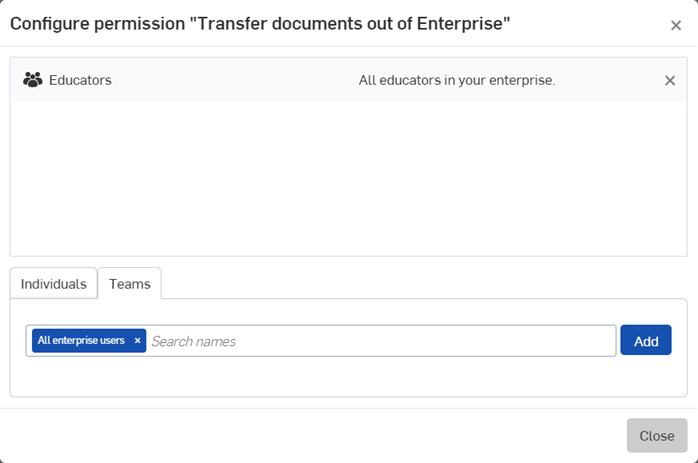
Una volta concessa l'autorizzazione, l'utente fa clic con il pulsante destro del mouse su un documento dalla pagina dei documenti e seleziona Trasferisci proprietà dal menu di scelta rapida (visualizzato nella prima immagine qui di seguito). La finestra di dialogo Trasferisci proprietà si apre dove è possibile selezionare singolo individuo, azienda o Enterprise (seconda immagine).
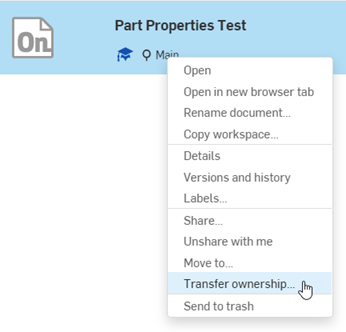
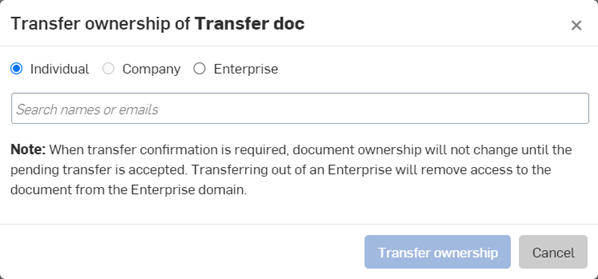
Facendo clic su Trasferisci proprietà una notifica email è inviata al singolo individuo, alla società o all'azienda Enterprise selezionati. Come indicato nella finestra di dialogo, quando è richiesta la conferma del trasferimento, la proprietà del documento cambierà solo quando sarà accettato il trasferimento in sospeso. Il trasferimento da un'azienda Enterprise rimuoverà l'accesso al documento dal dominio Enterprise.
Per ulteriori risorse sull'insegnamento con Onshape, segui i corsi di autoapprendimento per responsabili di formazione qui: Corsi di autoapprendimento per responsabili di formazione (è richiesto un account Onshape) (si apre in una nuova scheda). Puoi anche trovare le risorse curriculari da utilizzare durante l'insegnamento di Onshape qui: Risorse curriculari per responsabili di formazione (è richiesto un account Onshape) (si apre in una nuova scheda).