Guida introduttiva come amministratore Enterprise


In qualità di amministratore aziendale, sei responsabile della definizione delle autorizzazioni per gli utenti. Per impostazione predefinita, disponi dell'accesso completo e dell'autorizzazione completa alle risorse della tua azienda. Facoltativamente, puoi concedere autorizzazioni simili ad altri utenti utilizzando le autorizzazioni globali. Per ulteriori informazioni, vedere Autorizzazioni globali.
 Guida introduttiva come amministratore Enterprise: desktop
Passaggio 1: aggiungere utenti
Se stai effettuando l'upgrade da un abbonamento Professional, puoi saltare questo passaggio perché tutti gli utenti esistenti fanno automaticamente parte del tuo account Enterprise.
Se questo account Enterprise è il tuo primo account Onshape oppure se devi aggiungere altri utenti a un account esistente, vedi Impostazioni Azienda/Aula/Enterprise - Utenti per istruzioni sull'aggiunta di utenti.
Passaggio 2: creare un progetto
Utilizza Progetti per raggruppare gli utenti allo scopo di assegnare autorizzazioni specifiche per un gruppo specifico di utenti. Una volta creato il progetto, puoi iniziare a creare documenti all'interno del progetto o spostare i documenti nel progetto.
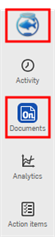
- Dopo aver effettuato l'accesso al tuo account, vai alla pagina dei documenti: fai clic sul logo nell'angolo superiore sinistro della finestra o sul pulsante Documenti sotto di esso:
- Seleziona Crea > Progetto .
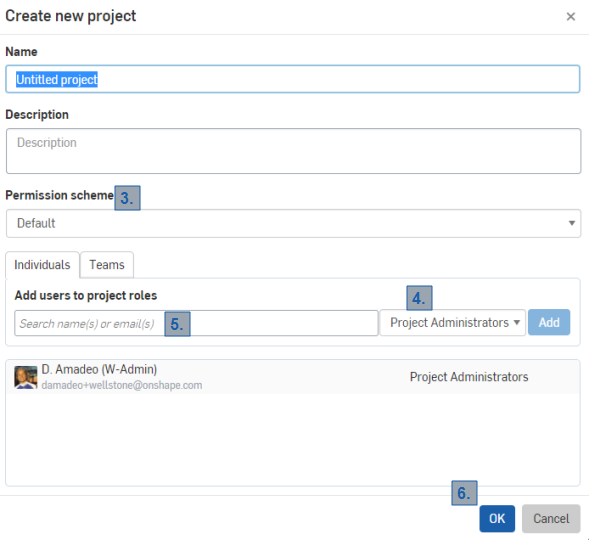
- Inserisci il nome che vuoi assegnare al progetto; è consigliabile utilizzare un nome altamente descrittivo.
- Inserisci una descrizione del progetto.
- Seleziona lo schema di autorizzazione Predefinito dall'elenco a discesa.
- Seleziona Amministratori di progetto come ruolo di progetto per concedere tutte le autorizzazioni a un gruppo selezionato di utenti che avranno il ruolo di amministratori dell'account.
- Seleziona dall'elenco di indirizzi email gli utenti che desideri assegnare come amministratori dell'account.
- Fai clic su Aggiungi.
- Fai clic su OK. (Fai clic su Annulla per chiudere questa finestra di dialogo senza apportare modifiche.)
Gestione delle impostazioni Enterprise
In qualità di amministratore, disponi del set di autorizzazioni per gestire le impostazioni aziendali, accessibili tramite il menu Utente. Vedi Impostazioni azienda/azienda per informazioni dettagliate.
Matrice di utenti e autorizzazioni
Onshape consente di creare i seguenti tipi di utenti:
| Stato di membro | Stato di utente non registrato | |
|---|---|---|
|
Utente completo |
Autorizzazioni di modifica fino a complete su progetti, documenti e cartelle. Accesso amministratore aziendale.
|
Accesso mirato ai dati aziendali con autorizzazioni di modifica complete. Nessun accesso amministratore.
|
| Utente light |
Massima capacità di visualizzazione, esportazione e commento su progetti, documenti e cartelle. Nessun accesso amministratore.
|
Accesso mirato ai dati aziendali con le massime autorizzazioni di visualizzazione, esportazione e commento. Nessun accesso amministratore.
|
Amministrare il tuo account personale
Per impostare le proprie preferenze e visualizzare le impostazioni, vedere Le impostazioni del mio account per informazioni dettagliate.
Guida introduttiva come amministratore Enterprise: iOS e Android
In qualità di amministratore aziendale, sei responsabile della definizione delle autorizzazioni per gli utenti. Per impostazione predefinita, disponi dell'accesso completo e dell'autorizzazione completa alle risorse della tua azienda. Qualsiasi altro utente aggiunto all'autorizzazione amministrativa globale dispone inoltre dell'accesso completo e dell'autorizzazione completa alle risorse dell'azienda. Le autorizzazioni globali definiscono l'accesso di un utente alle risorse aziendali. Per ulteriori informazioni, vedere Autorizzazioni globali.
Quando esegui l'upgrade da un abbonamento Professional, tutti gli utenti specificati come partecipanti all'abbonamento vengono trasferiti al piano Enterprise, quindi non è necessario aggiungere immediatamente gli utenti. Tuttavia, se stai creando un nuovo account con Onshape, dovrai aggiungerli manualmente.
Aggiungi utenti accedendo al tuo account Onshape su un browser. Questa funzionalità non è attualmente disponibile sulla nostra piattaforma mobile.
Per informazioni sulla visualizzazione delle impostazioni amministrative in un browser, vedi i seguenti argomenti:
Per informazioni sull'impostazione dell'autenticazione a due fattori o sulla configurazione dell'integrazione con il servizio di fornitura di identità, vedi i seguenti argomenti:
Per ulteriori risorse del Learning Center, segui il corso di autoapprendimento qui: Amministrazione di Onshape Enterprise (è richiesto un account Onshape).