

Disponibile solo per.
Disponibile in: PCB Studio
Import Rigid-flex PCBs into Onshape from Altium 365 or an IDX file, or create Rigid-flex PCBs in Onshape that can be exported to an IDX file.
Una zona rigida è qualsiasi scheda o componente modellabile in un Part Studio utilizzando schizzi e funzioni di Estrusione. Le zone flessibili sono schede PCB flessibili modellate in un Part Studio utilizzando schizzi e funzioni del Modello scheda PCB flessibile.
Per creare una scheda che non contiene componenti flessibili, consulta Spostare dati ECAD all'interno e all'esterno di Onshape.
 Passaggi: creare una scheda PCB rigida-flessibile da esportare in un file IDX
-
In un Part Studio disegna regioni rigide e flessibili.
Usa geometrie semplici come superfici piane e cilindriche, linee e archi. Evita di usare spline, curve Bezier o superfici a forma libera complesse. Questi strumenti potrebbero portare a una geometria approssimata durante l'importazione e a modifiche impreviste della forma.
-
Usa la funzione Estrusione per creare regioni rigide.
-
Usa le funzioni di Modello scheda PCB flessibile per creare regioni flessibili. Se possibile,è consigliabile utilizzare una funzione per ciascuna zona flessibile
-
Aggiungi Mate connector nel Part Studio.
Assicurati che i mate connector siano associati (di proprietà) alla geometria, non allo schizzo. Se lo schizzo possiede il mate connector, la relativa visibilità nell'Assieme potrebbe non funzionare oppure gli Assiemi importati potrebbero non essere accurati.
Seleziona la faccia/zona per l'Entità d'origine e assicurati che l'Allegato sia impostato su Alla selezione. Ciò garantisce che i mate connector seguano le configurazioni piatta/piegatura e le modifiche della geometria.
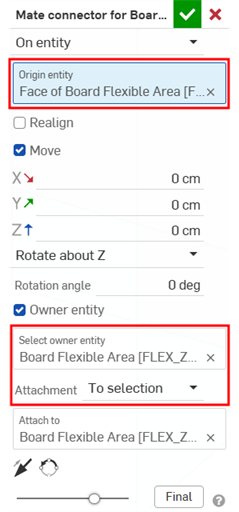
Evita di creare mate connector in un secondo momento nell'assieme. I mate connector basati su un assieme potrebbero non aggiornarsi correttamente quando cambiano le lunghezze delle zone flessibili o le posizioni delle pieghe oppure quando vengono introdotte pieghe aggiuntive.
-
Definisci le posizioni dei componenti.
Quando lavori a uno schizzo, usa i centroidi della faccia per le connessioni in posizione centrale.
Per posizioni personalizzate precise, crea schizzi di supporto, aggiungi linee di riferimento e usa riferimenti del punto medio, quindi posiziona i mate connector dalla geometria dello schizzo.
Se è prevista la presenza di componenti su regioni flessibili, usa il seguente flusso di lavoro per garantire che si spostino correttamente quando la scheda PCB rigida-flessibile è piatta/piegata:
-
Crea schizzi su zone flessibili.
-
Contrassegna le posizioni dei componenti.
-
Crea mate connector in tali posizioni.
-
Associa i mate connector alle regioni flessibili.
-
-
Aggiungi la geometria del Foro in base alle esigenze.
Crea tutti i fori placcati e non placcati necessari prima di trasferire il progetto in PCB Studio.
Aggiungi fori di montaggio, fori per utensili, fori di allineamento e altre funzioni meccaniche come parte della definizione della scheda.
Vincola completamente le posizioni dei fori alla regione della scheda appropriata.
-
Aggiungi Pieghe alle zone flessibili.
Dispiega tutte le regioni flessibili sullo stesso piano di riferimento, ma non dispiegare regioni flessibili diverse rispetto a piani differenti. Questo garantisce importazioni prevedibili in PCB Studio, previene discrepanze nel posizionamento e migliora la sincronizzazione MCAD/ECAD.
Facoltativamente, è possibile utilizzare altre funzioni della lamiera, come Flangia o Orlo, per modellare zone di schede PCB flessibili.
-
Usa le funzioni di Finitura modello scheda PCB flessibile per completare le zone flessibili. È possibile rifinire solo una zona flessibile per funzione.
-
Aggiungi la funzione di foro Tag per definire i parametri del foro. Controlla tutti i fori con tag prima di eseguire l'esportazione.
-
Crea come minimo due configurazioni nel Part Studio, piatta e piegata:
-
Fai clic sull'icona del Pannello di configurazione (
 ) per aprire il pannello.
-
Fai clic su Configura Part Studio.
-
Fai clic sul pulsante Configura funzioni.
-
Per ciascuna zona di scheda PCB flessibile, fai clic sulla relativa funzione Modello scheda PCB flessibile con finitura nell'elenco funzioni, fai clic sul parametro Dispiega tutto nella funzione e quindi sulla X per chiudere la funzione.
-
Fai clic su Fine sul messaggio nella parte superiore dell'area grafica.
-
Rinomina la riga Predefinita Piatta.
-
Crea un'altra riga, nominala Piegata e premi Invio.
-
Per tutte le funzioni Finitura scheda PCB flessibile nella riga Piegata della tabella, fai clic sul menu a discesa e seleziona Non dispiegare nessuno:
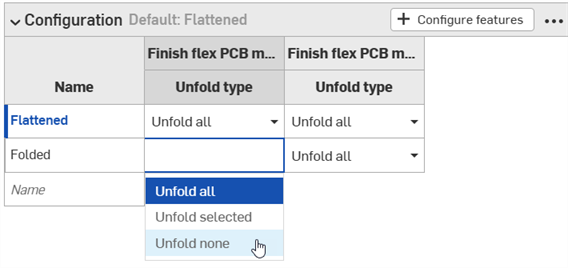
Facoltativamente, aggiungi le seguenti configurazioni parzialmente dispiegate per:
-
Attrezzature di produzione
-
Dime di prova
-
Configurazione dell'ispezione
-
-
Assegna un nome corretto a tutte le zone. Per ulteriori informazioni, consulta Assegnare nomi alle parti.
-
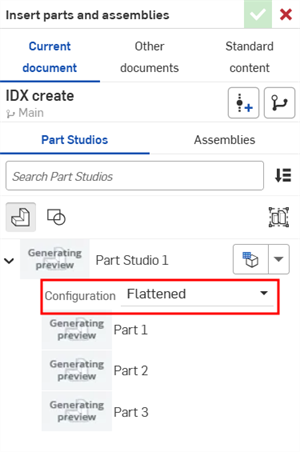
Costruisci l'Assieme partendo dalla configurazione piatta:
-
Inserisci il Part Studio con la configurazione piatta:
-
Fai clic con il pulsante destro del mouse sulla zona rigida primaria nell'elenco Istanze e seleziona Fissa per renderla immobile nell'assieme. Accoppia tutti gli altri elementi alla zona.
-
Accoppia tutte le zone e i componenti alla zona primaria rigida fissa.
-
-
In PCB Studio sincronizza l'Assieme da Onshape utilizzando la configurazione piatta. Per ulteriori informazioni, consulta Convertire dati CAD in ECAD. Gli strumenti ECAD richiedono definizioni piatte delle schede PCB.
-
Export to IDX 4.0 file format. See Export the data and download the file for more information.
Note
-
Modella una scheda PCB rigida-flessibile come regioni rigide e flessibili separate, stabilisci tutte le relazioni di accoppiamento nel Part Studio prima dell'assieme e mantieni sempre un flusso di lavoro chiaro da "piatta" a "piegata" utilizzando le configurazioni.
-
È importante dedicare il tempo necessario al corretto posizionamento dei mate connector, alle convenzioni di denominazione e alla configurazione per evitare problemi a valle durante il passaggio tra MCAD, PCB Studio ed ECAD.
-
Crea sempre zone rigide utilizzando la funzione Estrusione e zone flessibili utilizzando la funzione Modello scheda PCB flessibile, assicurandoti che siano modellate separatamente.
-
Per le zone rigide, usa spessori realistici nelle schede (ad esempio 1,6 mm, a seconda dei casi) e modella ciascuna zona come una parte indipendente.
-
Per le regioni flessibili, modella ciascuna zona come una zona flessibile separata che si collega alle sezioni rigide tramite mate connector. Questo consente di gestire correttamente il comportamento piatta/piegata e garantisce la compatibilità con PCB Studio e il trasferimento da MCAD a ECAD.
-
Gli identificatori di riferimento rimangono invariati durante l'importazione e l'esportazione.
Steps: Importing a rigid-flex PCB into PCB Studio from an IDX or Altium file
When importing an IDX- or Altium-generated rigid-flex PCB into PCB Studio, the Part Studio, Assembly, Mate connectors, configurations, and flat/folded states are automatically created. This eliminates much of the manual setup required if first creating the board in a Part Studio.
-
From a PCB Studio, do one of the following:
-
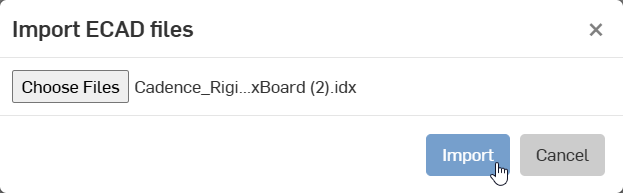
To import an IDX file:
-
Click the Import ECAD files icon (
 ).
-
Fai clic sul pulsante Scegli file.
-
Individua il file IDX sul tuo dispositivo e selezionalo.
-
Fai clic sul pulsante Importa:
-
-
Per importare un file Altium:
-
Click the dropdown arrow to the right of the Import ECAD files icon (
) -
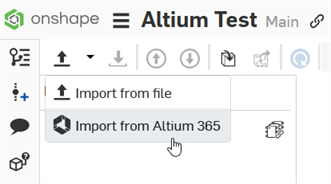
Fai clic sul pulsante del menu a discesa (
 ) e seleziona Importa da Altium 365:
-
Locate and access the rigid-flex PCB in your Altium workspace. See Downloading an Altium workspace project into a PCB Studio tab for full instructions.
-
-
-
La scheda viene importata nel PCB Studio:
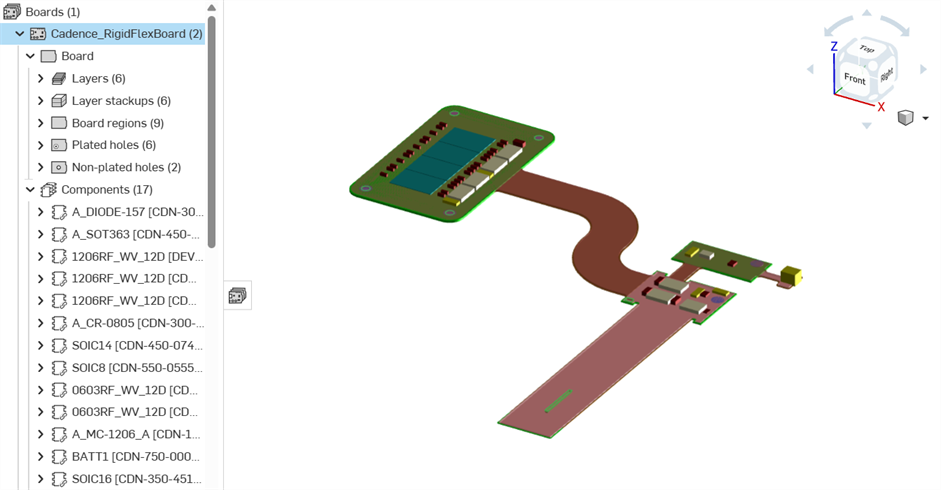
Le regioni flessibili sono di colore marrone, quelle rigide di colore verde.
-
Segui le istruzioni nella sezione Convertire i dati ECAD per sincronizzare i dati in un Part Studio Onshape e in un Assieme.
Dopo la sincronizzazione, vengono creati il Part Studio e l'Assieme per la scheda PCB rigida-flessibile:
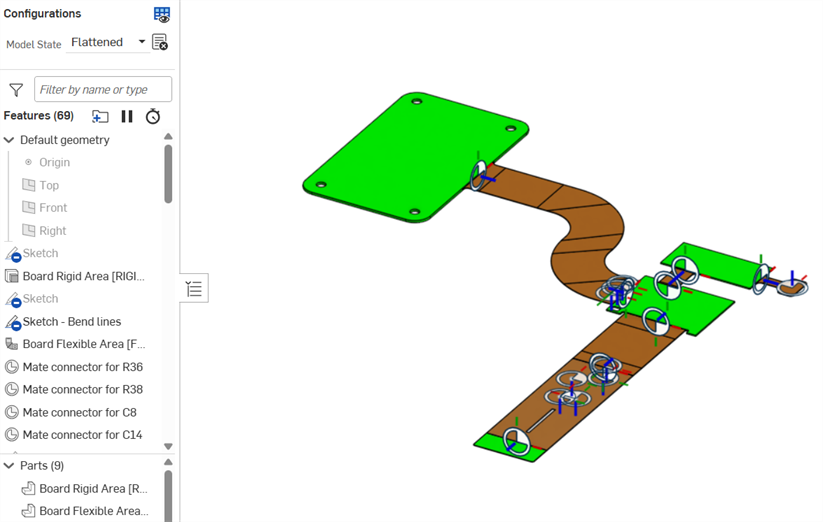
Part Studio
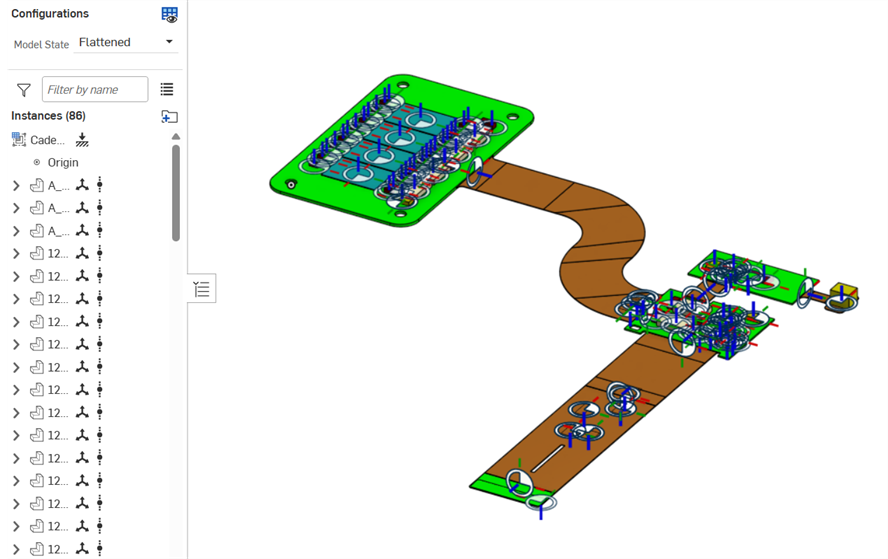
Assieme
Nel Part Studio e nell'Assieme sono create due configurazioni:
-
Piatta: la configurazione predefinita che mostra la vista piatta per le zone flessibili.
-
Piegata: la configurazione alternativa che mostra le zone flessibili piegate
Per evitare di spostare accidentalmente l'assieme, l'istanza della scheda viene fissata automaticamente:
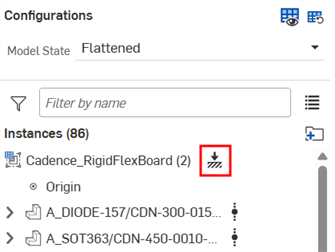
Nel Part Studio le configurazioni non possono influire sulle proprietà già configurate.
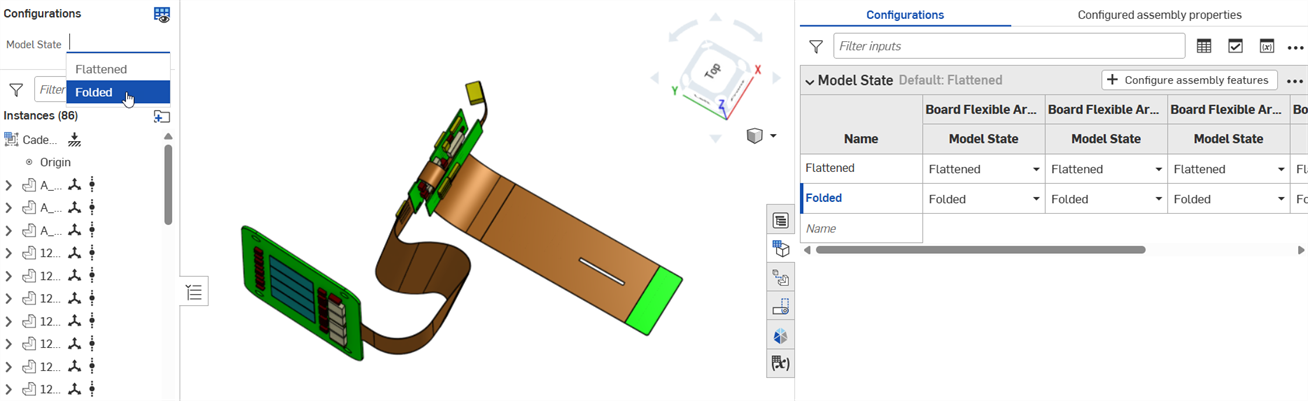
Configurazione piegata (accoppiamenti e mate connector nascosti)
-
-
Segui le istruzioni nella sezione Convertire i dati CAD in ECAD per sincronizzare i dati in un Part Studio Onshape e in un Assieme.
Note
-
Durante la sincronizzazione con Onshape, i mate connector espliciti vengono sempre creati sui componenti associati alle zone flessibili e tra le zone flessibili stesse. L'unica eccezione si verifica se la scheda non è selezionata (nelle sincronizzazioni successive): in questo caso le zone rigide della scheda non vengono accoppiate alle zone flessibili.
-
Le aree di inclusione ed esclusione non sono automaticamente associate alle regioni di piegatura e possono richiedere un accoppiamento manuale. Possono anche estendersi su più zone della scheda.
-
Durante l'esportazione in formato IDX, le zone flessibili possono talvolta essere erroneamente scambiate per zone rigide. È importante convalidare tutte le esportazioni prima di qualsiasi utilizzo in produzione.
-
Gli identificatori di riferimento rimangono invariati durante l'importazione e l'esportazione.
-
PCB Studio supporta l'importazione di schede PCB rigidi-flessibili da Altium 365:
-
In Altium, assicurati che le linee di piega intersechino l'intera regione.
-
Le decalcomanie non vengono mostrate nelle regioni di piega dopo la sincronizzazione con Onshape:
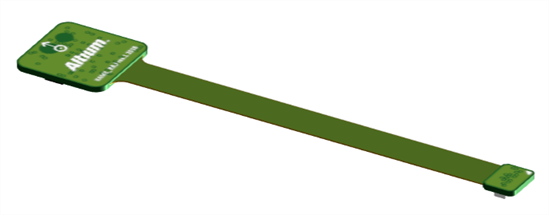
Prima della sincronizzazione con Onshape (decalcomania mostrata in verde nella scheda PCB Studio)
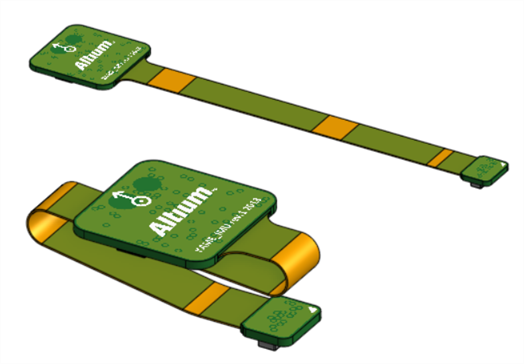
Dopo la sincronizzazione con Onshape, nell'assieme: Piatta (in alto); Piegata (in basso). Decalcomanie mancanti nelle regioni di piega arancioni (nella scheda Assieme).
-