 Modello scheda PCB flessibile

Disponibile in: Part Studio
Crea parti PCB flessibili convertendo parti esistenti, effettuando l'estrusione di schizzi e ispessendo facce o schizzi. Le operazioni effettuate sui modelli PCB sono automaticamente rappresentate come una ripetizione piatta e spigoli chiusi e pieghe sono elencati in una tabella.
 Passaggi del Modello scheda PCB flessibile: Converti
Crea un modello scheda PCB flessibile racchiudendo parti esistenti:
- All'iterno di un Part Studio fai clic sull'icona Modello scheda PCB flessibile (
 ) sulla barra delle funzioni.
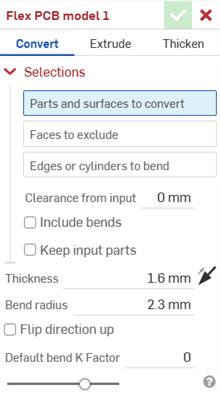
- Seleziona il tipo di funzionamento del modello scheda PCB flessibile: Converti.
- Seleziona le parti e le superfici da convertire.
- Seleziona le facce da escludere dall'operazione.
- Seleziona i bordi o i cilindri per creare pieghe; i bordi non selezionati vengono trasformati in fessurazioni o, nel caso di archi e spline, in spigoli chiusi tangenti.
- Specifica le opzioni applicabili:
- Tolleranza dall'input: l'offset relativo tra la scheda PCB flessibile e la parte che hai selezionato per essere racchiusa dalla scheda PCB flessibile.
- Includi pieghe: seleziona questa opzione per includere la piega nel valore di tolleranza.
- Mantieni parti immesse: scegli se conservare le parti selezionate (racchiuse dalla scheda PCB flessibile).
- Spessore: lo spessore della scheda PCB flessibile. Fai clic sull'icona della freccia Direzione opposta (
 ) per invertire la scheda PCB flessibile nell'altra direzione.
- Bend radius - Sets the inside radius of the bends created.
- Inverti direzione verso l'alto: inverte l'orientamento del modello scheda PCB flessibile e della vista piatta. Questa opzione è utile per definire se le pieghe sono in alto o in basso rispetto al modello.
- Fattore K piega predefinito: la frazione dello spessore del materiale su cui si trova l'asse neutro su una piega. (L'impostazione predefinita è 0 per i modelli creati in una scheda Part Studio e 0,5 per i modelli creati in una scheda PCB Studio).
-
Fai clic sull'icona con il segno di spunta (
 ) per accettare la funzione; il modello scheda PCB flessibile è elencato nell'elenco funzioni.
- Applica ora qualsiasi altra funzione specifica della scheda PCB flessibile (ad esempio, piega, spigolo chiuso o orlo).
- Fai clic su Finitura modello scheda PCB flessibile e continua con i passaggi successivi, come indicato in Creare una scheda PCB rigida-flessibile da esportare in un file IDX.
Passaggi del Modello scheda PCB flessibile: Estrusione
Crea un modello scheda PCB flessibile estrudendo le curve dello schizzo:
- All'interno di un Part Studio fai clic sull'icona Modello scheda PCB flessibile ().
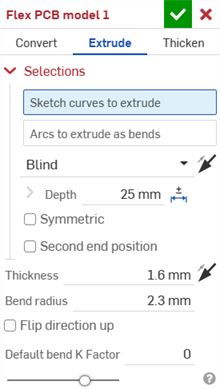
- Seleziona il tipo di funzionamento del modello scheda PCB flessibile: Estrusione.
- Seleziona le curve dello schizzo da estrudere.
- Seleziona gli archi da estrudere come pieghe.
- Specifica le opzioni applicabili:
- Tipo di estremità: seleziona una delle seguenti opzioni: Cieco, Fino alla successiva, Fino alla faccia, Fino alla parte, Fino al vertice. Fai clic sull'icona Freccia in direzione opposta () per invertire la direzione finale.
- Profondità: trascina o imposta la profondità numericamente.
- Simmetrico: seleziona questa opzione, disponibile solo per i tipi di estremità Cieco, fino a una distanza totale specificata, pari alla metà della distanza in entrambe le direzioni rispetto al piano dello schizzo.
- Seconda direzione: seleziona questa opzione per effettuare l'estrusione in una seconda direzione rispetto al piano dello schizzo.
L'estrusione in una seconda direzione offre tutte le stesse condizioni finali e un campo di profondità separato, oltre alla possibilità di creare uno sformo (con il piano dello schizzo come piano neutro) e invertire lo sformo nella direzione opposta.
- Spessore: lo spessore della scheda PCB flessibile. Fai clic sull'icona della freccia Direzione opposta () per invertire la scheda PCB flessibile nell'altra direzione.
- Bend radius - Sets the inside radius of the bends created.
- Inverti direzione verso l'alto: seleziona l'opzione per invertire l'orientamento del modello scheda PCB flessibile e della vista piatta. Questo risulta utile per definire se le pieghe sono in alto o in basso rispetto al modello.
- Fattore K piega predefinito: la frazione dello spessore del materiale su cui si trova l'asse neutro su una piega. (L'impostazione predefinita è 0 per i modelli creati in una scheda Part Studio e 0,5 per i modelli creati in una scheda PCB Studio).
- Tipo di estremità: seleziona una delle seguenti opzioni: Cieco, Fino alla successiva, Fino alla faccia, Fino alla parte, Fino al vertice. Fai clic sull'icona Freccia in direzione opposta (
-
Fai clic sull'icona con il segno di spunta ( ) per accettare la funzione; il modello scheda PCB flessibile è elencato nell'elenco funzioni.
- Applica ora qualsiasi altra funzione specifica della scheda PCB flessibile (ad esempio, piega, spigolo chiuso o orlo).
- Fai clic su Finitura modello scheda PCB flessibile e continua con i passaggi successivi, come indicato in Creare una scheda PCB rigida-flessibile da esportare in un file IDX.
Passaggi del Modello scheda PCB flessibile: Ispessimento
Crea un modello di lamiera tramite l'ispessimento di facce, superfici o regioni dello schizzo:
- All'interno di un Part Studio fai clic sull'icona Modello scheda PCB flessibile ().
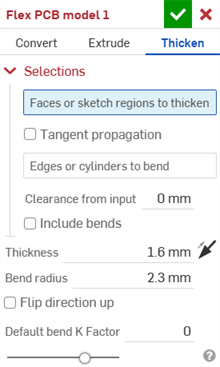
- Seleziona il tipo di funzionamento del Modello scheda PCB flessibile: Ispessimento
- Seleziona le Facce e regioni schizzo da ispessire.
- Seleziona Propagazione tangente per estendere le zone della scheda PCB flessibile ai bordi circostanti.
- Seleziona i bordi o i cilindri per creare pieghe; i bordi non selezionati vengono trasformati in fessurazioni o, nel caso di archi e spline, in spigoli chiusi tangenti.
- Specifica le opzioni applicabili:
- Tolleranza dall'input: l'offset relativo tra la scheda PCB flessibile e la parte che hai selezionato per essere racchiusa dalla scheda PCB flessibile
- Includi pieghe: seleziona l'opzione per includere la tolleranza per le pieghe
- Spessore: lo spessore della scheda PCB flessibile. Fai clic sull'icona della freccia Direzione opposta () per invertire la scheda PCB flessibile nell'altra direzione.
- Bend radius - Sets the inside radius of the bends created.
- Inverti direzione verso l'alto: seleziona l'opzione per invertire l'orientamento del modello scheda PCB flessibile e della vista piatta. Questo risulta utile per definire se le pieghe sono in alto o in basso rispetto al modello.
- Fattore K piega predefinito: la frazione dello spessore del materiale su cui si trova l'asse neutro su una piega. (L'impostazione predefinita è 0 per i modelli creati in una scheda Part Studio e 0,5 per i modelli creati in una scheda PCB Studio).
-
Fai clic sull'icona con il segno di spunta ( ) per accettare la funzione; il modello scheda PCB flessibile è elencato nell'elenco funzioni.
- Applica ora qualsiasi altra funzione specifica della scheda PCB flessibile (ad esempio, piega, spigolo chiuso o orlo).
- Fai clic su Finitura modello scheda PCB flessibile e continua con i passaggi successivi, come indicato in Creare una scheda PCB rigida-flessibile da esportare in un file IDX.