 Integrazione Altium 365

Disponibile solo per.
Disponibile in: PCB Studio
L'integrazione Altium 365 collega l'account Altium di un utente al proprio account Onshape. Una volta effettuata l'integrazione, l'utente può esplorare gli spazi di lavoro di Altium e importare le schede di Altium direttamente in PCB Studio senza la necessità di utilizzare file. Quando una scheda Altium viene importata, può essere creata in Onshape utilizzando gli stessi strumenti già usati per le schede importate da formati di file come IDF.
L'integrazione Altium 365 è bidirezionale. Le modifiche alla forma del contorno della scheda o alle posizioni dei componenti possono essere apportate in Onshape, reimportate in PCB Studio e quindi inviate nuovamente ad Altium.
A differenza dei file IDF, le schede importate in PCB Studio da Altium vengono create con decalcomanie che mostrano il rame, la maschera di saldatura e la serigrafia della scheda. Eventuali modelli 3D dei componenti associati esistenti in Altium vengono importati e aggiunti alla libreria di mappatura dei componenti di PCB Studio.
 Requisiti Altium
Per utilizzare Altium 365 con Onshape, è necessario quanto segue:
-
Account Altium (accesso)
-
Accesso alle Aree di lavoro Altium
-
Diritti di modifica per i Progetti di schede
La collaborazione in Altium avviene tramite l'estensione CoDesigner MCAD di Altium.
Configurare Altium 365 per l'uso con Onshape
È necessario abilitare l'app Onshape PCB Studio Connector in ciascuna area di lavoro Altium prima che PCB Studio possa accedervi. Per completare questa procedura sono richiesti i diritti di amministratore dell'area di lavoro di Altium.
-
Accedi ad Altium.
-
Seleziona Amministratore > App nel menu a sinistra.
-
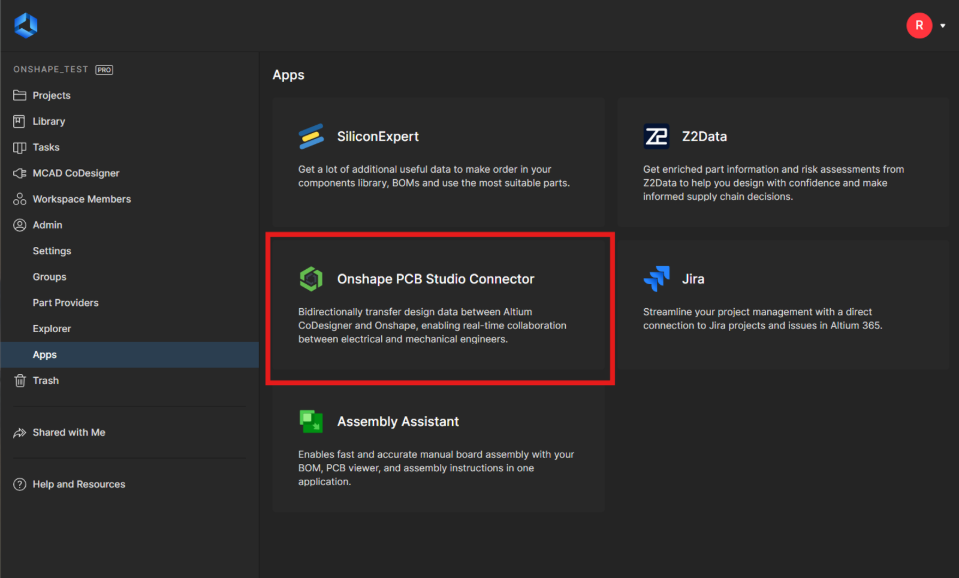
Seleziona l'app Onshape PCB Studio Connector:
-
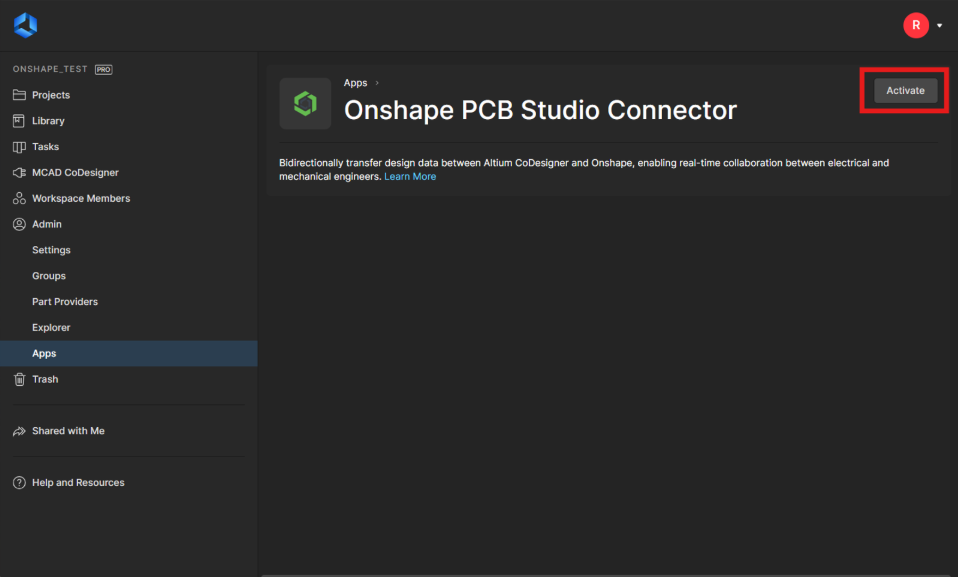
Fai clic su Attiva:
-
Fai nuovamente clic su Attiva nella finestra di dialogo di conferma per aggiungere l'app all'area di lavoro Altium. Se necessario, l'integrazione dall'area di lavoro in qualsiasi momento tornando alla stessa schermata e facendo clic su Disattiva.
Integrazione dell'account Altium 365 con Onshape
La tua Integrazione Altium 365 può essere gestita dall'amministratore Enterprise o aziendale. Consulta Impostazioni Enterprise - Integrazioni se stai amministrando Altium 365 per un'Enterprise o un'azienda.
L'Integrazione Altium 365 non è attualmente supportata per l'abbonamento Onshape Government.
Per integrare il tuo account Altium 365 al fine di accedere ai progetti dell'area di lavoro Altium in una scheda PCB Studio:
-
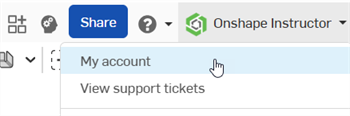
Fai clic sull'icona Utente account > Il mio account nell'angolo superiore destro della finestra di Onshape:
-
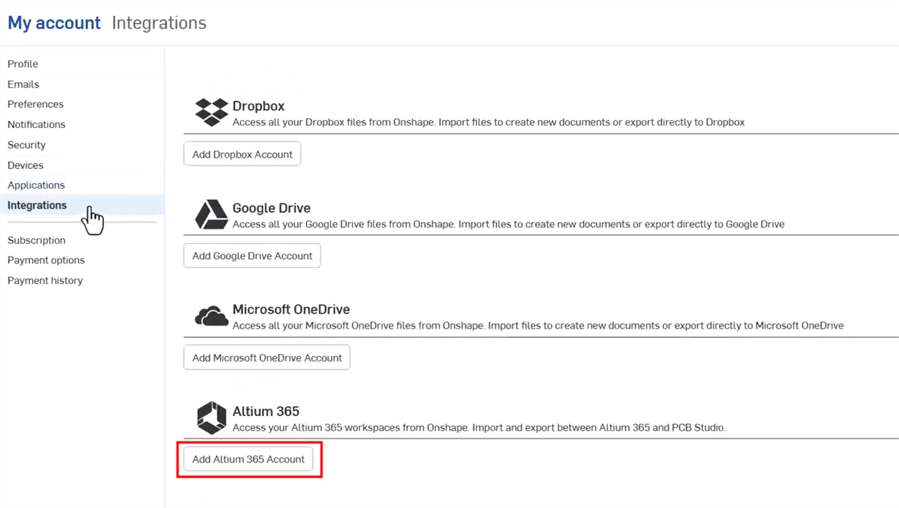
Fai clic su Integrazioni nell'elenco sul lato sinistro della pagina:
-
Fai clic sul pulsante Aggiungi account Altium 365.
-
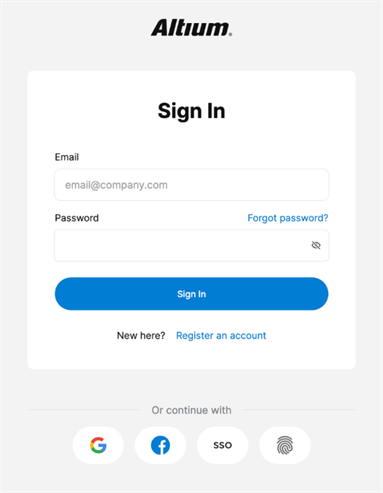
Se non hai già effettuato l'accesso, si apre la pagina di accesso di Altium. Inserisci le tue credenziali e fai clic sul pulsante Accedi. Non è necessario che il tuo indirizzo email Altium sia lo stesso utilizzato per Onshape.
-
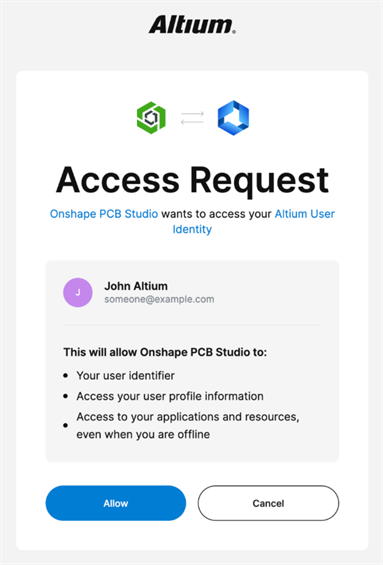
Viene visualizzata la finestra di dialogo Richiesta di accesso. Fai clic sul pulsante Consenti per accettare la richiesta di connessione di Onshape PCB Studio all'identità utente Altium:
Si apre nuovamente la pagina Integrazioni di Onshape, in cui è stata aggiunta l'integrazione Altium:

Fai clic su Rimuovi per rimuovere l'integrazione o su Aggiorna per aggiornarla.
Scaricamento di un progetto di area di lavoro Altium in una scheda di PCB Studio
Dopo aver integrato l'account Altium 365 con Onshape (con la procedura sopra descritta):
-
Nella pagina Documenti, crea un nuovo documento (Crea > Documento).
-
Crea una nuova scheda di PCB Studio. Consulta Creazione di un PCB Studio in Onshape.
-
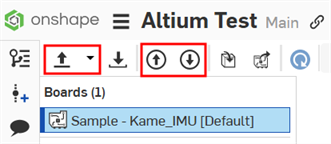
In alto a sinistra nella scheda PCB Studio sono presenti le 3 icone seguenti:
-
Importa file ECAD (
 ): importa la tua scheda dal servizio cloud di Altium 365. Usa il pulsante del menu a discesa (
 ) per selezionare Importa da Altium 365.
 -
Invia scheda al servizio cloud (
 ): invia la scheda al servizio cloud di Altium 365.
 -
Rimuovi scheda dal servizio cloud (
 ): rimuove la scheda dal servizio cloud di Altium 365.
Fai clic sul pulsante del menu a discesa (
) e seleziona Importa da Altium 365: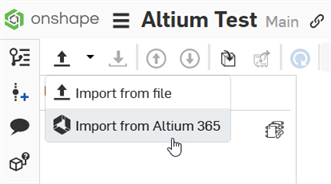
-
-
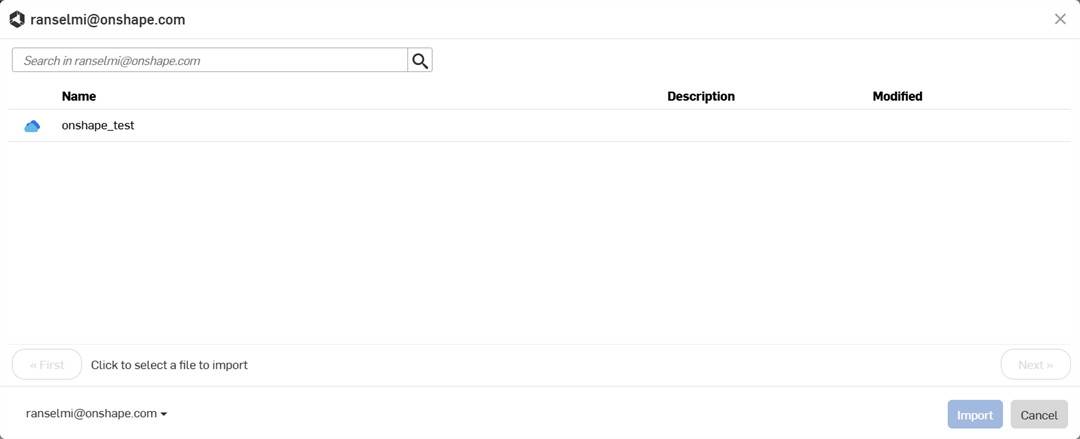
Si apre una finestra di dialogo che visualizza tutte le aree di lavoro Altium di cui fai parte. Fai clic sull'area di lavoro richiesta (nell'esempio seguente ce n'è solo una: onshape_test). In alternativa, fai clic sul pulsante Annulla per uscire dalla finestra di dialogo senza selezionare un'area di lavoro.
-
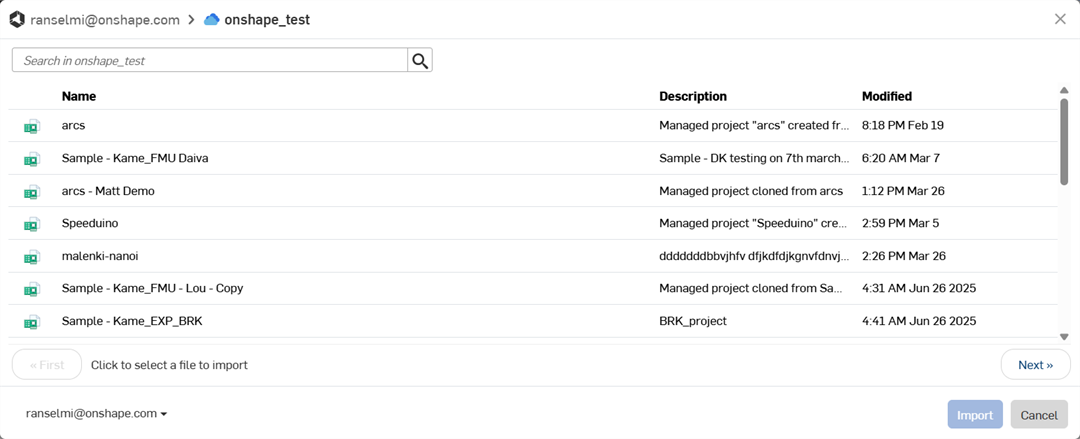
Si apre una finestra di dialogo che visualizza tutti i progetti contenuti nell'area di lavoro. Fai clic su un progetto per selezionarlo dall'elenco. Fai clic sul pulsante Avanti sotto l'elenco per passare alla pagina successiva dei progetti dell'area di lavoro oppure fai clic sul pulsante Primo per tornare alla prima pagina.
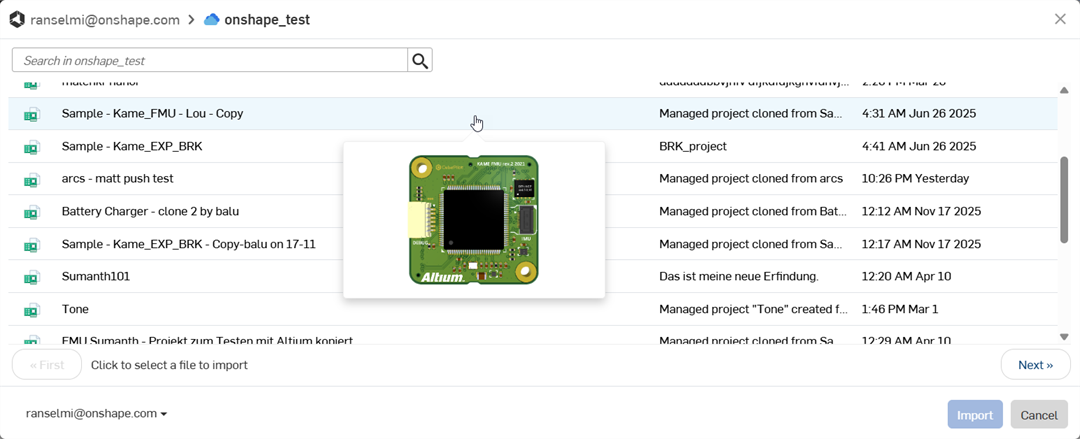
Quando passi il cursore del mouse su un progetto, appare una miniatura sotto il cursore per fornire una visualizzazione del progetto:
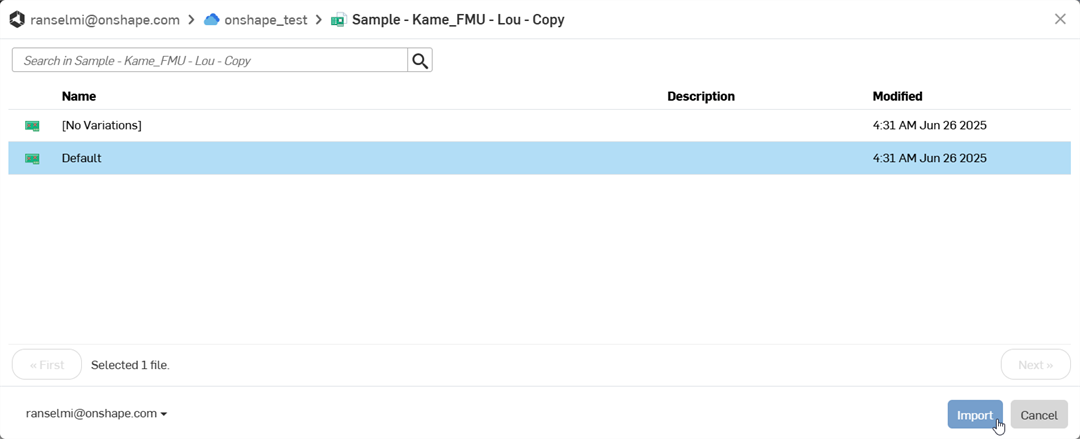
Una volta selezionato un progetto, si apre una finestra di dialogo che mostra tutte le varianti del progetto. Fai clic per selezionare una delle varianti. Quindi fai clic sul pulsante Importa. In alternativa, fai clic sul pulsante Annulla per uscire dalla finestra di dialogo senza selezionare alcuna variante del progetto:
-
Se si scaricano contemporaneamente diversi componenti dettagliati del modello, l'operazione potrebbe richiedere più tempo, anche dopo che il progetto iniziale è visualizzato sullo schermo. Questi componenti vengono scaricati tramite processi in background. Una volta inseriti tutti i componenti, fai clic sull'icona Aggiorna (
 ) in alto a destra nella barra degli strumenti per aggiornare il documento della libreria all'ultima versione: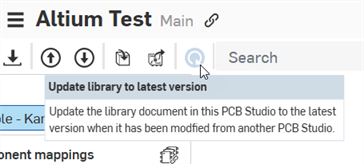
Al termine dell'importazione, il progetto è scaricato nella scheda PCB Studio:
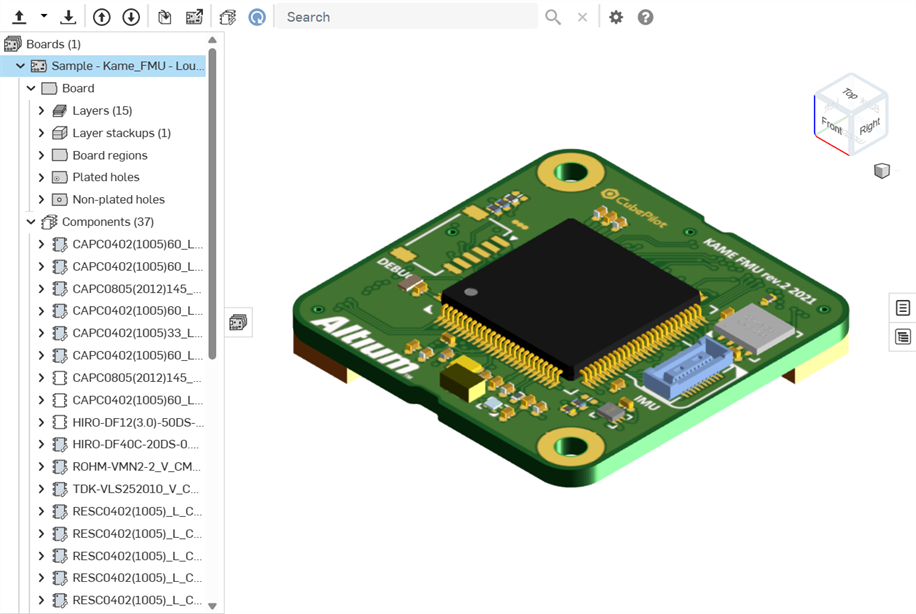
A questo punto, puoi creare un assieme da questa scheda PCB Studio. Consulta Convertire i dati CAD in ECAD.
Inviare la scheda ad Altium/Rimuovere la scheda da Altium
Una volta apportate le modifiche alla scheda nel Part Studio e nell'Assieme di Onshape, e dopo averle sincronizzate con PCB Studio, è il momento di inviare tali modifiche ad Altium:
-
Fai clic sul pulsante Invia scheda al servizio cloud (
).
-
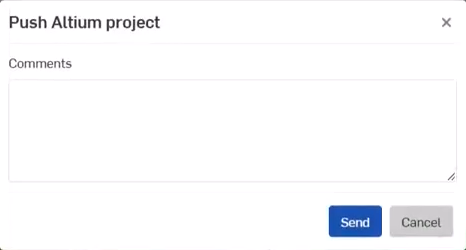
Si apre la finestra di dialogo Invia progetto Altium. Aggiungi eventuali note nel campo Commenti per fornire all'utente ECAD le informazioni che descrivano le modifiche apportate alla scheda durante l'elaborazione in Onshape.
-
Fai clic sul pulsante Invia. In alternativa, fai clic sul pulsante Annulla per uscire dalla finestra di dialogo senza inviare la scheda ad Altium.
-
In Altium, l'utente ECAD:
-
Visualizza il messaggio e tutte le modifiche apportate alla scheda
-
Decide se applicare o non applicare tali modifiche alla scheda
-
Apporta ulteriori modifiche alla scheda
-
Fa clic sul pulsante Invia a MCAD:
-
Aggiunge un messaggio per l'utente MCAD
-
Fa clic sul pulsante Invia
-
-
-
In PCB Studio, l'utente MCAD fa clic sul pulsante Rimuovi scheda dal servizio cloud (
). La scheda viene rimossa da Altium e inserita nel PCB Studio ed è quindi aggiornata con le modifiche apportate in Altium dall'utente ECAD.
È possibile ripetere questo processo per il numero di volte necessario fino alla finalizzazione della scheda tra gli utenti MCAD ed ECAD.
Note
-
Durante la conversione dei dati CAD in ECAD, si creano decalcomanie scheda aggiuntive in schede separate del documento. Queste decalcomanie sono mappate sulle superfici del modello della scheda.
-
Le informazioni su rame e serigrafia sono unidirezionali. Tali informazioni sono importate in Onshape da Altium, ma non vengono inviate nuovamente da Onshape ad Altium.