

Disponible uniquement pour.
Disponible dans : PCB Studio
Import Rigid-flex PCBs into Onshape from Altium 365 or an IDX file, or create Rigid-flex PCBs in Onshape that can be exported to an IDX file.
Une zone rigide correspond à toute carte ou tout composant. Ceux-ci peuvent être modélisés dans Part Studio à l'aide d'esquisses et de fonctions Extruder. Les zones flexibles correspondent à des PCB flexibles qui sont modélisés dans Part Studio à l'aide d'esquisses et de fonctions Modèle PCB flexible.
Voir Déplacer les données ECAD vers et depuis Onshape si vous créez une carte qui ne contient aucun composant flexible.
 Étapes : Création d'un PCB rigide-flexible à exporter vers un fichier IDX
-
Dans un Part Studio, esquissez des zones rigides et flexibles.
Utilisez des formes géométriques simples, telles que des surfaces planes et cylindriques, des lignes et des arcs. Évitez d'utiliser des splines, des courbes de Bézier et des surfaces complexes de forme libre. Ces outils peuvent entraîner une géométrie approximative lors de l'importation et des modifications inattendues de la forme.
-
Utilisez la fonction Extruder pour créer des zones rigides.
-
Utilisez les fonctions du Modèle PCB flexible pour créer des zones flexibles. Il est recommandé d'utiliser une fonction par zone flexible, si possible
-
Ajoutez des connecteurs de positionnement dans le Part Studio.
Assurez-vous que les connecteurs sont associés (appartiennent) à la géométrie, et non à l'esquisse. Si le connecteur de positionnement est associé à l'esquisse, il risque de ne pas s'afficher correctement dans l'assemblage ou les assemblages importés risquent de ne pas être exacts.
Sélectionnez la face/zone de l'entité d'origine et assurez-vous que l'attache est définie sur sélection. Cela garantit que les connecteurs de positionnement suivent les configurations mises à plat/pliage et les modifications de géométrie.
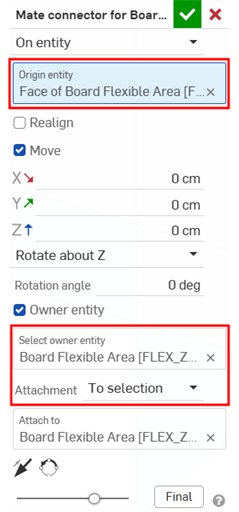
Évitez de créer des connecteurs de positionnement plus tard dans l'assemblage. Les connecteurs de positionnement liés à l'assemblage risquent de ne pas se mettre à jour correctement en cas de modification de la longueur des zones flexibles, des emplacements de pliage ou en cas d'ajout de plis supplémentaires.
-
Définissez l'emplacement des composants.
Lorsque vous esquissez, utilisez les centroïdes des faces pour les connexions situées au centre.
Pour obtenir des emplacements personnalisés précis, créez des esquisses auxiliaires, ajoutez des lignes de référence et utilisez des références de milieu. Placez ensuite les connecteurs de positionnement à partir de la géométrie d'esquisse.
Lorsque des composants doivent être placés sur des zones flexibles, suivez la procédure suivante pour vous assurer que ceux-ci se déplacent correctement lorsque le PCB rigide-flexible est mis à plat/plié :
-
Créez des esquisses sur les zones flexibles.
-
Marquez l'emplacement des composants.
-
Créez des connecteurs de positionnement à ces emplacements.
-
Fixez les connecteurs aux zones flexibles.
-
-
Ajoutez toute géométrie de perçage nécessaire.
Créez tous les perçages métallisés et non métallisés nécessaires avant de transférer le projet vers PCB Studio.
Ajoutez des perçages de fixation, des perçages de positionnement, des perçages d'alignement et d'autres fonctions mécaniques dans le cadre de la définition de la carte.
Limitez strictement l'emplacement des perçages à la zone appropriée de la carte.
-
Ajoutez des plis aux zones flexibles.
Dépliez toutes les zones flexibles sur le même plan de référence et ne dépliez pas différentes zones flexibles par rapport à des plans différents. Cela garantit la prévisibilité des importations de PCB Studio, évite les écarts de placement et améliore la synchronisation MCAD/ECAD.
Il est également possible d'utiliser d'autres éléments de tôlerie, tels que Bord tombé ou Bord rabattu, lors de la modélisation de zones de PCB flexibles.
-
Utilisez les fonctions Finir le modèle PCB flexible pour finir les zones flexibles. Une seule zone flexible peut être finie par fonction.
-
Ajoutez la fonction de perçage Identifier pour définir les paramètres des perçages. Vérifiez tous les perçages identifiés avant l'exportation.
-
Créez au minimum 2 configurations dans le Part Studio : mise à plat et pliée :
-
Cliquez sur l'icône Panneau de configuration (
 ) pour ouvrir le panneau.
-
Cliquez sur Configurer le Part Studio.
-
Cliquez sur le bouton Configurer les fonctions.
-
Pour chaque zone PCB flexible, cliquez sur la fonction Modèle PCB fini dans la liste des fonctions, cliquez sur le paramètre Déplier tout de la fonction, puis sur X pour fermer la fonction.
-
Cliquez sur Terminé sur le message en haut de la zone graphique.
-
Renommez la ligne Par défaut en Mise à plat.
-
Créez une autre ligne, nommez-la Pliée et appuyez sur Entrée.
-
Pour toutes les fonctions Modèle PCB flexible fini figurant dans la ligne Pliée du tableau, cliquez sur la liste déroulante et sélectionnez Déplier aucun :
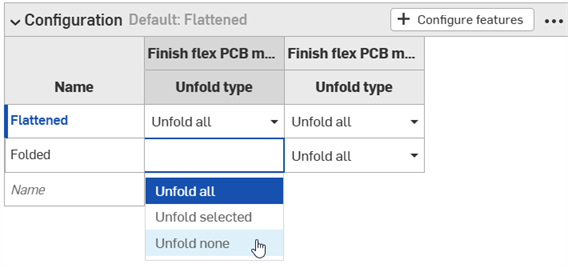
Vous pouvez également ajouter les configurations partielles dépliées suivantes pour :
-
Dispositifs de fixation pour la fabrication
-
Gabarits de test
-
Configuration de l'inspection
-
-
Nommez correctement toutes les zones. Voir Nommage des pièces pour plus d'informations.
-
Construisez l'Assemblage à partir d'une configuration mise à plat :
-
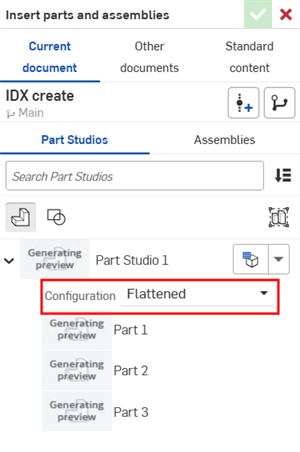
Insérez le Part Studio dans la configuration mise à plat :
-
Faites un clic droit sur la zone rigide principale dans la liste des instances et sélectionnez Fixer pour la rendre immobile dans l'assemblage. Associez tous les autres éléments qui s'y rapportent.
-
Contraignez toutes les zones et tous les composants, relatifs à la zone rigide principale fixe.
-
-
Dans le PCB Studio, synchronisez l'Assemblage depuis Onshape en utilisant la configuration mise à plat. Voir Translater les données CAO en ECAD pour plus d'informations. Les outils ECAD fonctionnent avec des définitions de cartes mises à plat.
-
Export to IDX 4.0 file format. See Export the data and download the file for more information.
Remarques
-
Modélisez un PCB rigide-flexible en définissant des zones rigides et flexibles distinctes, établissez toutes les relations de contrainte dans le Part Studio avant l'assemblage, et veillez à toujours respecter un workflow clair entre la version mise à plat et la version pliée à l'aide des configurations.
-
Il est important de consacrer du temps à l'emplacement correct des connecteurs de positionnement, aux conventions de nommage et à la configuration afin d'éviter tout problème en aval lors des transferts entre MCAD, PCB Studio et ECAD.
-
Créez toujours les zones rigides à l'aide de la fonction Extruder et les zones flexibles à l'aide de la fonction Modèle de PCB flexible ; veillez à ce qu'elles soient modélisées séparément.
-
Pour les zones rigides, utilisez des épaisseurs de carte réalistes (par exemple, 1,6 mm, le cas échéant) et modélisez chaque zone comme une pièce indépendante.
-
Pour les zones flexibles, modélisez chaque zone comme une zone flexible distincte reliée à des sections rigides via des connecteurs de positionnement. Cela permet d'obtenir un comportement correct en position mise à plat ou pliée, ainsi qu'une compatibilité avec le transfert de PCB Studio/MCAD vers ECAD.
-
Les désignateurs de référence sont conservés lors de l'importation et de l'exportation.
Steps: Importing a rigid-flex PCB into PCB Studio from an IDX or Altium file
When importing an IDX- or Altium-generated rigid-flex PCB into PCB Studio, the Part Studio, Assembly, Mate connectors, configurations, and flat/folded states are automatically created. This eliminates much of the manual setup required if first creating the board in a Part Studio.
-
From a PCB Studio, do one of the following:
-
To import an IDX file:
-
Click the Import ECAD files icon (
 ).
-
Cliquez sur le bouton Choisir les fichiers.
-
Localisez le fichier IDX sur votre appareil et sélectionnez-le.
-
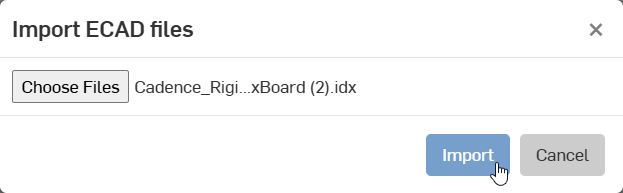
Cliquez sur le bouton Importer :
-
-
Pour importer un fichier Altium :
-
Click the dropdown arrow to the right of the Import ECAD files icon (
) -
Cliquez sur le bouton du menu déroulant (
 ) et sélectionnez Importer depuis Altium 365 :
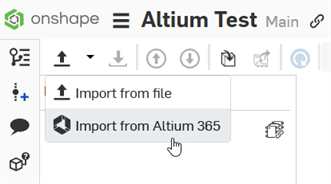
-
Locate and access the rigid-flex PCB in your Altium workspace. See Downloading an Altium workspace project into a PCB Studio tab for full instructions.
-
-
-
La carte est importée dans le PCB Studio :
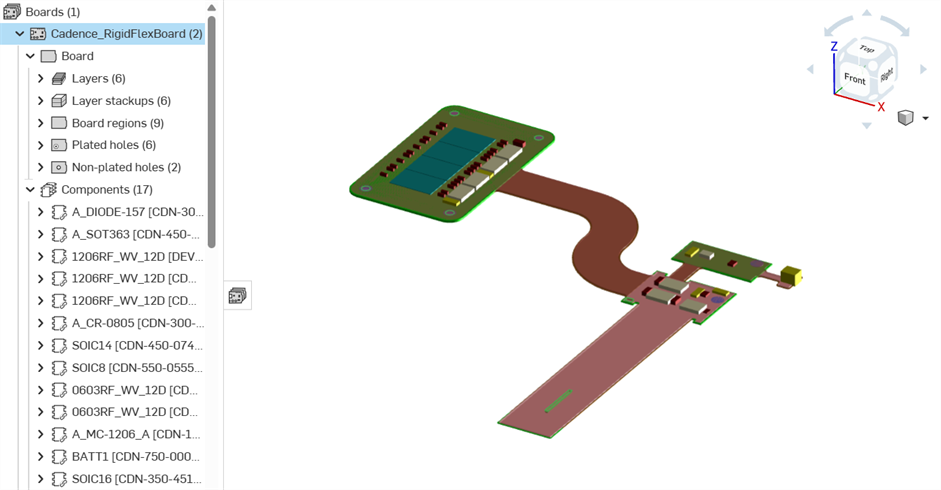
Les zones flexibles sont colorées en marron, tandis que les zones rigides sont colorées en vert.
-
Suivez les instructions de la section Translater les données ECAD pour synchroniser les données dans un Part Studio et Assemblage Onshape.
Après la synchronisation, le Part Studio et l'Assemblage du PCB rigide-flexible sont créés :
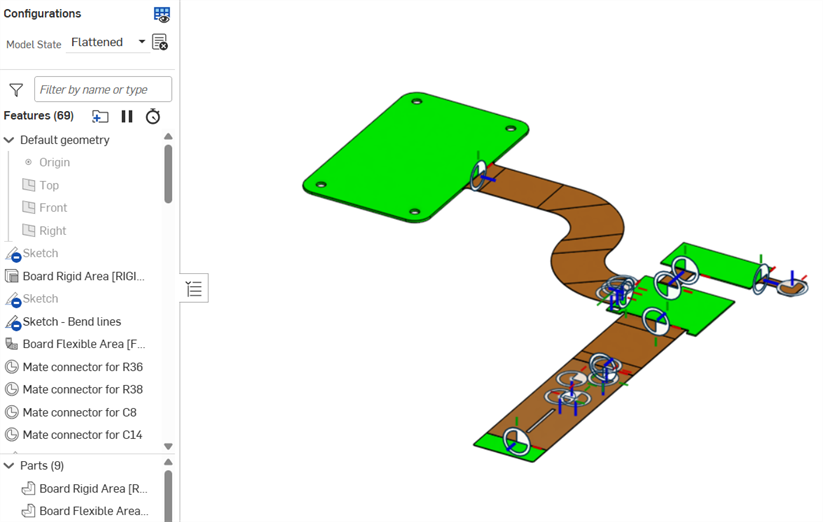
Part Studio
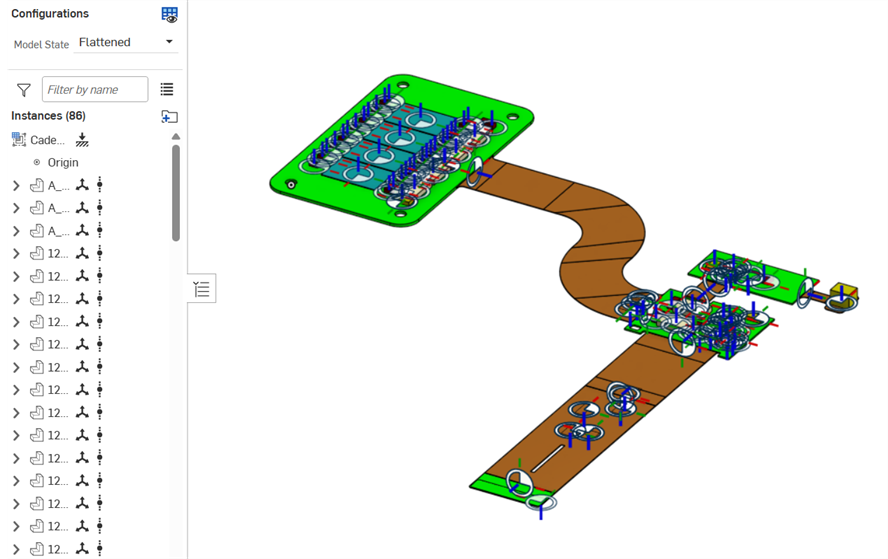
Assemblage
Dans le Part Studio et l'Assemblage, deux configurations sont créées :
-
Mise à plat : la configuration par défaut affiche la vue à plat pour les zones flexibles.
-
Pliée : la configuration alternative affiche les zones flexibles pliées
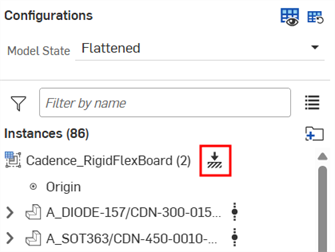
Pour éviter tout déplacement accidentel de l'assemblage, l'instance de la carte est automatiquement fixée :
Dans le Part Studio, les configurations ne sont pas exclues de l'affectation des propriétés configurées.
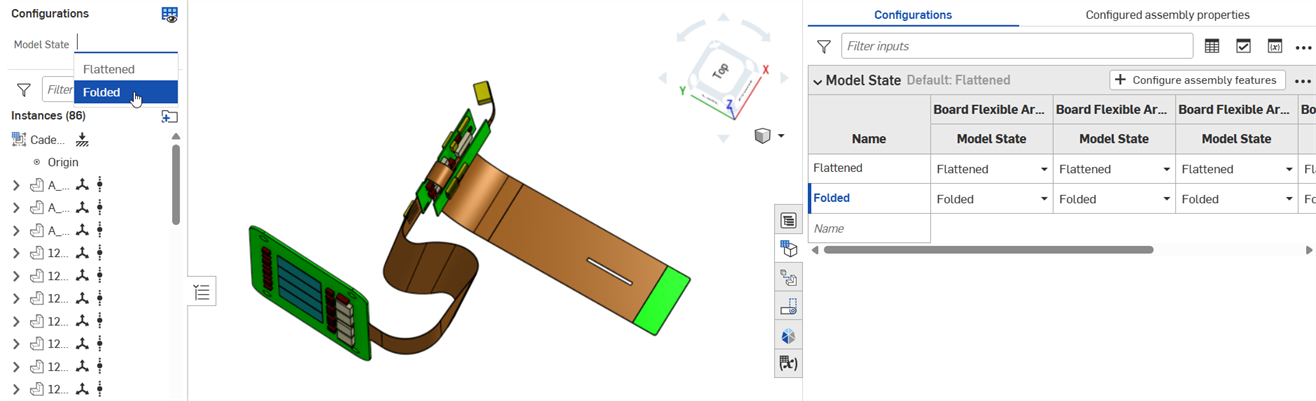
Configuration pliée (contraintes et connecteurs de positionnement masqués)
-
-
Suivez les instructions de la section Translater les données CAO vers ECAD pour synchroniser les données dans un Part Studio et Assemblage Onshape.
Remarques
-
Lors de la synchronisation avec Onshape, des connecteurs de positionnement explicites sont toujours créés sur les composants associés à des zones flexibles, ainsi qu’entre ces zones flexibles. La seule exception concerne les cas où la carte n’est pas sélectionnée (lors des synchronisations suivantes). Dans ce cas, les zones rigides de la carte ne sont pas contraintes aux zones flexibles.
-
Les zones de maintien et d'exclusion ne sont pas automatiquement associées aux zones de pliage et peuvent nécessiter une contrainte manuelle. Elles peuvent également couvrir plusieurs zones de la carte.
-
Lors de l'exportation vers IDX, les zones flexibles peuvent parfois être confondues avec des zones rigides. Il est important de valider toutes les exportations avant toute utilisation en production.
-
Les désignateurs de référence sont conservés lors de l'importation et de l'exportation.
-
PCB Studio prend en charge l'importation de circuits imprimés flexibles-rigides depuis Altium 365 :
-
Dans Altium, assurez-vous que les lignes de pliage recoupent l'ensemble de la zone.
-
Les décalcomanies n'apparaissent pas sur les zones de pliage après la synchronisation avec Onshape :
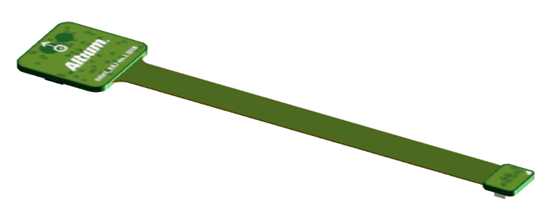
Avant la synchronisation avec Onshape (décalcomanie affichée en vert dans l'onglet PCB Studio)
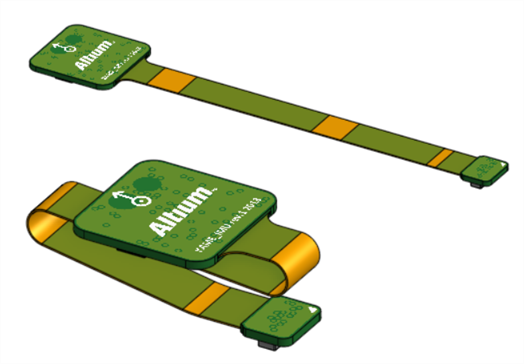
Après la synchronisation avec Onshape, dans l'Assemblage : déplié (en haut) ; plié (en bas). Il manque des décalcomanies dans les zones de pliage orange (dans l'onglet Assemblage).
-