 Modèle PCB flexible

Disponible dans : Part Studio
Créer des pièces de circuits imprimés (PCB) flexibles en convertissant des pièces existantes, en extrudant des esquisses ou en épaississant des faces ou des esquisses. Les opérations sur les modèles PCB sont automatiquement représentées sous la forme d'une mise à plat, et les jointures et les plis sont répertoriés dans un tableau.
 Étapes du modèle PCB flexible : Convertir
Créez un modèle PCB flexible en intégrant des pièces existantes :
- Dans un Part Studio, cliquez sur l'icône Modèle PCB flexible (
 ) dans la barre d'outils Fonctions.
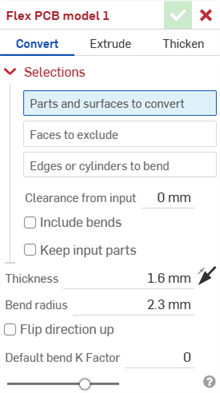
- Sélectionnez le type de fonctionnement du modèle PCB flexible : Convertir.
- Sélectionnez les pièces et les surfaces à convertir.
- Sélectionnez les faces à exclure de l'opération.
- Sélectionnez les arêtes ou les cylindres pour créer des plis ; les arêtes non sélectionnées sont transformées en déchirures ou, dans le cas des arcs et des splines, sont transformées en jointures tangentes.
- Spécifiez les options applicables :
- Dégagement à partir de l'entrée - Le décalage relatif entre le PCB flexible et la pièce sélectionnée pour être intégrée dans celui-ci.
- Inclure les plis - Cochez cette case pour inclure le pli dans la valeur de dégagement.
- Conserver les pièces en entrée - Conservez ou non les pièces sélectionnées (intégrées dans le PCB flexible).
- Épaisseur - L'épaisseur du PCB flexible. Cliquez sur l'icône Flèche de direction opposée (
 ) pour retourner le PCB flexible de l'autre côté.
- Rayon de courbure - Définit le rayon intérieur des plis créés.
- Inverser la direction vers le haut - Inverse l'orientation du modèle PCB flexible et de la vue à plat. Cela est utile pour définir si les plis sont vers le haut ou vers le bas, par rapport au modèle.
- Default bend K Factor - The fraction of material thickness on which the neutral axis lies on a bend. (Default is 0 for models created in a Part Studio tab and 0.5 for models created in a PCB Studio tab).
- Cliquez sur l'icône en forme de coche (
 ) pour accepter la fonction ; le modèle PCB flexible apparaît alors dans la liste des fonctions.
- Appliquez toutes les autres fonctions spécifiques du PCB flexible dès maintenant (par exemple, pli, point de jonction ou bord rabattu).
- Cliquez sur Finir le modèle PCB flexible et suivez les étapes, comme indiqué dans Création d'un PCB rigide-flexible à exporter vers un fichier IDX.
Étapes du modèle PCB flexible : Extruder
Créez un modèle PCB flexible en extrudant des courbes d'esquisse :
- Dans un Part Studio, cliquez sur l'icône Modèle PCB flexible ().
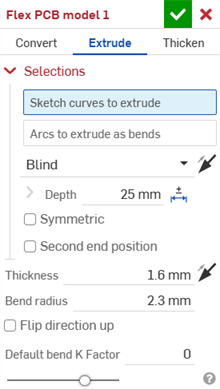
- Sélectionnez le type de fonctionnement du modèle PCB flexible : Extruder.
- Sélectionnez les courbes d'esquisse à extruder.
- Sélectionnez les arcs à extruder comme plis.
- Spécifiez les options applicables :
- Type d'extrémité - Sélectionnez l'une des options suivantes : Borgne, Jusqu'au prochain, Jusqu'à la face, Jusqu'à la pièce, Jusqu'au sommet. Cliquez sur l'icône de flèche de direction opposée () pour inverser la direction d'arrivée.
- Profondeur- Faites glisser ou définissez la profondeur numériquement.
- Symétrique - Sélectionnez cette option, disponible uniquement pour les types d’extrémités Borgne, sur une distance totale spécifiée, soit la moitié de cette distance dans les deux sens par rapport au plan d’esquisse.
- Seconde position d'arrivée - Cochez cette case pour extruder dans une seconde position d'arrivée par rapport au plan d'esquisse.
L'extrusion dans une seconde position d'arrivée offre les mêmes conditions de fin et un champ de profondeur distinct, ainsi que la possibilité de créer une dépouille (avec le plan d'esquisse comme plan neutre) et d'inverser cette dépouille dans la direction opposée.
- Épaisseur - L'épaisseur du PCB flexible. Cliquez sur l'icône Flèche de direction opposée () pour retourner le PCB flexible de l'autre côté.
- Rayon de courbure - Définit le rayon intérieur des plis créés.
- Inverser la direction vers le haut - Cochez pour inverser l'orientation du modèle PCB flexible et de la vue à plat. Cela est utile pour définir si les plis sont vers le haut ou vers le bas, par rapport au modèle.
- Default bend K Factor - The fraction of material thickness on which the neutral axis lies on a bend. (Default is 0 for models created in a Part Studio tab and 0.5 for models created in a PCB Studio tab).
- Type d'extrémité - Sélectionnez l'une des options suivantes : Borgne, Jusqu'au prochain, Jusqu'à la face, Jusqu'à la pièce, Jusqu'au sommet. Cliquez sur l'icône de flèche de direction opposée (
- Cliquez sur l'icône en forme de coche () pour accepter la fonction ; le modèle PCB flexible apparaît alors dans la liste des fonctions.
- Appliquez toutes les autres fonctions spécifiques du PCB flexible dès maintenant (par exemple, pli, point de jonction ou bord rabattu).
- Cliquez sur Finir le modèle PCB flexible et suivez les étapes, comme indiqué dans Création d'un PCB rigide-flexible à exporter vers un fichier IDX.
Étapes du modèle PCB flexible : Épaissir
Créez un modèle de tôlerie en épaississant des faces, des surfaces ou des régions d'esquisse :
- Dans un Part Studio, cliquez sur l'icône Modèle PCB flexible ().
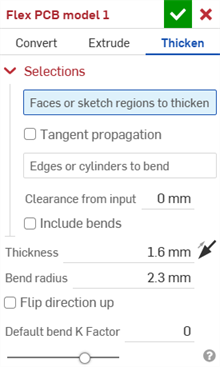
- Sélectionnez le type de fonctionnement du modèle PCB flexible : Épaissir
- Sélectionnez les faces ou zones d'esquisse à épaissir.
- Cochez Propagation tangente pour étendre les zones de PCB flexible jusqu'aux arêtes environnantes.
- Sélectionnez les arêtes ou les cylindres pour créer des plis ; les arêtes non sélectionnées sont transformées en déchirures ou, dans le cas des arcs et des splines, sont transformées en jointures tangentes.
- Spécifiez les options applicables :
- Dégagement à partir de l'entrée - Le décalage relatif entre le PCB flexible et la pièce sélectionnée pour être intégrée dans celui-ci.
- Inclure les plis - Cochez pour inclure le dégagement pour les plis.
- Épaisseur - L'épaisseur du PCB flexible. Cliquez sur l'icône Flèche de direction opposée () pour retourner le PCB flexible de l'autre côté.
- Rayon de courbure - Définit le rayon intérieur des plis créés.
- Inverser la direction vers le haut - Cochez pour inverser l'orientation du modèle PCB flexible et de la vue à plat. Cela est utile pour définir si les plis sont vers le haut ou vers le bas, par rapport au modèle.
- Default bend K Factor - The fraction of material thickness on which the neutral axis lies on a bend. (Default is 0 for models created in a Part Studio tab and 0.5 for models created in a PCB Studio tab).
- Cliquez sur l'icône en forme de coche () pour accepter la fonction ; le modèle PCB flexible apparaît alors dans la liste des fonctions.
- Appliquez toutes les autres fonctions spécifiques du PCB flexible dès maintenant (par exemple, pli, point de jonction ou bord rabattu).
- Cliquez sur Finir le modèle PCB flexible et suivez les étapes, comme indiqué dans Création d'un PCB rigide-flexible à exporter vers un fichier IDX.