 Intégration Altium 365

Disponible uniquement pour.
Disponible dans : PCB Studio
L'intégration Altium 365 associe le compte Altium d'un utilisateur à son compte Onshape. Une fois intégré, l'utilisateur peut parcourir les espaces de travail Altium et importer des cartes Altium directement dans PCB Studio sans avoir à utiliser de fichiers. Lorsqu'une carte Altium est importée, elle peut être créée dans Onshape en utilisant les mêmes outils que ceux utilisés pour les cartes importées depuis des formats de fichiers tels que IDF.
L'intégration Altium 365 est bidirectionnelle. Les modifications apportées à la forme du contour de la carte ou à la position des composants peuvent se faire dans Onshape, être réimportées dans PCB Studio, puis renvoyées vers Altium.
Contrairement aux fichiers IDF, les cartes importées dans PCB Studio depuis Altium sont créées avec des décalcomanies représentant le cuivre, le masque de soudure et la sérigraphie de la carte. Tous les modèles de composants 3D associés qui existent dans Altium sont importés et ajoutés à la bibliothèque de mapping des composants de PCB Studio.
 Exigences relatives à Altium
Pour utiliser Altium 365 avec Onshape, les conditions suivantes sont requises :
-
Compte Altium (connexion)
-
Accès aux espaces de travail Altium
-
Droits de modification des projets de carte
La collaboration dans Altium se fait via l'extension MCAD CoDesigner d'Altium.
Configuration d'Altium 365 pour une utilisation avec Onshape
L'application Onshape PCB Studio Connector doit être activée dans chaque espace de travail Altium pour que PCB Studio puisse y accéder. Les droits d'administrateur de l'espace de travail Altium sont nécessaires pour effectuer cette procédure.
-
Connectez-vous à Altium.
-
Sélectionnez Admin > Applications dans le menu de gauche.
-
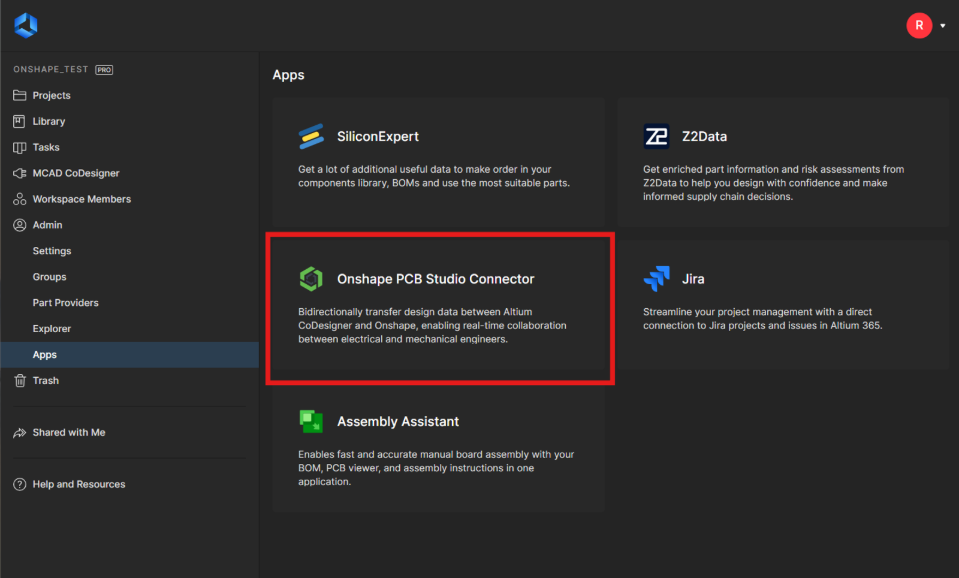
Sélectionnez l'application Onshape PCB Studio Connector :
-
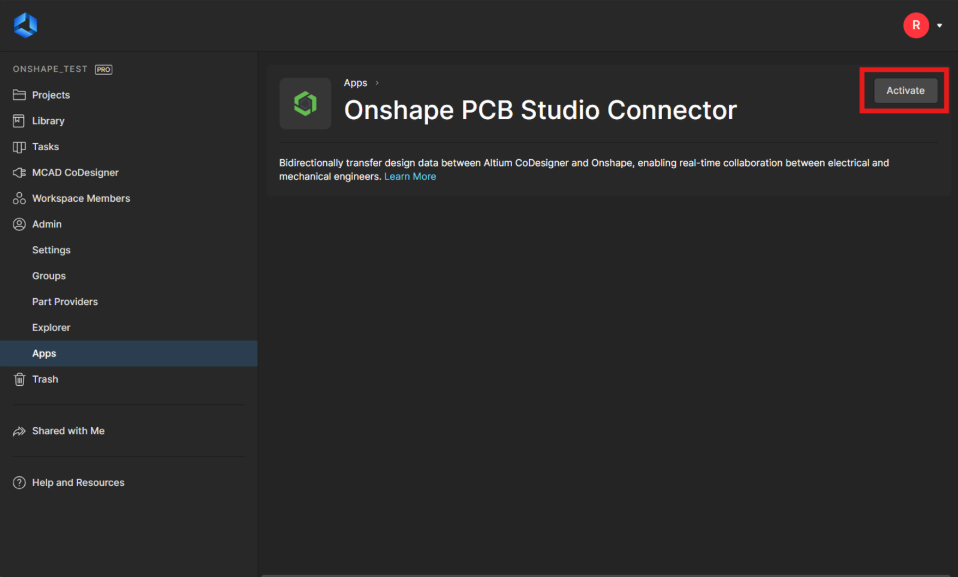
Cliquez sur Activer :
-
Cliquez à nouveau sur Activer dans la boîte de dialogue de confirmation pour ajouter l'application à l'espace de travail Altium. L'intégration peut être supprimée de l'espace de travail à tout moment si nécessaire en revenant sur le même écran et en cliquant sur Désactiver.
Intégration du compte Altium 365 à Onshape
Votre intégration à Altium 365 peut être gérée par votre entreprise ou son administrateur. Voir Configuration Enterprise - Intégrations si vous administrez Altium 365 pour une entreprise ou une société.
L'intégration Altium 365 n'est pas prise en charge pour le forfait Onshape Government pour le moment.
Pour intégrer votre compte Altium 365 afin d'accéder aux projets de l'espace de travail Altium dans un onglet PCB Studio :
-
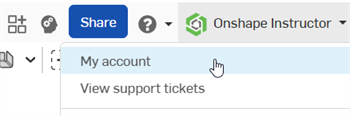
Cliquez sur l'icône Utilisateur de compte > Mon compte dans le coin supérieur droit de votre fenêtre Onshape :
-
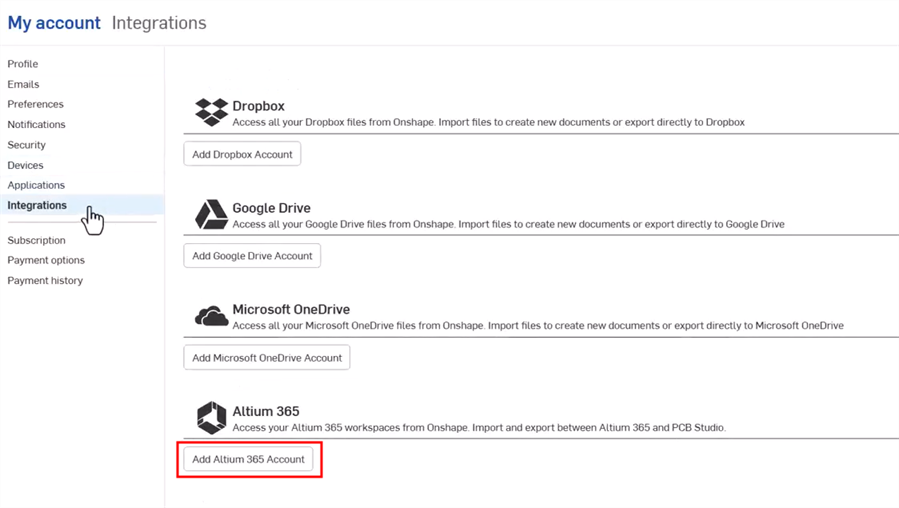
Cliquez sur Intégrations dans la liste sur le côté gauche de la page :
-
Cliquez sur le bouton Ajouter un compte Altium 365.
-
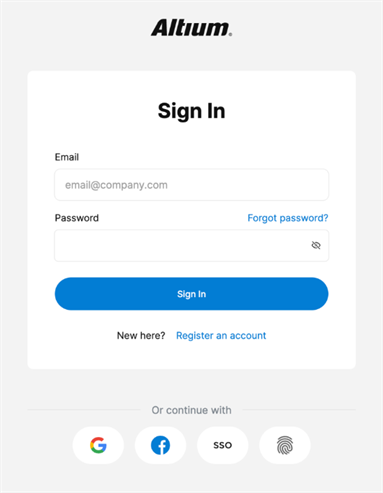
Si vous n'êtes pas encore connecté, la page de connexion d'Altium s'affiche. Entrez vos informations d'identification et cliquez sur le bouton de connexion. Votre e-mail Altium ne doit pas nécessairement être le même que votre e-mail Onshape.
-
La boîte de dialogue de Demande d'accès s'affiche. Cliquez sur le bouton Autoriser pour accepter la demande de connexion d'Onshape PCB Studio à l'identité de l'utilisateur Altium :
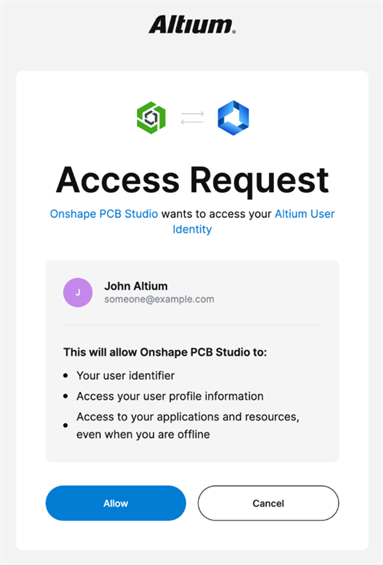
Vous êtes redirigé vers la page Onshape Integrations, où l'intégration Altium est désormais ajoutée :

Cliquez sur Retirer pour retirer l'intégration ou sur Actualiser pour la mettre à jour.
Téléchargement d'un projet d'espace de travail Altium dans l'onglet PCB Studio
Une fois que vous aurez intégré le compte Altium 365 à Onshape (expliqué plus haut) :
-
Depuis la page Documents, créez un document (Créer > Document).
-
Créez un nouvel onglet PCB Studio. Voir Création d'un PCB Studio dans Onshape.
-
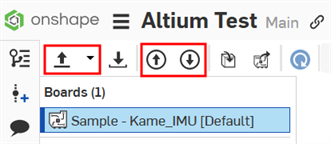
En haut à gauche de l'onglet PCB Studio se trouvent les 3 icônes suivantes :
-
Importer des fichiers ECAD (
 ) - Importez votre carte depuis le service cloud d'Altium 365. Utilisez le bouton du menu déroulant (
 ) pour sélectionner Importer depuis Altium 365.
 -
Envoyer la carte vers le service cloud (
 ) - Envoyez la carte vers le service cloud d'Altium 365.
 -
Transférer la carte depuis le service cloud (
 ) - Transférez la carte depuis le service cloud d'Altium 365.
Cliquez sur le bouton du menu déroulant (
) et sélectionnez Importer depuis Altium 365 :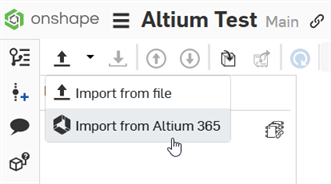
-
-
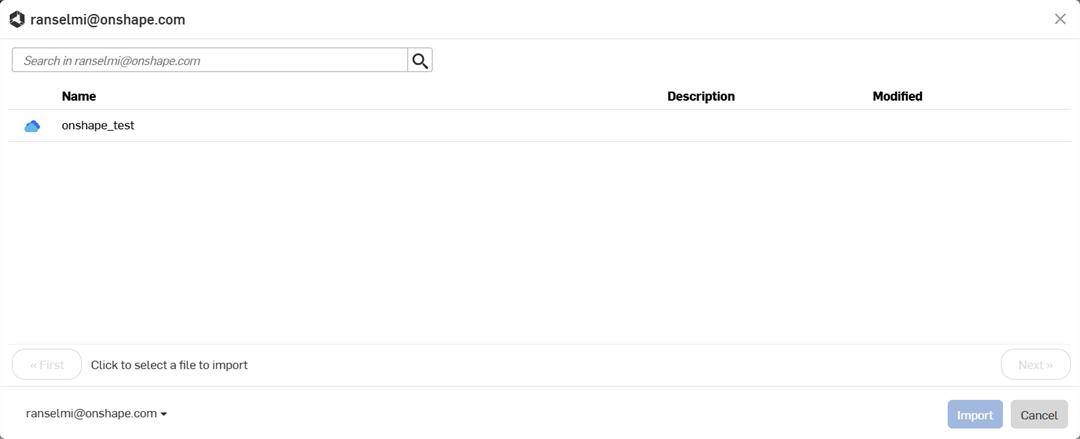
Une boîte de dialogue s'ouvre et affiche tous les espaces de travail Altium dont vous êtes membre. Cliquez sur l'espace de travail requis (dans l'exemple ci-dessous, il n'y en a qu'un : onshape_test). Vous pouvez également cliquer sur le bouton Annuler pour quitter la boîte de dialogue sans sélectionner d'espace de travail.
-
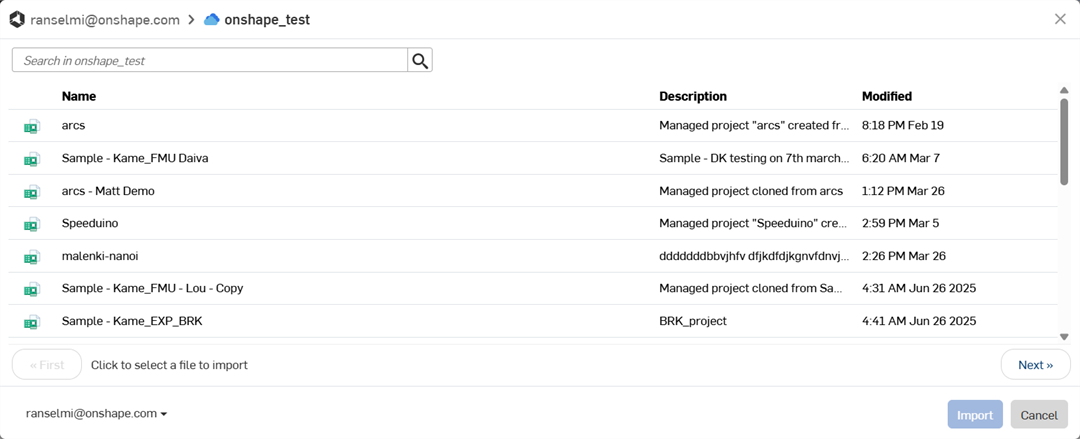
Une boîte de dialogue s'ouvre et affiche tous les projets de l'espace de travail. Cliquez sur un projet pour le sélectionner dans la liste. Cliquez sur le bouton Suivant en dessous de la liste pour passer à la page suivante des projets de l'espace de travail, ou cliquez sur le bouton Premier pour revenir à la première page.
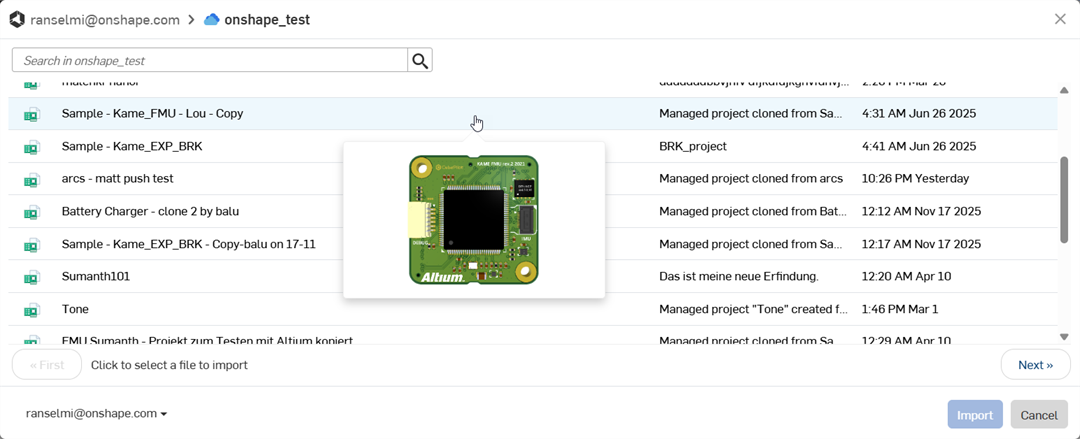
Lorsque vous passez la souris sur un projet, une vignette apparaît sous le curseur pour vous permettre de visualiser le projet :
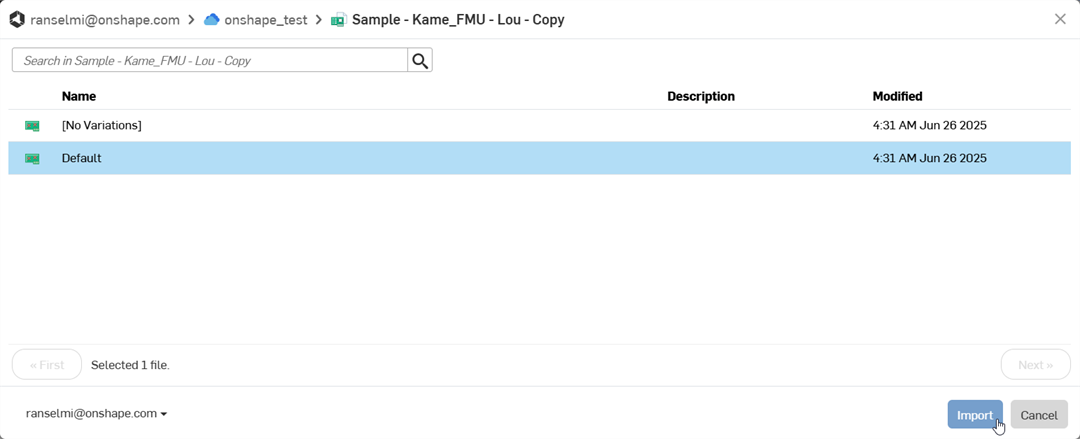
Une fois qu'un projet est sélectionné, une boîte de dialogue s'ouvre avec toutes ses variantes. Cliquez pour sélectionner la variante du projet. Cliquez ensuite sur le bouton Importer. Vous pouvez également cliquer sur le bouton Annuler pour quitter la boîte de dialogue sans sélectionner de variante de projet :
-
Si plusieurs composants détaillés du modèle sont téléchargés, cela peut prendre plus de temps, même une fois le projet initial affiché à l'écran. Ces composants sont téléchargés en arrière-plan. Une fois tous les composants introduits, cliquez sur l'icône de Mettre à jour (
 ) en haut à droite de la barre d'outils pour mettre à jour le document de la bibliothèque vers la dernière version :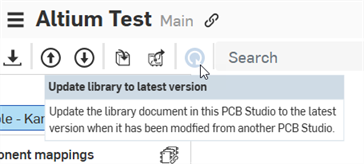
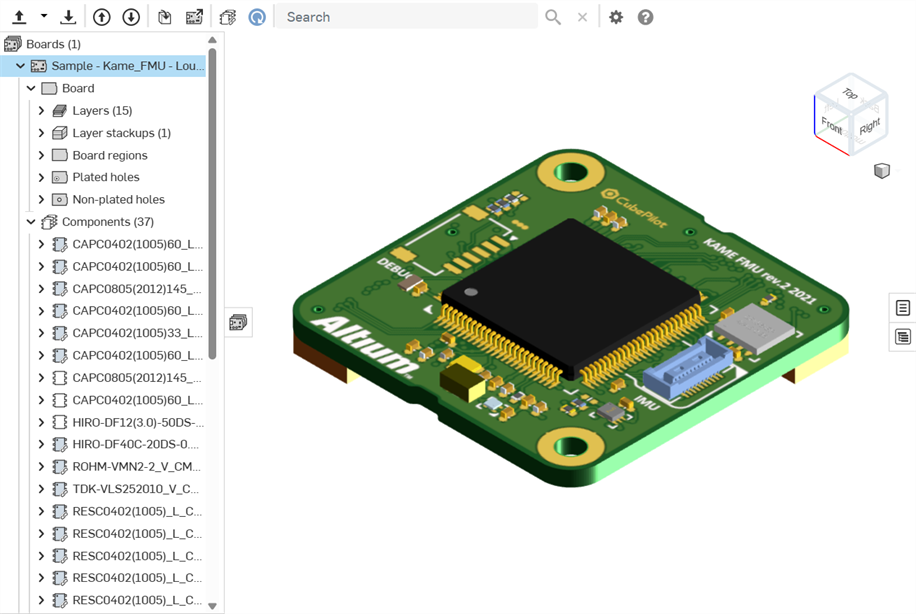
Après l'importation, le projet est téléchargé dans l'onglet PCB Studio :
À ce stade, vous pouvez créer un assemblage à partir de cette carte PCB Studio. Voir Translater les données CAO en ECAD.
Envoyer la carte vers Altium/Transférer la carte depuis Altium
Une fois que les modifications apportées à votre carte ont été effectuées dans le Part Studio et l'assemblage Onshape, puis synchronisées avec le PCB Studio, il est temps de les renvoyer à Altium :
-
Cliquez sur le bouton Envoyer la carte vers le service cloud (
).
-
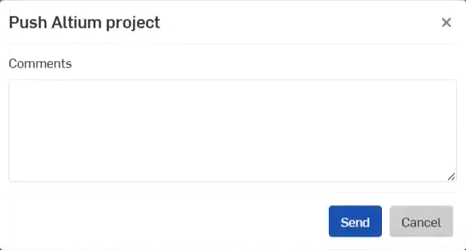
La boîte de dialogue Envoyer le projet Altium s'ouvre. Ajoutez des commentaires dans le champ Commentaires pour envoyer un message à l'utilisateur ECAD. Il s'agit de toute information concernant les modifications apportées à la carte lors de sa modification dans Onshape.
-
Cliquez sur le bouton Envoyer. Vous pouvez également cliquer sur le bouton Annuler pour quitter la boîte de dialogue sans envoyer la carte vers Altium.
-
Dans Altium, l'utilisateur ECAD :
-
Voit le message et toutes les modifications apportées à la carte
-
Décide d'appliquer ou non ces modifications à la carte
-
Apporte des modifications supplémentaires à la carte
-
Clique sur le bouton Envoyer à MCAD :
-
Ajoute un message à l'utilisateur MCAD
-
Clique sur le bouton Envoyer
-
-
-
Dans PCB Studio, l'utilisateur MCAD clique sur le bouton Transférer la carte depuis le service cloud (
). La carte est transférée d'Altium vers le PCB Studio et est mise à jour en fonction des modifications apportées à Altium par l'utilisateur ECAD.
Ce processus peut être répété autant de fois que nécessaire jusqu'à ce que la carte soit finalisée entre les utilisateurs MCAD et ECAD.
Remarques
-
Lorsque vous translatez les données CAO en ECAD, des décalques supplémentaires pour la carte sont créés dans des onglets distincts du document. Ces décalques sont associés aux surfaces du modèle de carte.
-
Les données relatives aux pistes et aux sérigraphies sont à sens unique. Elles sont importées dans Onshape depuis Altium, mais ne sont pas réexportées d'Onshape vers Altium.