Carpetas


Cree carpetas para organizar documentos y publicaciones, y también para aplicar permisos de uso compartido a todos los documentos y publicaciones con la carpeta y dentro de cualquier subcarpeta. Tenga en cuenta que todos los permisos de uso compartido de una carpeta los heredan los documentos, las publicaciones y las carpetas de esa carpeta.
 Creación de carpetas
Para crear una carpeta, en la página Documentos, haga lo siguiente:
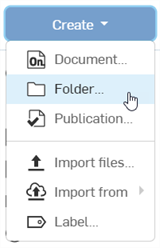
- Seleccione Crear y, a continuación, Carpeta.
-
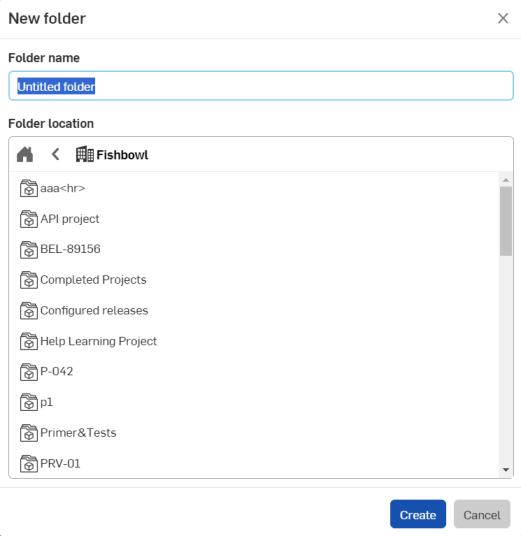
Especifique un nombre para la carpeta.
-
Si lo desea, puede añadir la nueva carpeta a cualquiera de las carpetas existentes:
-
Haga clic en Crear.
Observe el mensaje azul en la parte superior de la página:  .
.
Puede usar Compartir en una carpeta del mismo modo que usa Compartir en el caso de documentos y publicaciones.
Visualización de carpetas y su contenido
Las carpetas y los proyectos aparecen en la parte superior de la vista de la sección Documentos y Publicaciones en una rejilla horizontal. Los proyectos solo están disponibles para las cuentas Enterprise.
Esta sección es plegable. Haga clic en la flecha situada a la izquierda del encabezado Carpetas y proyectos para contraer o expandir la sección. Mantenga pulsada la parte inferior de la sección Carpetas y proyectos y arrastre hacia arriba o hacia abajo para ajustar la altura.
A la derecha, hay dos opciones de vista de carpetas:
-
Vista de rejilla de carpetas (
 ): muestra la sección de carpetas como una vista de rejilla en miniatura (opción predeterminada):
-
Vista de lista de carpetas (
 ): muestra el área de carpetas como una vista de lista:
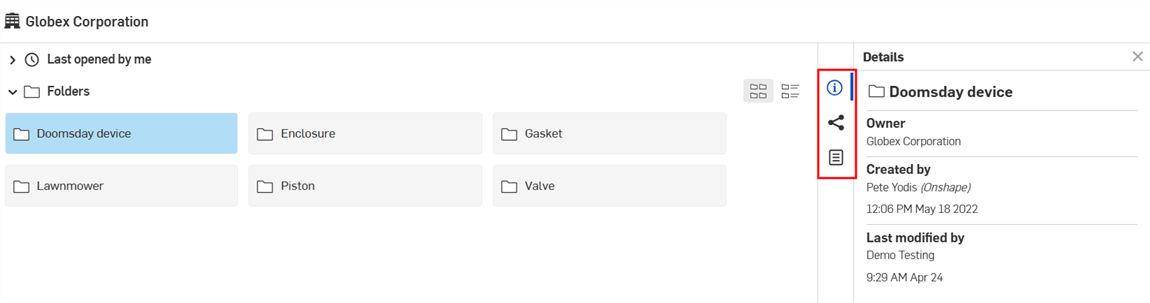
Haga clic en una carpeta o un proyecto para seleccionarlo. En el panel derecho, se muestran los detalles de la carpeta seleccionada y las opciones para administrarla:
-
Panel de detalles (
 ): muestra más detalles sobre la carpeta o el proyecto.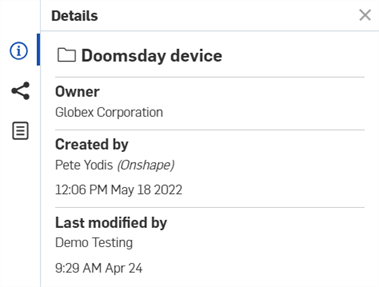
-
Compartir detalles (
 ): muestra los permisos de uso compartido de la carpeta o el proyecto seleccionados.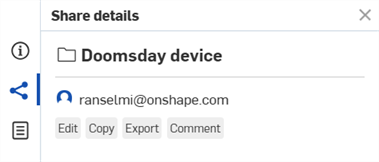
-
Panel de propiedades (
 ): muestra la lista de propiedades editables y no editables de la carpeta o el proyecto. Si una propiedad no se puede editar, aparece atenuada. Puede editar todas las demás propiedades directamente desde este panel.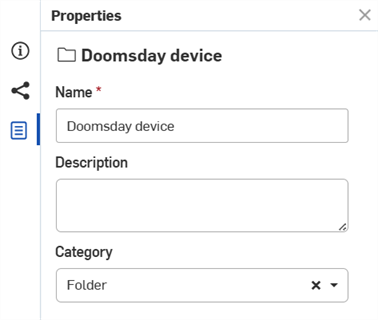
Haga clic en el nombre de una carpeta o un proyecto (o haga doble clic en cualquier parte de su cuadro gris) para abrir su contenido. Pueden ser carpetas, documentos y publicaciones adicionales.
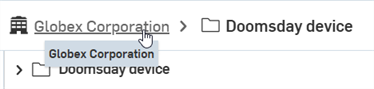
Si no hay carpetas adicionales dentro de la carpeta o el proyecto en el que se ha hecho clic, la cuadrícula Carpetas y proyectos se contrae. Haga clic en el vínculo de la ruta de navegación situado encima de Carpetas y los proyectos para volver a una ubicación anterior de la jerarquía de Carpetas y proyectos:
Menú contextual de las carpetas
Acceda al menú contextual de las carpetas de una de las siguientes maneras:
-
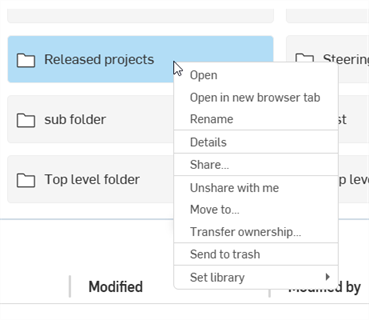
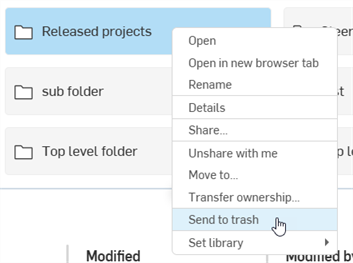
Haga clic derecho en la carpeta de la página Documentos:
-
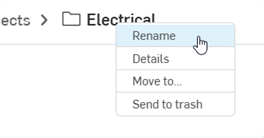
Haga clic derecho en el rastro de navegación de la carpeta:
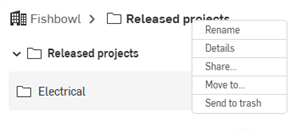
Acceda a las siguientes opciones del menú contextual:
-
Abrir: abre la carpeta en la página Documentos.
-
Abrir en una nueva pestaña del navegador: abre la carpeta de la página Documentos en una nueva pestaña del navegador.
-
Cambiar el nombre: coloca el foco del cursor en el campo del nombre de la carpeta para que pueda cambiarle el nombre. También, puede hacer clic en el nombre de la carpeta de la ruta de navegación para acceder al campo del nombre y reemplazar el nombre de la carpeta. Consulte Cómo cambiar el nombre de las carpetas para obtener más información.
-
Detalles: abre el panel Detalles de la carpeta en el lado derecho de la página Documentos. Consulte Diseño de página Documentos para obtener más información.
-
Compartir: abre el cuadro de diálogo Ajustes de uso compartido, en el que puede actualizar los ajustes de uso compartido de la carpeta. Consulte Compartir documentos para obtener más información.
-
Dejar de compartir conmigo: abre el cuadro de diálogo Dejar de compartir conmigo, en el que puede dejar de acceder a la carpeta. Consulte Compartir documentos para obtener más información.
-
Mover a: abre el cuadro de diálogo Mover documentos, publicaciones y carpetas, en el que puede mover la carpeta a una nueva ubicación. Consulte Mover documentos y publicaciones entre carpetas para obtener más información.
-
Transferir propiedad: abre el cuadro de diálogo Transferir propiedad, en el que puede transferir la propiedad de la carpeta a una persona, una Company o una Enterprise. Consulta Transferir propiedad para obtener más información.
-
Enviar a la papelera: abre el cuadro de diálogo Enviar a la papelera, en el que puede enviar la carpeta a la papelera. Consulte Diseño de la página Documentos para obtener más información.
-
Establecer biblioteca: permite definir la carpeta como valores de marco, formas de chapa metálica o biblioteca de imágenes individuales o de toda la empresa.
Eliminar carpetas
-
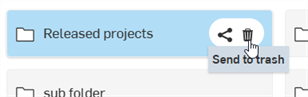
Para eliminar una carpeta de la página Documentos, realice una de las siguientes acciones:
-
Seleccione la carpeta y haga clic en el ícono Eliminar:
-
Haga clic derecho en la entrada de la carpeta y seleccione Enviar a la papelera en el menú contextual.
-
Arrastre y suelte la carpeta
 en el panel de filtros: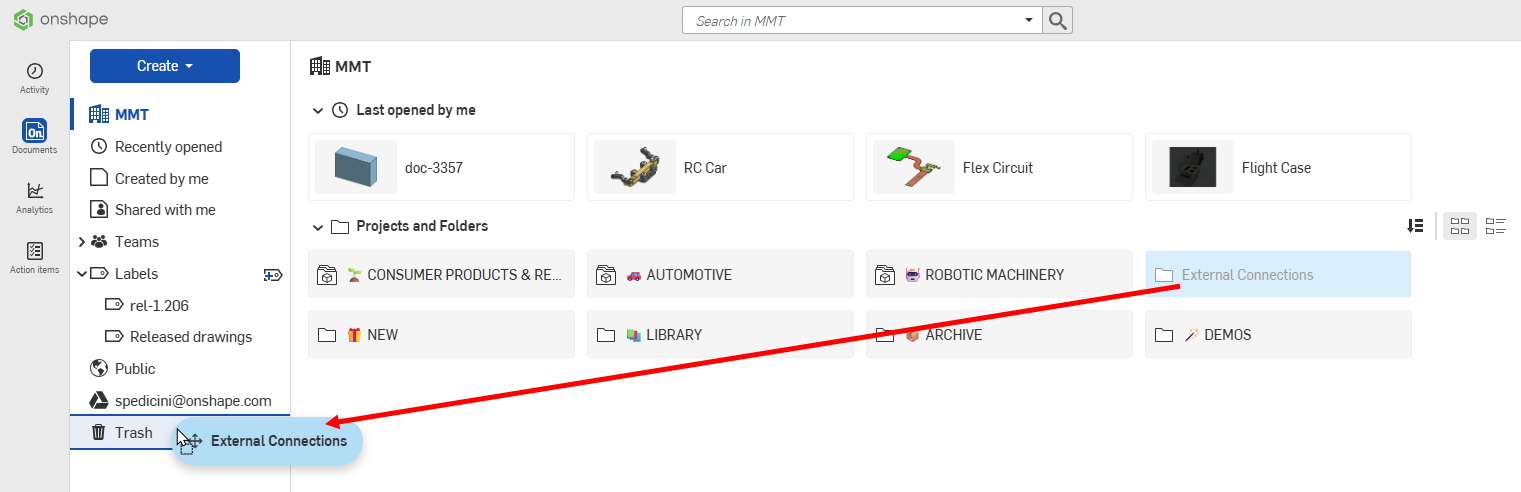
-
-
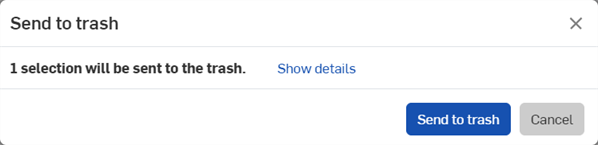
Se abre el cuadro de diálogo Enviar a la papelera. Haga clic en el botón Enviar a la papelera para mover la carpeta a la papelera. El contenido de la carpeta también se mueve a la papelera:
Agrupación de carpetas
Cuando ya esté en una carpeta (después de abrirla haciendo clic en ella), haga clic en Crear y seleccione Carpeta.
Siga las rutas de navegación para comprobar que está dentro de la carpeta correcta. Las carpetas anidadas heredan los permisos de uso compartido que se aplican a la carpeta de nivel superior.
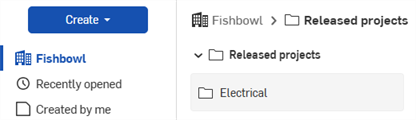
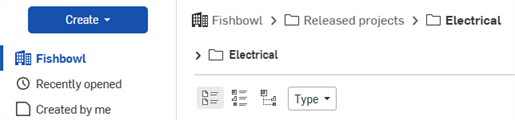
En la ilustración anterior, Proyectos lanzados es la carpeta principal, y Eléctrico es la subcarpeta.
Puede arrastrar y soltar una carpeta en otra carpeta, siempre que tenga permisos en ambas carpetas.
Cómo mover documentos y publicaciones entre carpetas
Puede transferir documentos y publicaciones dentro y fuera de las carpetas tanto desde la página Documentos como desde el interior de un documento o una publicación, a través del menú Documento.
Después de crear un documento o una publicación dentro de una carpeta, puede transferirlo a otra carpeta o quitarlo de ella por completo:
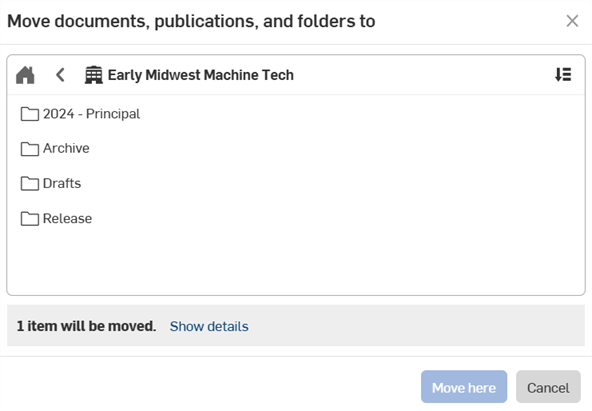
- Haga clic derecho en el documento, la publicación o la carpeta que quiera transferir (o pulse Ctrl + clic para seleccionar varias entidades y, luego, haga clic derecho en la selección). A continuación, haga clic en Transferir a en el menú contextual. De este modo, se abrirá el cuadro de diálogo Transferir a:
Click the New folder button (
 ) to create a new folder as a child of the current one. Type the new folder name and press the Enter button.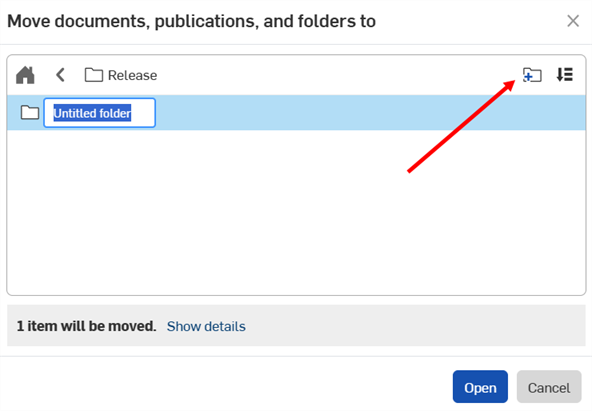
Click Sort
 to reorder the list of folders.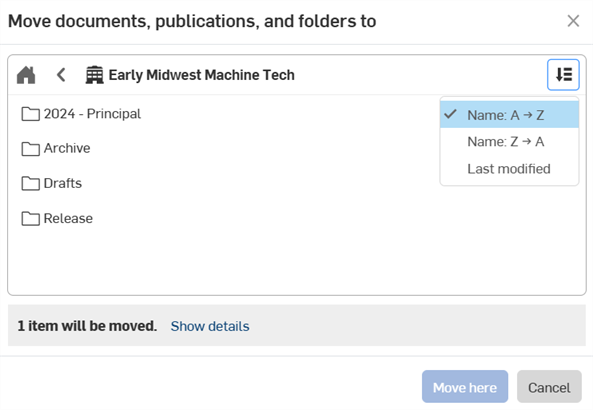
Haga clic en Mostrar detalles para ver la lista de documentos y publicaciones que se van a transferir.
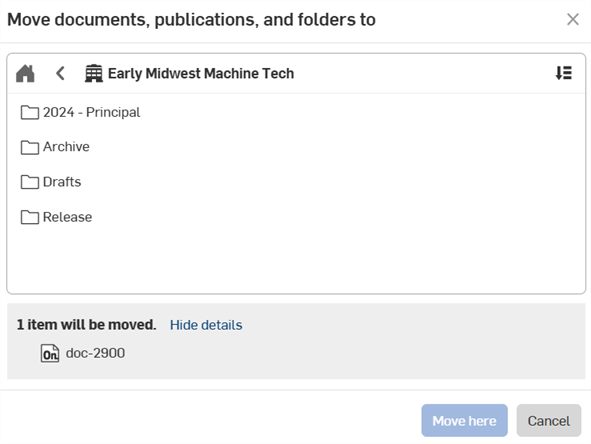
- Haga doble clic en una carpeta de la lista (o seleccione la carpeta y, luego, haga clic en Abrir). Continúe usando la lista de carpetas y las rutas de navegación para navegar hasta la ubicación deseada.
- Haga clic en Mover aquí.
Para mover documentos a una carpeta, debe tener permisos de edición en la carpeta y todos los permisos (Editar, Copiar, Vincular documento, Exportar, Compartir, Comentar y Eliminar) en el documento que se mueve.
Al transferir un documento o una publicación de una carpeta raíz a otra, la propiedad de ese documento se transfiere al propietario de la carpeta a la que se transfiere. Los permisos para compartir también se modifican para heredarlos de la nueva carpeta raíz.
Cómo crear un documento o una publicación en una carpeta
Navegue hasta la carpeta en la que desea crear el documento o la publicación. También puede añadir un documento a una de las carpetas existentes sin tener que ir primero a la carpeta. Una vez que el nombre de la carpeta esté visible en las rutas de navegación de la parte superior de la página Documentos, haga lo siguiente:
- Haga clic en el botón Crear ubicado en la parte superior izquierda de la página.
- Seleccione
 Documento o
  Publicación.
 - Especifique un nombre para el documento o la publicación.
- Haga clic en Crear para cerrar el cuadro de diálogo y crear el documento o la publicación.
Compartir una carpeta
Cuando se crea una carpeta, solo su creador tiene permisos en ella. (La excepción es si la carpeta se crea dentro de una suscripción Profesional o Enterprise. En ese caso, el administrador también tiene acceso y permisos en la carpeta).
El creador/propietario de la carpeta puede compartirla con otros usuarios y, por lo tanto, asignar permisos de uso compartido a la carpeta. Todos los documentos, publicaciones y subcarpetas de la raíz heredan los permisos de la carpeta raíz.
Puede especificar permisos de uso compartido adicionales en documentos y publicaciones individuales dentro de las carpetas, pero tenga en cuenta que los permisos son aditivos: estos permisos adicionales se agregan a los permisos de la carpeta para crear un conjunto más amplio de permisos y accesos.
El procedimiento recomendado de Onshape es mantener una cantidad mínima de permisos en la carpeta raíz y añadir acceso y permisos adicionales a documentos y publicaciones individuales.
Para compartir una carpeta, haga lo siguiente:
- Seleccione la carpeta en la página Documentos y, luego, siga uno de los pasos siguientes:
- Haga clic en el ícono Compartir esta carpeta:
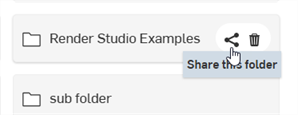
Haga clic derecho en la carpeta y seleccione Compartir en el menú contextual:
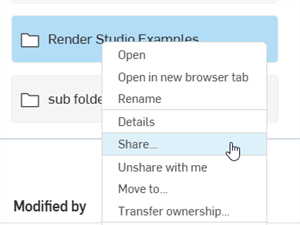
Se abre el cuadro de diálogo Configuración de compartir.
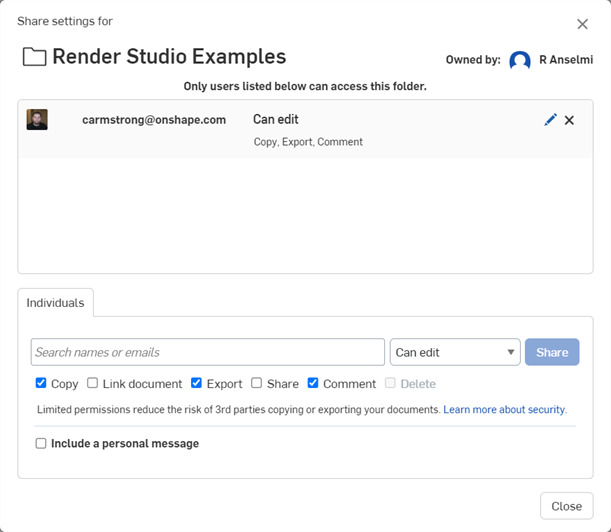
- Haga clic en el ícono Compartir esta carpeta:
- Elija una pestaña:
- Directo: contiene todas las entradas de la carpeta seleccionada y sus carpetas principales.
- Vigencia: contiene solo una entrada para cada usuario, empresa o equipo con todos los permisos de la carpeta actual y sus carpetas principales.
- Ajuste los permisos en el cuadro de diálogo Configuración de uso compartido de la carpeta e ingrese las direcciones de correo electrónico de las personas con las que desee compartir la carpeta (o seleccione un equipo o una empresa):
- Haga clic en el botón Compartir.
- Haga clic en el botón Cerrar.
Cuando se comparte una carpeta, los permisos de esa carpeta se convierten en los permisos de usuario compartidos en todos y cada uno de los documentos, publicaciones y carpetas dentro de esa carpeta.
Las subcarpetas heredan todos los permisos de las carpetas principales cuando se comparten.
Para obtener más información sobre Compartir, consulte Compartir documentos.
Cómo transferir la propiedad de una carpeta
Un administrador de una cuenta Enterprise o Company también puede transferir la propiedad de una carpeta a un usuario individual de Onshape que no sea miembro de la cuenta Enterprise o Company. Haga clic con el botón secundario en el documento o carpeta (en la página Documentos) y seleccione Transferir propiedad.
Para obtener más información sobre la transferencia de propiedad, consulte Transferir propiedad .
Cómo copiar áreas de trabajo de documentos en carpetas
Al copiar un área de trabajo en una carpeta (lo que crea un documento nuevo), necesita permiso de edición en la carpeta para que la copia se coloque en la misma carpeta que el documento original.
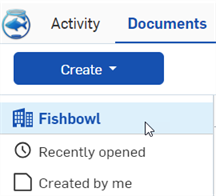
Si no tiene permiso de edición en la carpeta, la copia se coloca en el nivel raíz de su cuenta de Onshape. Cuando la copia se haya realizado con éxito, aparecerá un mensaje azul en la parte superior de la ventana que indica que la copia se ha creado en el filtro de la Company (que se encuentra en la barra de navegación superior izquierda, debajo del botón Crear):
Cómo cambiar el nombre de las carpetas
Para cambiar el nombre de la carpeta actual, haga lo siguiente:
- En la página Documentos, realice una de las siguientes acciones:
- Haga clic en el nombre de la carpeta en los rastros de navegación

- Haga clic derecho en la ruta de navegación y haga clic en Cambiar nombre de la carpeta en el menú contextual:
- Haga clic derecho en la carpeta de la sección Carpetas y haga clic en Cambiar nombre de carpeta en el menú contextual:
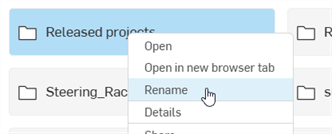
- Haga clic en el nombre de la carpeta en los rastros de navegación
- Edite el texto.
- Presione Intro o haga clic fuera del nombre de la carpeta.
Para obtener más información sobre cómo organizar documentos mediante carpetas, puede tomar el curso a su propio ritmo aquí: Creación de carpetas (se requiere una cuenta de Onshape). También puede consultar el artículo sobre información técnica aquí: Preguntas frecuentes sobre carpetas (se requiere una cuenta de Onshape).