Compartir documentos


Comparta un documento para colaborar con otros diseñadores, cambie los niveles de permisos o haga que un documento esté disponible públicamente. También puede compartir el documento con el Soporte de Onshape, si es necesario.
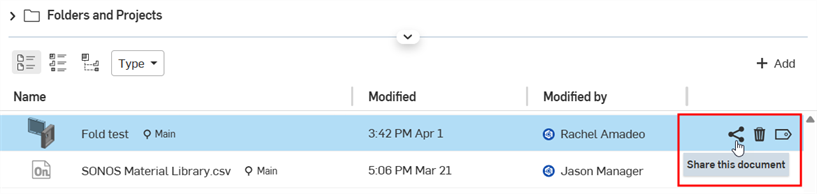
Acceda al cuadro de diálogo Compartir desde la página Documentos o en un documento específico:
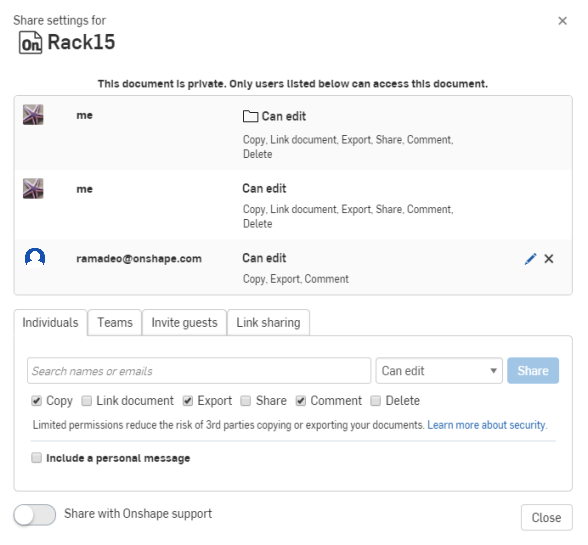
Tenga en cuenta que las pestañas Equipos y Empresas solo aparecen si usted es miembro de un equipo o de una empresa. Los miembros de Enterprises solo verán las pestañas Personas, Equipos, Invitar usuarios y Vínculos. Todos los documentos creados en una Enterprise pertenecen automáticamente a la Enterprise. Para obtener más información sobre los usuarios invitados de Enterprise, consulte Ajustes de Company, Salón de clases y Enterprise: usuarios.
 Compartir un documento
- Haz una de las siguientes:
- En la página Documentos, a la derecha del documento (en la Vista de lista), haga clic en Compartir (
 ).
).
Desde un documento específico, haga clic en el botón Compartir de la barra de herramientas del documento:
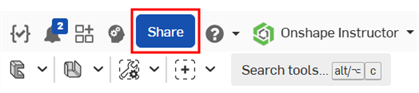
- En la página Documentos, a la derecha del documento (en la Vista de lista), haga clic en Compartir (
- Select the appropriate tab (which may vary based on your subscription type):
- Individuals - Enter one or more individual user email addresses. You are also able to copy and paste a comma-separated list here. Onshape provides type-ahead support and records new email addresses as you enter them. Previously recorded emails appear in the list, along with a user image and email address.
- Teams - Teams of which you are a member appear in the drop down. Select a team to send a share message to all members of that team. For more information, see Teams (for Free, Standard, Professional, or Education subscriptions), or Teams (For Professional or Enterprise subscriptions).
- Companies - Companies of which you are a member appear in the drop down. Select a company to send a share message to all members of that company.
- Public - Provides an option for non-enterprise users to make the document accessible to all Onshape users (users can view and copy— but not edit— the document). Click the Make public button on the tab to make the document public:
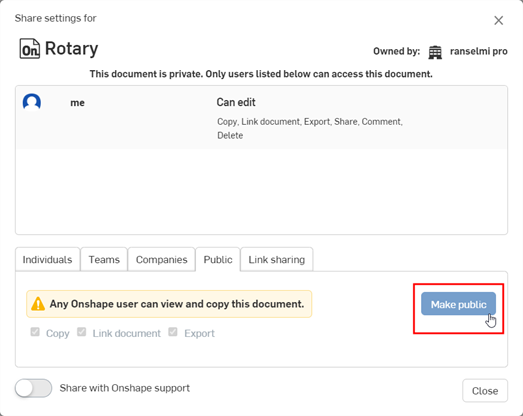
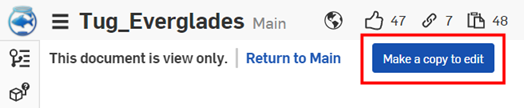
When a document is made public, the user can click the Make a copy to edit button in the top left corner of the graphics area, which duplicates the document:
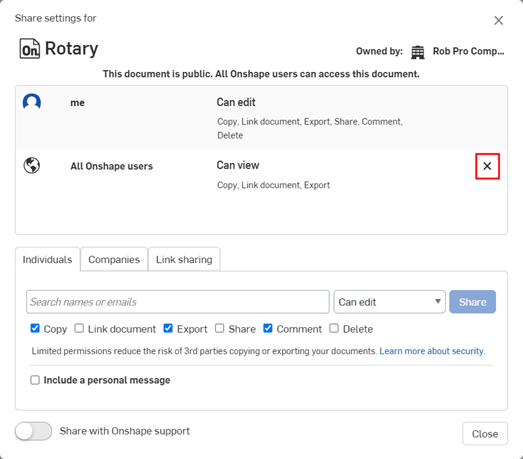
To subsequently make a public document private again, open the Share dialog for the document and click the "x" to the right of the All Onshape users listing in the dialog:
Enterprise users do not have a Public tab in the Share dialog, since enterprise documents cannot be public.
- Link sharing - Copy a document-specific URL to the clipboard in order to send a link to another person. The link allows View-only access to this document alone, and does not require signing in to Onshape for viewing. Part Studios, Assemblies, and Drawing tabs are available, as are supporting data, such as PDF and image tabs. The recipient of the link can use an existing Onshape account to view the document, but is not required to have an Onshape account at all. The document is still viewable without an Onshape account.
To share a document through a link, select the Link sharing tab, then click Turn on link sharing, then click Copy to clipboard.
Paste the link into an email to another person (Onshape user or not) or otherwise send the link. Be aware that anyone with the link will have access to the document. To revoke all link sharing access to the document, open the Share dialog and click the X next to the Anyone with link entry. This action immediately revokes all access to that document through that link.
When you create a Share document link from within an active tab in a document, the link directs the recipient to the state of the document at the time the link was created, including the workspace or version open at the time, the specific tab selected, and the state of any properties, configurations and sheet metal panel. As long as the link recipient has access, they will see exactly what the person who copied the link saw at the time the link was created.
To enable an Onshape user to export the document once the link is shared with them, check Allow exporting from the link.
Connections - Share a document with approved users from a third-party enterprise.
Estas insignias indican conexiones fuera de la empresa actual:
 - El usuario proviene de una conexión empresarial externa.
 - Enterprise es una conexión externa.
 - El contenido se comparte con una empresa externa.
Los documentos, carpetas o publicaciones que se comparten con una conexión externa muestran una insignia o un banner en la barra de herramientas, el cuadro de diálogo Compartir, el panel Detalles de compartición de la página de lista de documentos y el panel Comentarios.
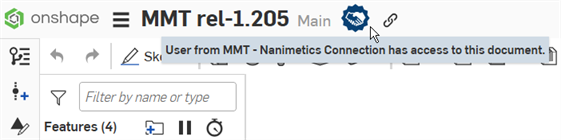
La insignia indica que el documento es propiedad de la empresa actual y se comparte con una empresa externa
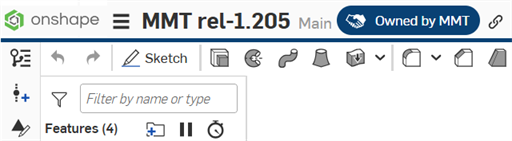
La insignia y la barra horizontal azul indican que el documento es propiedad de una empresa externa y se comparte con la empresa actual
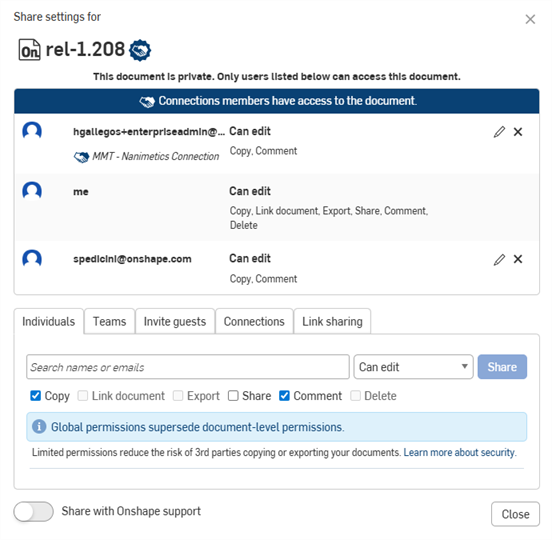
Banner e íconos de conexiones en el cuadro de diálogo Compartir
Users must be added to a connection by an enterprise admin before they can see the Connections tab in the Share dialog. See Connections for details on setting up a connection to an external enterprise and adding users to the connection.
- Introduzca los equipos, las empresas o las personas con las que desea compartir el documento en el campo de búsqueda.
- Establezca los permisos debajo del campo de dirección de correo electrónico.
Para permitir que otros usuarios se vinculen al documento desde su documento (mediante la vinculación a una pieza, ensamblaje, FeatureScript u operación personalizada, por ejemplo), active la casilla de permisos Vincular documento. Vincular documento se selecciona automáticamente si a un usuario se le concedió el permiso Editar (con al menos Copiar/Exportar) antes de la versión 1.54. Después de la versión 1.54, esta casilla debe activarse manualmente.
Los colaboradores reciben un correo electrónico con su mensaje y un vínculo al documento en Onshape. Los usuarios de Onshape pueden hacer clic en el vínculo para acceder al documento. Si el destinatario no es un usuario de Onshape, el correo electrónico incluye un vínculo para crear una cuenta antes de acceder al documento.
Anule el uso compartido de un documento con un usuario en cualquier momento: haga clic en la «x» junto al nombre de usuario en el cuadro de diálogo Compartir. Los usuarios también pueden quitarse de un documento compartido mediante el menú contextual de la página Documentos o mediante el cuadro de diálogo Compartir.
Propietario del documento
Solo los propietarios de documentos y aquellos con permisos «Puede editar y compartir» pueden compartir un documento con otro usuario. Los propietarios pueden ser usuarios individuales o una compañía (para aquellos con una cuenta de suscripción Profesional o Enterprise). Es posible que solo haya un propietario de un documento. En el caso de una compañía propietaria de un documento, los permisos de propietario se asignan al propietario de esa compañía.
La propiedad es el nivel más alto de permisos y da a un usuario el derecho a transferir esa propiedad a otro usuario o a una compañía. Para obtener más información sobre la transferencia de propiedad en Onshape, vea el tema Página Documentos.
Usuarios listados
En esta área se enumeran todos los usuarios, compañías y equipos con los que se ha compartido el documento. El permiso actual se muestra a la derecha de la dirección de correo electrónico y lo puede modificar el propietario del documento (haga clic en el ícono del lápiz). Utilice la x pequeña más a la derecha para eliminar a este usuario, equipo o compañía de los permisos de uso compartido de este documento.
Permisos
Para cada operación de compartir, seleccione el nivel de permiso de documento para cada usuario o grupo de usuarios:
- Puede editar: permiso para editar, copiar, vincular, exportar, compartir y comentar un documento.
- Puede ver: permiso para ver, copiar, vincular, exportar y comentar un documento. Los usuarios con este permiso se compartirán en el documento en Introducción como usuario ligero.
Tenga en cuenta que los permisos Editar y Ver incluyen el permiso Comentario. Utilice las casillas de verificación individuales situadas debajo del campo de dirección de correo electrónico para incluir cualquiera de los siguientes permisos:
- Copia: posibilidad de hacer una copia del documento
- Vincular documento: posibilidad de vincular este documento desde otro documento (mediante la inserción de un ensamblaje, una pieza, una imagen, un dibujo, etc.). Esta opción requiere que también esté marcado el permiso de exportación.
- Exportar: capacidad de exportar el documento
- Compartir: capacidad de volver a compartir el documento con otro usuario
- Comentario: posibilidad de hacer comentarios dentro del documento
- Eliminar: capacidad de eliminar un documento o un área de trabajo en una rama dentro de ese documento. Tenga en cuenta que, al eliminar un área de trabajo, aparece un cuadro de diálogo de advertencia y la acción, si se realiza, no se puede deshacer. Si hay versiones en la rama, la rama permanecerá y podrá crear una nueva área de trabajo a partir de cualquier versión de esa rama, pendiente de permisos.
Todos los permisos permiten a los usuarios colaborar en la misma área de trabajo. Un usuario con permiso de solo vista puede estar en la misma área de trabajo que un usuario con permiso de edición. El usuario de solo vista no puede editar el área de trabajo, pero puede ver los cambios realizados en el área de trabajo en tiempo real.
Eliminación de permisos
Todos los documentos con una compañía como propietario solo pueden ser eliminados por el creador del documento o el propietario de la compañía.
El creador de un documento puede compartirlo con otros usuarios y asignar permisos al documento en el momento de compartirlo; permisos explicados anteriormente.
Los administradores de una compañía pueden quitar al creador del documento como propietario y, si lo desea, agregar ese usuario como colaborador con permisos específicos. (De forma predeterminada, todos los creadores de documentos tienen permisos completos, incluido Eliminar, de ese documento.)
Para quitar un permiso concreto, simplemente haga clic en el icono de lápiz situado junto a la entrada Compartir en el cuadro de diálogo Compartir y, a continuación, utilice las casillas de verificación que aparecen para editar el permiso o quitarlos por completo.
Compartir con equipos o compañías
Comparte un documento con un equipo o compañía de la que eres miembro para colaborar con otros miembros y permitirles acceder al contenido de tu documento:
- Seleccione el documento en la página Documentos y haga clic en Compartir (o haga clic en él desde el documento abierto).
- Seleccione la pestaña adecuada: Equipos, Compañías o Conexiones.
- Seleccione el nombre del equipo, la compañía o la empresa externa en la lista desplegable.
- Seleccione permisos para el equipo o la compañía (y para todos los miembros de esa organización), como se describe anteriormente.
- Si lo desea, agregue un mensaje personal para incluirlo en el correo electrónico de notificación.
- Haga clic en Compartir.
- Repita los pasos para compartir con otros equipos o empresas. Haga clic en Cerrar cuando termine.
Deje de compartir un documento en cualquier momento haciendo clic en la X junto al nombre.
Un administrador empresarial debe agregar usuarios a una conexión para que puedan ver la pestaña Conexiones en el cuadro de diálogo Compartir. Consulte Conexiones para obtener más información sobre cómo configurar una conexión a una empresa externa y cómo añadir usuarios a la conexión.
Quitarse de un documento compartido
Usted puede quitarse de un documento compartido en cualquier momento o de un grupo de documentos compartidos:
- En la página Documentos, selecciona el filtro Compartido conmigo a la izquierda.
- En la lista de documentos que aparecen, seleccione los documentos de los que desea quitarse.
Puede hacer clic para seleccionar tantos documentos como desee; la selección es aditiva. También puede presionar Mayús y seleccionar para elegir un grupo contiguo de documentos.
- Haga clic con el botón derecho y seleccione Dejar de compartir (x) seleccionado conmigo.
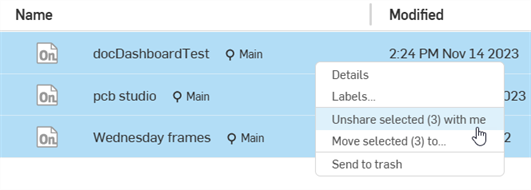
Se quitará del recurso compartido, y los documentos se quitarán del filtro Compartido conmigo.
Compartir con un usuario de cuenta gratuita
Los usuarios con una cuenta Professional pueden compartir documentos con usuarios de cuentas gratuitas. Se aplican las siguientes restricciones:
- Los usuarios gratuitos solo pueden ver documentos privados, independientemente de los permisos otorgados en la acción compartida, incluido el permiso Editar. No se les permite editar documentos privados.
- Compartir un documento con un usuario de cuenta gratuita no hace que el documento sea público.
- Los usuarios de cuentas gratuitas pueden recibir y realizar: Comentar, Exportar, Copiar y Enlazar. No pueden compartir ni editar.
Hacer público un documento
Si no pertenece a una empresa, tiene la posibilidad de hacer público un documento. Al hacer público un documento, estará disponible para todos los usuarios de Onshape, de forma que puedan ver y hacer una copia del documento y, a continuación, editar esa copia. Sin embargo, no pueden editar el documento original. Solo el propietario del documento puede editar el documento original.
Por ejemplo, si tienes un plan de suscripción gratuita y creas un documento, esos documentos son privados y nadie más los puede editar. Para permitir que otras personas editen tu documento, primero debes hacerlo público.
Para hacer público un documento, seleccione la pestaña Público y haga clic en Hacer público.
Para revocar el acceso público a un documento, haga clic en  junto a Todos los usuarios de Onshape en el cuadro de diálogo Compartir.
En la página Documentos, los documentos públicos aparecen con una insignia pública ( ) y, también, en la barra de título cuando están abiertos:

Compartir un documento con el soporte de Onshape
Si desea ayuda con un documento o ha encontrado un error, opte por Compartir el documento con compatibilidad con Onshape haciendo clic en el botón de alternancia Compartir con compatibilidad con Onshape situado en la parte inferior izquierda del cuadro de diálogo. Cuando se comparte, el botón de alternancia se vuelve azul.
Deje de compartir el documento con Soporte de Onshape en cualquier momento haciendo clic de nuevo en el enlace de activación/desactivación.