 Insertar imagen


Disponible en: boceto
Utilice una imagen importada como base para un boceto. Inserte una imagen del documento activo, otros documentos o una biblioteca de imágenes en el documento y, a continuación, abra esa imagen en un boceto. Cree la geometría de boceto con la imagen como guía. Entre los tipos de imagen admitidos se incluyen PNG, JPEG y BMP.
 Pasos
Pasos
- Haga clic en
 para abrir el cuadro de diálogo Insertar imagen.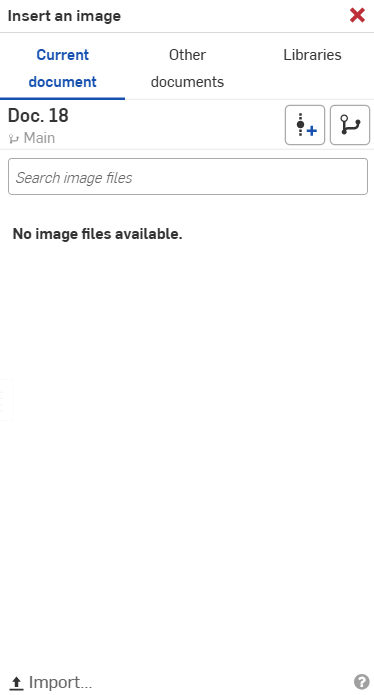
- Elija insertar una imagen del documento actual, de otros documentos o de una biblioteca de imágenes. Si no hay ningún archivo de imagen en la lista, utilice el vínculo Importar situado en la parte inferior del cuadro de diálogo.
Documento actual: seleccione una imagen (o utilice la barra de búsqueda para encontrar una) del documento activo. También puede seleccionar Crear una versión o ver el gráfico de versión del documento.
Otros documentos: seleccione una imagen (o utilice la barra de búsqueda para encontrar una) de otros documentos de la empresa.
Bibliotecas: seleccione una imagen (o utilice la barra de búsqueda para encontrar una) de una biblioteca de imágenes. Seleccione una biblioteca en el menú desplegable y, a continuación, seleccione una imagen.
- Haga clic en Listo de la parte inferior del cuadro de diálogo y luego haga clic y arrastre para colocar la imagen en el área gráfica. La relación de aspecto de la imagen se conserva y se indica mediante una línea discontinua al arrastrar.
Tenga en cuenta que una restricción horizontal se aplica a la arista inferior del cuadro de forma predeterminada.
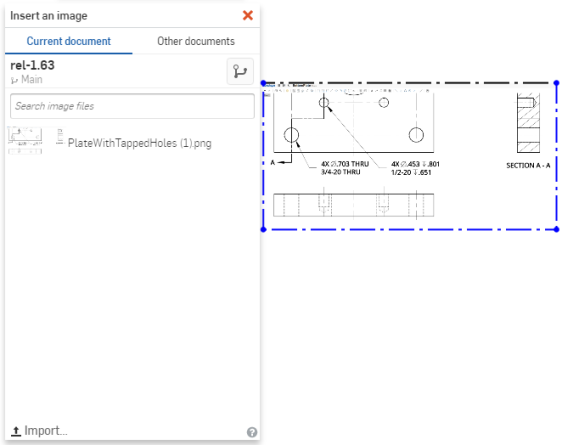
La imagen se vuelve semitransparente a medida que la mueve, para una mejor visibilidad durante la colocación.
Para girar la imagen, primero elimine la restricción horizontal que se aplica de forma predeterminada y luego fije una esquina de la imagen y arrastre otra.
Puede bocetar en la parte superior de la imagen. Al acotar la geometría de boceto por primera vez, también se aplica una escala a la imagen.
Bibliotecas de imágenes
Las bibliotecas de imágenes son carpetas especiales que contienen imágenes. Cada empresa puede tener una biblioteca de imágenes propiedad de un administrador (con permisos de uso compartido concedidos a la empresa). Además, cada persona puede configurar una biblioteca de imágenes para su uso personal, sin necesidad de permisos especiales.
Creación de una biblioteca de imágenes
Las bibliotecas de imágenes se crean y almacenan en carpetas de Onshape. Desde la página de documentos:
-
Cree una carpeta (las bibliotecas de la empresa se deben crear en la carpeta raíz).
-
Haga clic con el botón derecho en la carpeta de la lista Proyectos y carpetas y coloque el cursor sobre Establecer biblioteca en el menú contextual para acceder a las opciones del menú ampliado.
-
En las opciones del menú ampliado, haga clic en Mis imágenes. De este modo, la carpeta se convierte en tu biblioteca de imágenes.
Una vez que la carpeta esté configurada como su biblioteca de imágenes, haga clic con el botón derecho en la carpeta y coloque el cursor sobre la opción Biblioteca de imágenes para acceder a las siguientes opciones adicionales del menú contextual:
-
Actualizar mi biblioteca: permite actualizar la biblioteca de imágenes. (de utilidad cuando se realizan cambios en un documento dentro de la biblioteca de imágenes).
-
Anular configuración de mi biblioteca: permite desactivar la carpeta seleccionada como biblioteca de imágenes. Esta acción elimina la designación de la carpeta como biblioteca de usuario/empresa sin eliminar la carpeta ni su contenido.
-
Establecer como biblioteca de <em>: permite establecer la carpeta seleccionada como la biblioteca de imágenes de toda la empresa.
Formatos de archivo compatibles
-
JPEG
-
PNG
-
GIF
-
BMP
Notas
- El tamaño máximo de la imagen depende de la GPU del dispositivo, que se puede comprobar en https://webglreport.com. Asegúrese de que el ancho y el alto de la imagen sean iguales o inferiores al límite máximo de píxeles del tamaño de textura.
- Para rotar una imagen, quite la restricción horizontal, fije una esquina y arrastre otra esquina.
- Para mover una imagen, quite todas las restricciones y haga clic y arrastre la imagen hasta la ubicación deseada.
- Puede bocetar en la parte superior de la imagen.
- Al acotar la geometría del boceto también se modifica la escala de la imagen, pero solo la primera cota aplicada ajusta la imagen. Para cambiar la escala de la imagen, quite las cotas adicionales y ajuste la cota restante.
- Cuando se muestra u oculta el boceto, la imagen también se muestra u oculta.
- Esta función respeta el canal alfa, por lo que si es transparente, permanecerá así en Onshape.
- Puede copiar/pegar una imagen (como entidad de boceto) dentro de un Part Studio y de un Part Studio a otro.
- Puede utilizar el menú contextual y el comando Editar imagen para seleccionar otro archivo de imagen o cargar uno nuevo.
- Si cambia el origen de la imagen, puede actualizarse en su pestaña mediante la opción Actualizar del menú contextual de la pestaña. Esto también actualiza la imagen dondequiera que se utilice en el documento.
Para obtener más información, consulte el curso del centro de aprendizaje Introducción a la creación de bocetos (se requiere una cuenta de Onshape).