Variable-Studio-Konfigurationen


Unter iOS können nur Variable-Studio-Konfigurationen angezeigt und verwendet werden, die mit der Browser-Version von Onshape erstellt wurden.
Available in: Variable Studio
In Onshape, you can configure Variable Studios similar to the way you can configure Part Studios and Assemblies. The configuration inputs you define in a Variable Studio become options in the Insert dialog when you insert the Variable Studio into another tab or document.
Siehe auch:
-
Konfigurationen verwalten (einschließlich Umbenennen, Filtern, Kopieren/Einfügen und mehr)
-
Sichtbarkeitsbedingungen (Konfigurationslogik)
 Basic steps: Creating a list input
- Klicken Sie rechts im Variable-Studio-Fenster auf das
 -Symbol, um die Konfigurationspalette zu öffnen.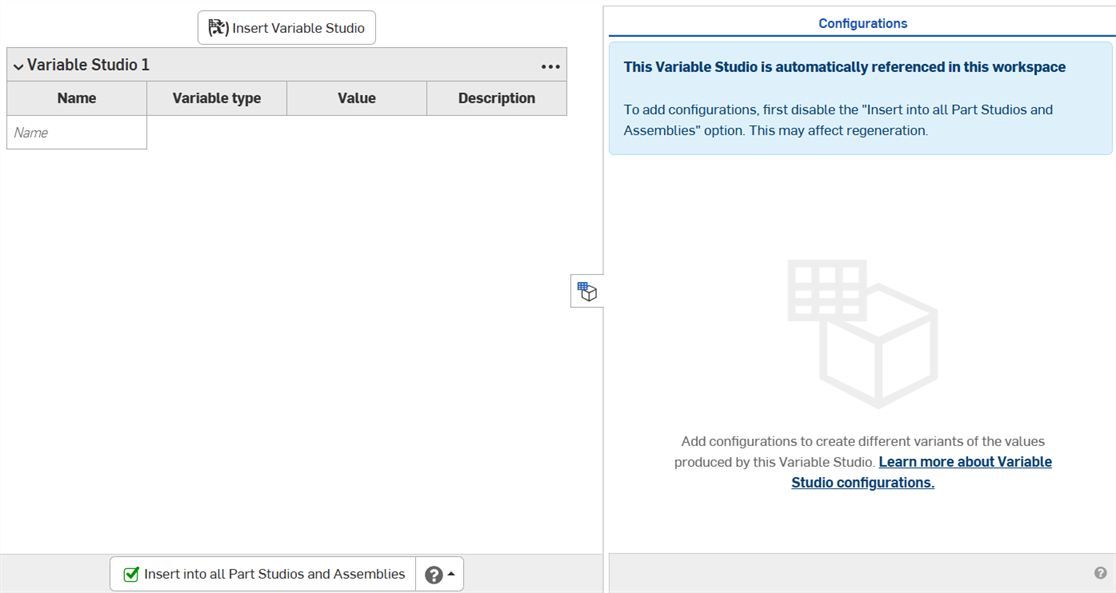
- Das Variable Studio kann nicht konfiguriert werden, während es automatisch referenziert wird. Deaktivieren Sie das Kontrollkästchen Einfügen in alle Part Studios und Baugruppen. (Wenn Sie eine konfigurierte Variablentabelle in ein Part Studio oder eine Baugruppe einfügen, müssen Sie die einzufügenden Konfigurationen vorher auswählen.)
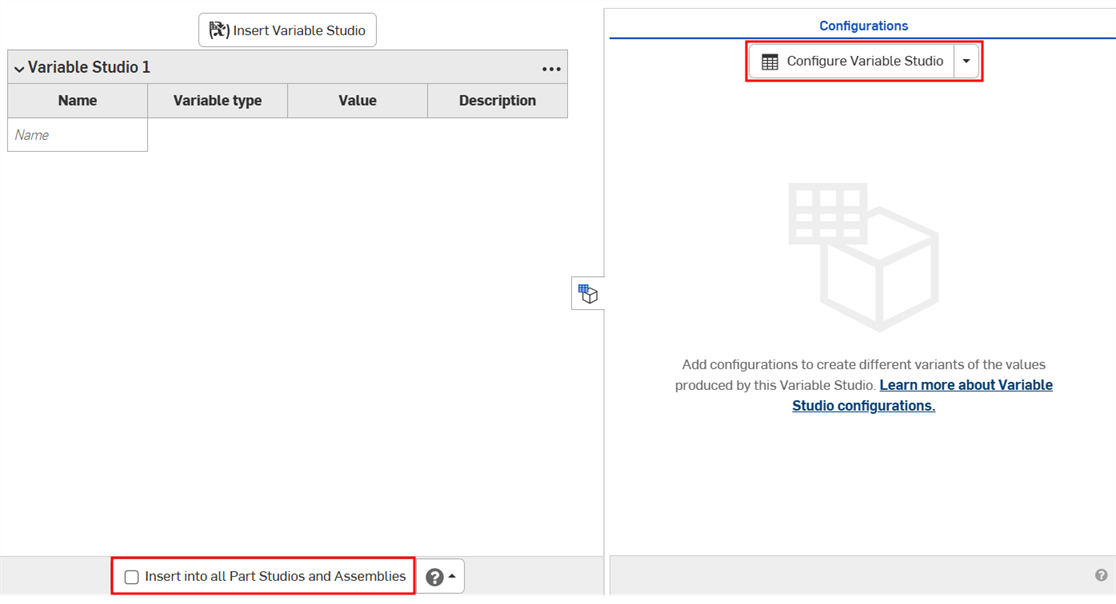
- Klicken Sie auf Variable Studio konfigurieren. Eine Konfigurations-Eintragstabelle wird in der Konfigurationspalette angezeigt.
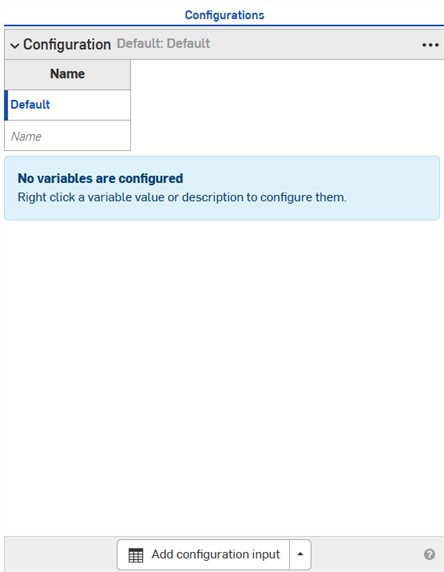
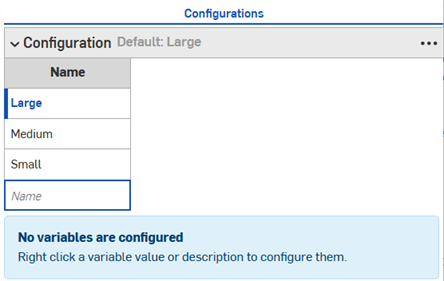
- Klicken Sie in die erste Zeile, um sie zu aktivieren. Geben Sie die Namen der Eingabewerte in die erste Spalte ein. Drücken Sie die Tabulatortaste, um zur nächsten Zeile zu wechseln. Der blaue Balken links neben der Zeile zeigt die aktuell ausgewählte Konfiguration im Variable Studio an.
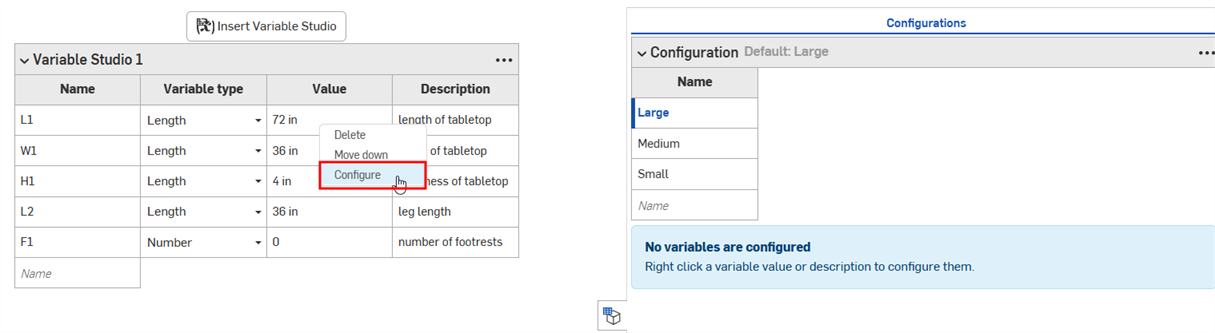
- Rechtsklicken Sie auf einen Variablenwert oder eine Beschreibung und klicken Sie dann im Kontextmenü auf Konfigurieren, um den Wert oder die Beschreibung zur Konfigurationstabelle hinzuzufügen.
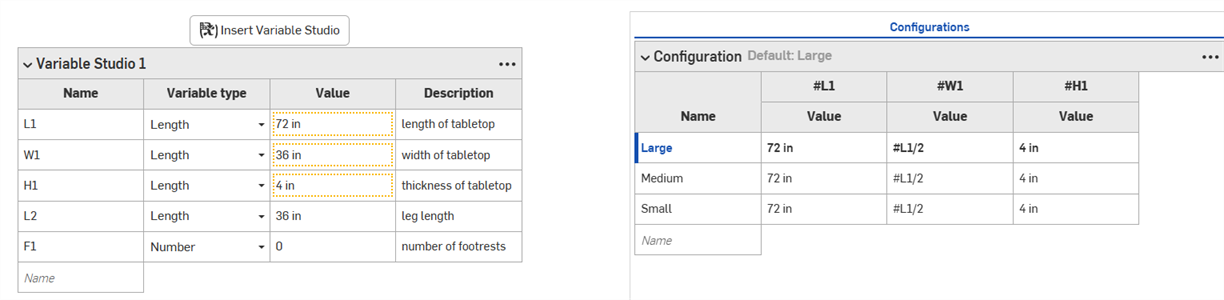
- Rechtsklicken Sie erneut und wählen Sie Konfigurieren aus, um weitere Werte oder Beschreibungen zur Tabelle hinzuzufügen. Die Auswahlen werden mit ihren Standardwerten zur Tabelle hinzugefügt und im Variable Studio orange hervorgehoben.
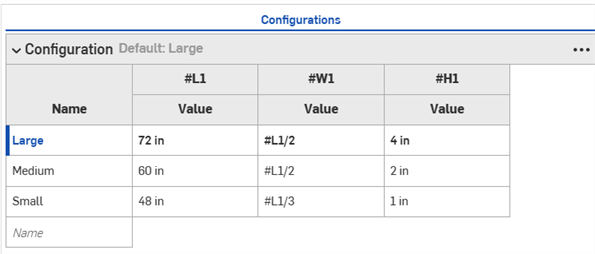
- Doppelklicken Sie und bearbeiten Sie ggf. die Werte in der Konfigurationstabelle.
-
Um zusätzliche Listenangaben hinzuzufügen, klicken Sie unten in der Konfigurationspalette auf den Pfeil für Konfigurations-Eintrag hinzufügen und wählen dann Liste aus.
-
Um einen Wert oder eine Beschreibung aus einer Konfiguration zu entfernen, rechtsklicken Sie im Variable Studio darauf und klicken dann auf Konfiguration aufheben oder Konfiguration aufheben von.
Eingabe mit Kontrollkästchen erstellen
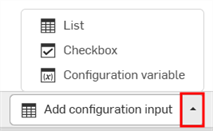
- Klicken Sie unten in der Konfigurationspalette auf den Pfeil für Konfigurations-Eintrag hinzufügen und wählen Sie Kontrollkästchen aus.
- Fügen Sie im angezeigten Dialogfenster einen Namen für den Eintrag hinzu.
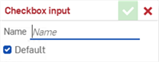
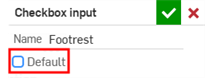
- Mit der Option Standard können Sie vorgeben, ob die Konfiguration standardmäßig aktiviert oder deaktiviert werden soll. Das kann später geändert werden.
- Klicken Sie auf das grüne Häkchen, um den Eintrag zur Konfigurationspalette hinzuzufügen.
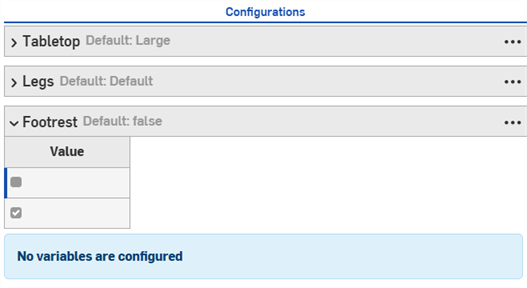
- Rechtsklicken Sie auf den Wert oder die Beschreibung, die Sie im Variable Studio konfigurieren möchten. Klicken Sie dann auf Konfigurieren mit, um den Wert zum Eintrag hinzuzufügen.
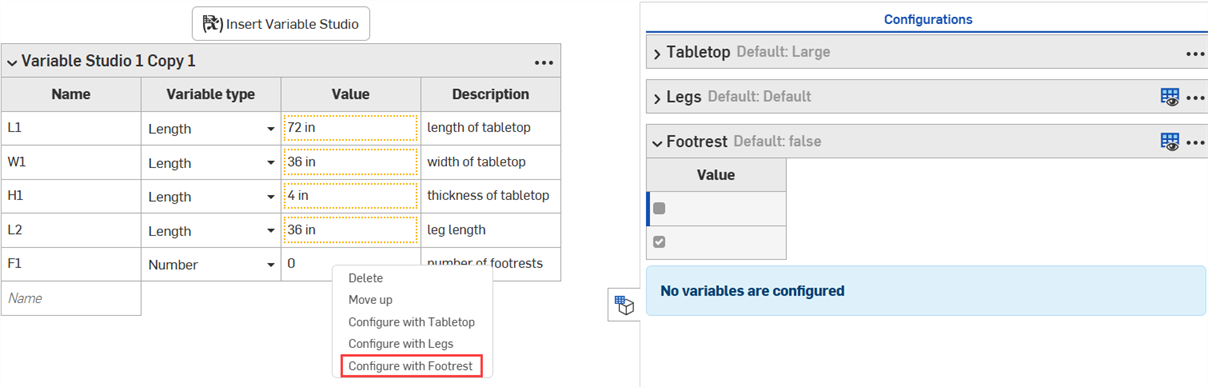
- Bearbeiten Sie ggf. die Eintragswerte.
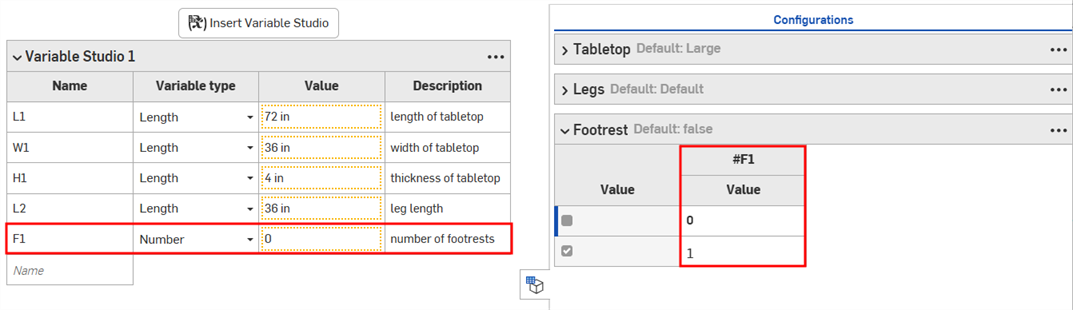
Konfigurations-Variableneingabe erstellen
- Klicken Sie auf den Pfeil Konfigurations-Eintrag hinzufügen und wählen Sie Konfigurationsvariable aus.
- Fügen Sie im angezeigten Dialogfenster einen Namen für die Variable hinzu.
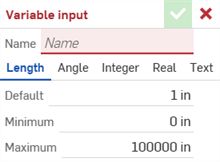
- Wählen Sie einen Typ für die Variable aus: Länge, Winkel, Ganzzahl, Echt oder Text.
- Geben Sie die Werte für die Variable ein.
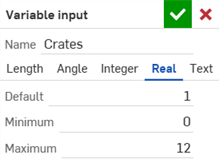
- Klicken Sie auf das grüne Häkchen, um den Eintrag zur Konfigurationspalette hinzuzufügen.
- Geben Sie die Werte für die Variable ein.
- Rechtsklicken Sie im Variable Studio auf einen Wert oder eine Beschreibung und wählen Sie Festlegen auf ... aus.
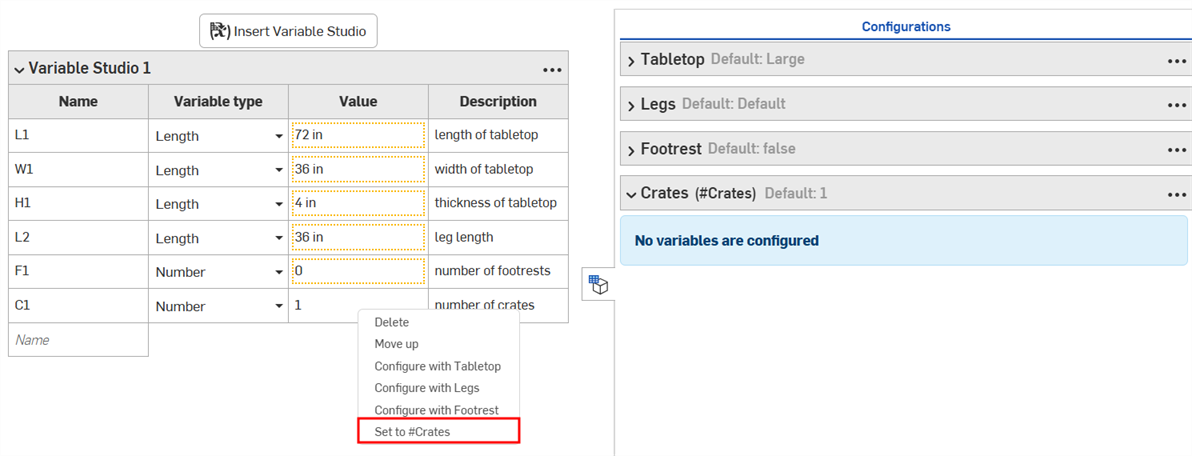
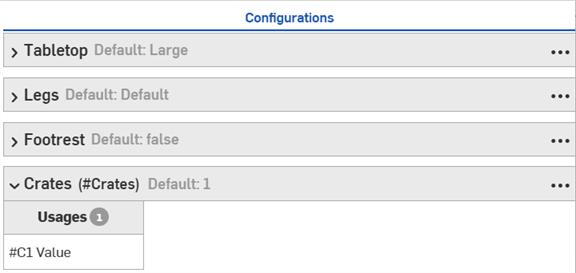
Der Wert wird zur Konfigurationspalette hinzugefügt
.
Konfiguriertes Variable Studio verwenden
Konfigurierte Variable Studios können nicht freigegeben werden.
Konfigurationen in der Vorschau anzeigen
Verwenden Sie den Bereich Konfigurationen oben links auf dem Bildschirm, um Konfigurations-Einträge auszuwählen und zu sehen, wie sie sich auf das Gesamtdesign auswirken. Das Design wird dann mit den ausgewählten Einträgen aktualisiert, sodass Sie eine Vorschau des endgültigen Designs erhalten. Jede Permutation möglicher Konfigurations-Einträge ist eine Konfiguration.
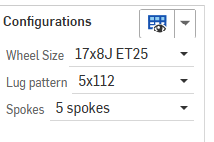
To open the Configuration visibility conditions dialog for all inputs, click the Manage visibility conditions ( ) button.
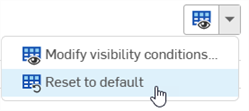
To reset the Variable Studio back to its default configurations, click the Manage visibility conditions () dropdown and select Reset to default ( ) from the menu. If the default values are hidden due to visibility condition logic, they cannot be used, and the first visible option is used instead.
Konfiguriertes Variable Studio einfügen
-
Wählen Sie im Dialogfenster Variable Studio einfügen das konfigurierte Variable Studio aus.
-
Treffen Sie im Dialogfenster eine Auswahl, um die gewünschten Konfigurationen anzugeben. Klicken Sie dann auf Erzeugen.
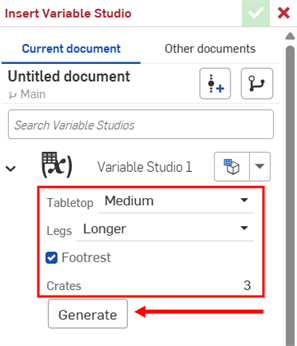
Klicken Sie im Dropdown-Menü auf Auf zuletzt angezeigte Konfiguration setzen (
 ), um die letzte aktive Konfiguration im Variable Studio auszuwählen. Oder wählen Sie Auf Standard zurücksetzen aus, um alle Eingaben auf ihre Standardwerte zu setzen.
 -
Klicken Sie auf das Variable Studio, um es in Ihre Variablentabelle einzufügen. Oder wählen Sie einzelne Variablen aus der erzeugten Liste aus.
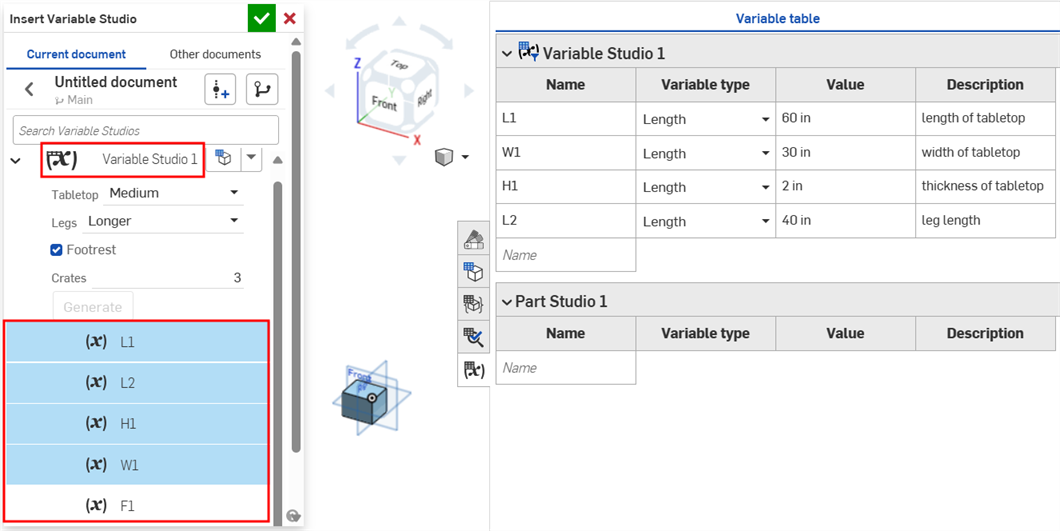
Konfiguriertes Variable Studio in anderer Konfiguration verwenden
- Insert the configured Variable Studio into the Variable table as described in the last section.
- Klicken Sie in der Variablentabelle auf die Dreipunkt-Menüschaltfläche und wählen Sie Referenz bearbeiten aus.
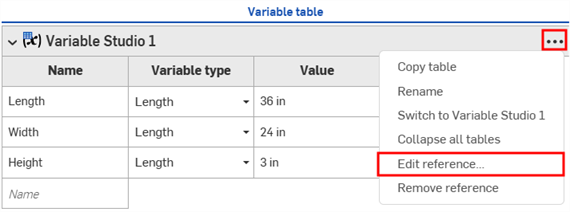
- Rechtsklicken Sie im Dialogfenster Variable Studio aktualisieren auf die Konfiguration und wählen Sie Konfigurieren aus (oder Konfigurieren mit, falls mehrere Konfigurations-Einträge im Part Studio oder in der Baugruppe vorhanden sind).
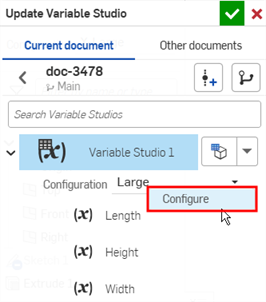
- Es wird eine Benachrichtigung angezeigt, dass das Variable Studio zur Konfiguration des Part Studios bzw. der Baugruppe hinzugefügt wurde. Klicken Sie auf das Häkchen, um das Dialogfenster zu schließen.
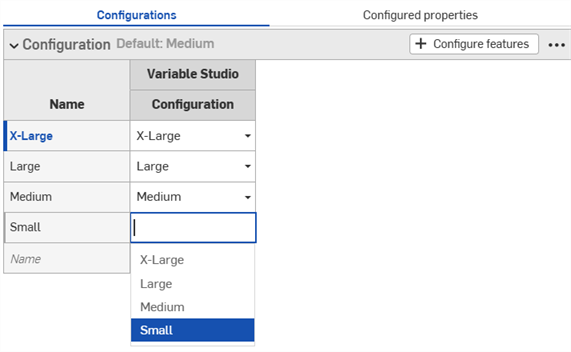
- Öffnen Sie die Konfigurationspalette im Part Studio oder in der Baugruppe. Die Variable-Studio-Konfiguration wird zu einem Feature (Spalte) in der Konfigurationspalette.