Schreibgeschützte Symbolleiste verwenden


The View Only toolbar is the default presentation for users who do not have write permissions on, or full access to, a document.
Upon entering a document, a Light user or a user with View Only permissions will see this layout.
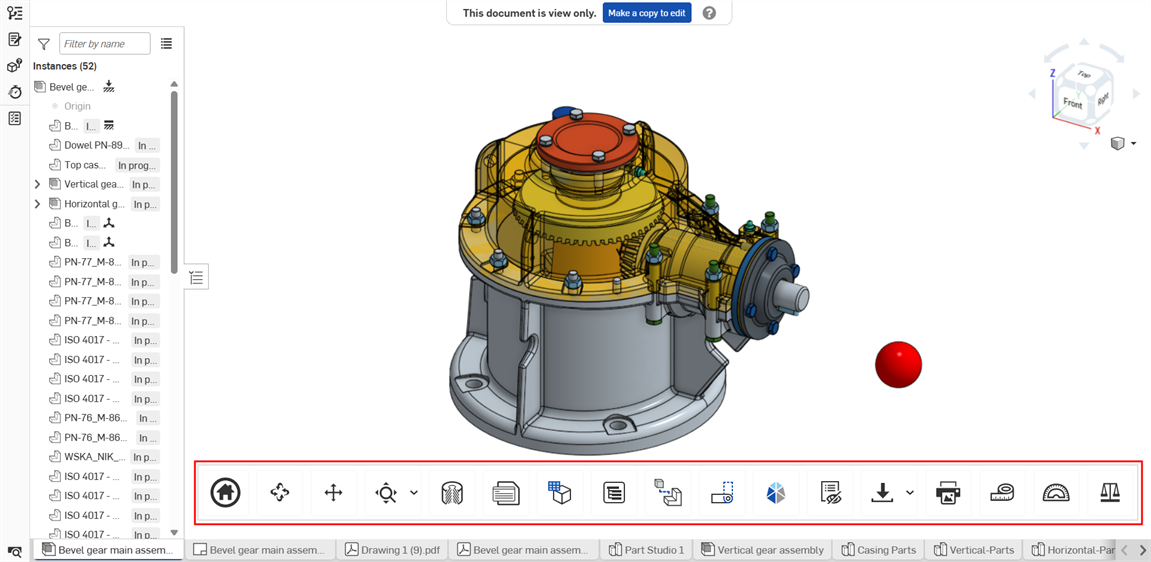
The View Only toolbar (in an Assembly) as seen on a browser, above
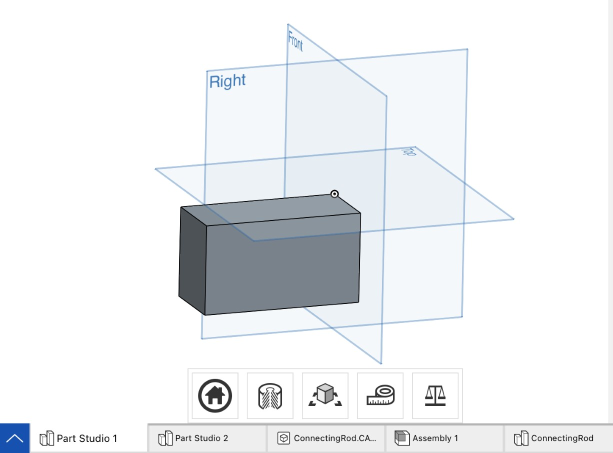
The View Only toolbar as seen on an iPad, above
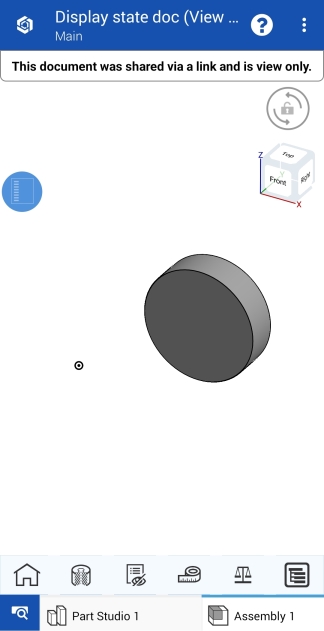
The View Only toolbar as seen on an Android device, above
Für Light User empfiehlt sich als Einstieg zum besseren Verständnis von Onshape und der Onshape-Umgebung das Hilfethema Erste Schritte als Light User.
Benutzer mit einem Enterprise-Konto oder einem anderen Kontotyp sehen ebenfalls diese Symbolleiste, wenn ein schreibgeschütztes Dokument geteilt wird. Nur ein Company-Eigentümer darf die Company-Einstellungen ändern und die schreibgeschützte Symbolleiste in allen Dokumenten ausblenden. Benutzer mit Bearbeitungsberechtigungen für ein Dokument sehen die schreibgeschützte Symbolleiste nicht.
Zusätzlich zur Symbolleiste können Sie mit der rechten Maustaste auch auf eine Skizze oder ein Bauteil klicken, um auf ein Menü mit verfügbaren Befehlen wie „Bemaßungen anzeigen“ und andere Befehle zuzugreifen. Doppelklicken Sie auf ein Feature in der Feature-Liste, um die Einstellungen und Optionen anzuzeigen, mit denen es erstellt wurde.
 Nur Symbolleistenoptionen anzeigen
Die schreibgeschützte Symbolleiste befindet sich unten in Ihrem Onshape-Part Studio oder in der Baugruppe und kann bis zu 18 Tools oder Features enthalten, unabhängig davon, ob diese Features in der aktuellen Registerkarte vorhanden oder ob der Benutzer dafür die Berechtigungen besitzt:

Symbolleiste, wie sie typischerweise in einem Part Studio zu sehen ist, oben

Symbolleiste auf einem iOS-Gerät (oben)

Symbolleiste auf einem Android-Gerät (oben)

Symbolleiste, wie sie typischerweise in einer Baugruppe zu sehen ist, oben
- Startseite
 : Klicken Sie auf das Symbol „Startseite“, um die ursprüngliche Ansicht des Dokuments automatisch wiederherzustellen.
 - Drehen
 : Klicken Sie auf das „Drehen“-Symbol, klicken Sie erneut und ziehen Sie den Mauszeiger in die Richtung, in die Sie das Dokument drehen möchten.
 - Schwenken
 : Klicken Sie auf das Schwenken-Symbol, klicken Sie erneut und ziehen Sie den Mauszeiger in die Richtung, in die Sie Ihr Dokument schwenken möchten.
 - An Fenster anpassen
 : Klicken Sie auf das Symbol „An Fenster anpassen“, um das Bild automatisch zu zentrieren. Klicken Sie auf den Pfeil des Dropdown-Menüs rechts neben dem Symbol, um die folgenden Features anzuzeigen:
- In Fenster zoomen
 : Klicken Sie auf „In Fenster zoomen“. Ziehen Sie dann mit der Maus einen Rahmen um das Bauteil des Elements, das Sie vergrößern möchten. Ihr Bild wird entsprechend vergrößert.
 - Zoomen
 : Klicken Sie auf „Zoomen“. Klicken Sie erneut und ziehen Sie den Cursor nach oben und unten oder nach links und rechts, um die Ansicht zu vergrößern oder zu verkleinern.
Sie können am Computer in Onshape jederzeit mit der Maus nach oben oder unten scrollen, um die Ansicht zu vergrößern oder zu verkleinern.
Auf Windows-Rechnern mit einer standardmäßigen 3-Tasten-Maus stellt Onshape folgendes Schema bereit, um das 3D-Modell in Part Studios und Baugruppen zu bearbeiten:
3D-Drehung: Klicken mit der rechten Maustaste + Ziehen
Vergrößern und verkleinern:Mausrad nach oben bzw. nach unten drehen
2D-Schwenken:Strg+Rechte Maustaste+Ziehen (Klicken mit mittlerer Taste+Ziehen)
Weitere Informationen zum Anpassen der Ansichtsbearbeitung in Onshape finden Sie unter Ansichtsnavigation und Bauteile anzeigen.
- In Fenster zoomen
-
Schnittansicht
 : Klicken Sie auf das Symbol „Schnittansicht“, um das Bearbeitungsfeld für Schnittansicht zu öffnen: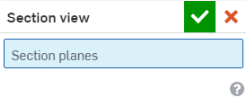
Wählen Sie die Ebene (planar, zylindrisch, konisch) oder die Verknüpfungsverbindung aus, die Sie anzeigen möchten. Klicken Sie dann oben rechts im Schnittansicht-Manipulator auf das Häkchen
 , um den Vorgang abzuschließen.
 -
Prüftabelle:
 Dieses Symbol erscheint nur in einem Part Studio auf einer Registerkarte. Klicken Sie hier, um die Prüftabelle für modellbasierte Definitionen zu öffnen und Beschriftungen wie Bezugspunkte, Bemaßungen, geometrische Toleranzen und Schweißsymbole anzuzeigen.
 - Eigenschaften
 : Wenn Sie sich in einem Part Studio befinden, klicken Sie auf das Symbol „Eigenschaften“, um ein Eigenschaften-Dialogfenster zu öffnen. In diesem Fenster können Sie den Namen, die Beschreibung, die Bauteilnummer, den Status usw. Ihres Part Studios bearbeiten: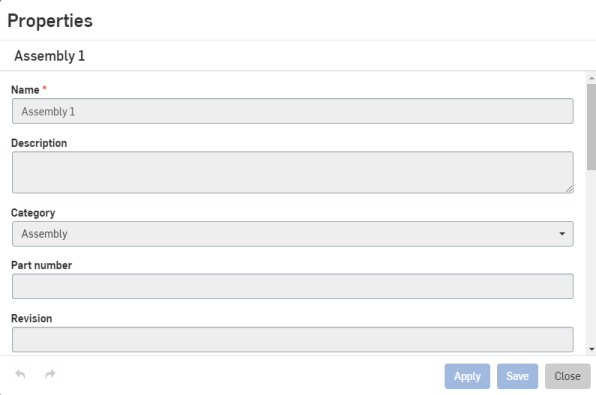
Um die Eigenschaften eines spezifischen Bauteils eines Element anzuzeigen, klicken Sie auf das entsprechende Bauteil und dann auf das Symbol „Eigenschaften“.
Klicken Sie in einer Baugruppe auf das Symbol „Eigenschaften“, um ein Dialogfenster „Eigenschaften“ zu öffnen.
Benutzer mit Light-Lizenz und Benutzer der Vollversion, die über keine Schreibberechtigung verfügen, können keine Eigenschaften bearbeiten.
-
Aussehen-Palette:
 Dieses Tool wird nur angezeigt, wenn eine Part Studio-Registerkarte ausgewählt ist. Klicken Sie, um die Aussehen-Palette rechts in der Benutzeroberfläche zu öffnen:
Sie können die mit einem bestimmten Bauteil oder einer Fläche verbundene Farbe sehen. Weitere Informationen über das Zuweisen von Farben finden Sie unter Bauteile und Flächen anpassen: Aussehen.
-
Display states -
 This tool appears only when an Assembly is selected. Click to open the Display states dialog. See Display States for more information.
 -
Schnittliste:
 Dieses Tool wird nur angezeigt, wenn eine Registerkarte Part Studio ausgewählt ist und Rahmen verwendet werden. Klicken Sie, um die Palette „Schnittliste“ rechts auf der Benutzeroberfläche zu öffnen. Weitere Informationen finden Sie unter Schnittliste.
 - Konfigurationspalette
 : Klicken Sie auf das Symbol „Konfigurationstabelle“, um die Palette „Konfigurierte Bauteileigenschaften“ zu öffnen. Dieses Symbol wird nur angezeigt, wenn Ihre Baugruppe oder Ihr Part Studio konfigurierte Eigenschaften enthält: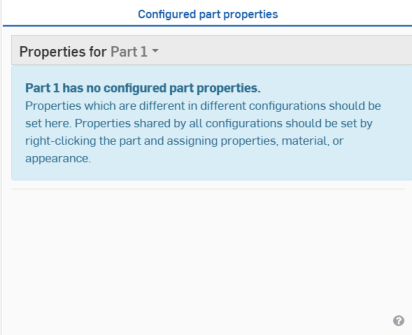
Mehr zum Thema Konfigurationspalette finden Sie unter Konfigurationen.
-
Benutzerdefinierte Tabellen:
 Dieses Tool wird nur angezeigt, wenn eine Part-Studio-Registerkarte ausgewählt ist. Klicken Sie, um die Palette „Benutzerdefinierte Tabellen“ rechts in der Benutzeroberfläche zu öffnen. Wurde dem Dokument eine benutzerdefinierte Tabelle hinzugefügt, wird sie geöffnet. Weitere Informationen finden Sie unter Benutzerdefinierte Tabellen.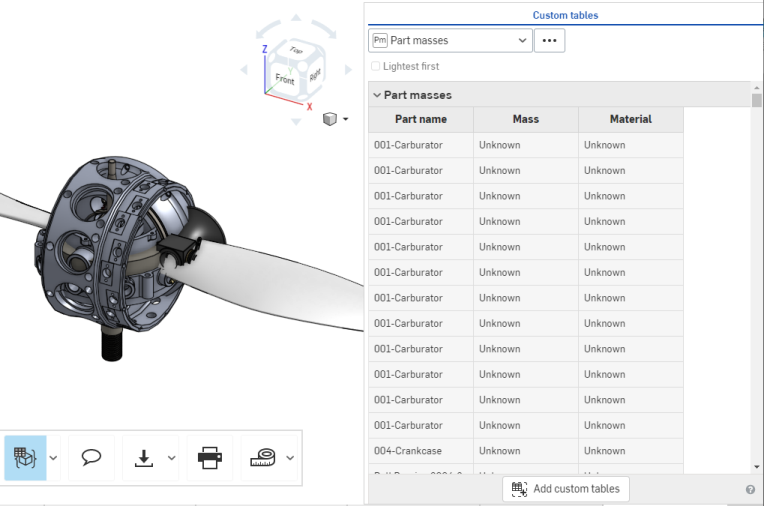
-
Blechtabelle und flache Ansicht:
 Klicken Sie auf diese Schaltfläche, um die Blechtabelle und flache Ansicht zu öffnen, die mit diesem Part Studio verknüpft sind. Weitere Informationen finden Sie unter Blechtabelle und flache Ansicht.
 -
Routingkurven-Tabelle:
 Klicken Sie auf diese Registerkarte, um die Routingkurven-Tabelle in der rechten Palette zu öffnen. Weitere Informationen finden Sie unter Routing-Kurve.
 -
Kommentar-Palette:
 Klicken Sie auf das Kommentarsymbol, um die Kommentar-Palette umzuschalten (beachten Sie, dass dieses Symbol nur dann angezeigt wird, wenn der Benutzer über die Berechtigung zum Kommentieren verfügt):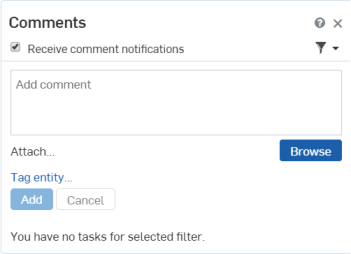
Weitere Informationen über die Kommentar-Palette finden Sie unter Kommentare in Arbeitsbereichen.
- Stückliste:
 Klicken Sie auf das Stücklisten-Symbol, um die Stücklisten-Palette zu öffnen bzw. zu schließen:
 - Exploded views -
 Click the Exploded views icon to open the panel in order to select an Exploded view to display.
Dieses Tool wird nur angezeigt, wenn eine Baugruppe ausgewählt ist.
-
Benannte Positionen:
 Klicken Sie auf das Symbol „Benannte Position“, um die Palette zu öffnen, in der Sie die benannten Positionen der Baugruppe sehen und aus diesen Positionen auswählen können. Weitere Informationen finden Sie unter Benannte Positionen.
 -
Simulation:
 Klicken Sie auf die Schaltfläche „Simulation“, um alle Simulationen der Baugruppe anzuzeigen, und führen Sie eine dieser Simulationen aus. Weitere Informationen finden Sie unter Simulationen.
 -
Einem Benutzer folgen ...:
 Klicken Sie auf das Symbol „Einem Benutzer folgen“, um ein Menü mit einer Liste der Benutzer zu öffnen, die derzeit an dem Dokument arbeiten (dieses Symbol wird nur angezeigt, wenn mehrere Benutzer an einem Dokument arbeiten):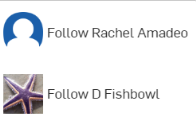
Klicken Sie auf einen Benutzer, dem Sie folgen möchten. Ihr Onshape-Fenster wird angepasst, um Ihnen die Dokumentenansicht in Echtzeit anzuzeigen (siehe unten):
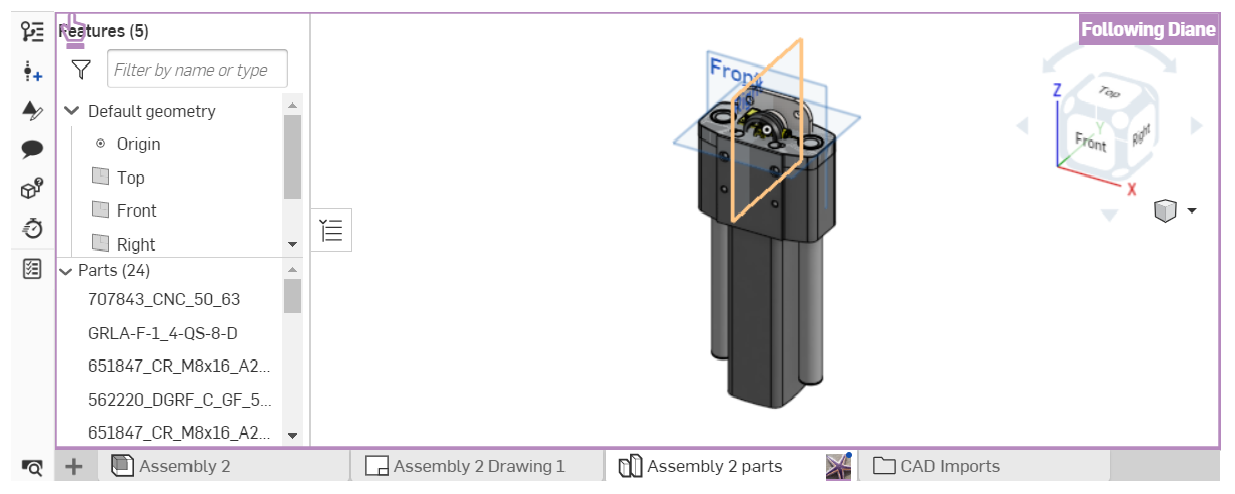
Um einem Benutzer nicht mehr zu folgen, klicken Sie auf der Symbolleiste erneut auf das Symbol „Einem Benutzer folgen“. Weitere Informationen dazu finden Sie unter Folgemodus.
- Export tab -
 Click the Export icon to open the Export dialog. Here, you can edit your document's name and export options.
- Export selected -
 Click the Export selected icon to export all selected geometry (note that this icon appears only when exportable geometry is already selected). An Export dialog like the one above appears; edit your file name, format, version, and export options, and click the Export button to finalize your decisions.
 - Select and export... - To export a specific assembly or part, click the dropdown menu arrow to the right of the Export icon and click Select and export...(note that this icon only appears if there no exportable geometry is selected). This opens an Export manipulator; click the part or assembly you want to export, then click the checkmark in the top right corner. This opens the same Export dialog as shown above. Choose your export settings and click the Export button to finalize your decisions.
- Export selected -
-
Drucken
 : Klicken Sie auf das Drucksymbol, um das Dialogfenster für die Druckeinrichtung zu öffnen: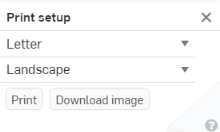
Hier können Sie die Druckeinstellungen bearbeiten. Wenn Sie etwas ausdrucken möchten, klicken Sie oben rechts auf das Häkchen
. Dies öffnet eine Druckvorschau Ihres Dokuments mit Optionen für weitere Druckeinstellungen. -
Messen
 : Halten Sie den Mauszeiger über das Symbol „Messen“, um zu erfahren, wie dieses Tool funktioniert:
Die obige Nachricht erklärt, wie das Mess-Tool automatisch unten rechts im Onshape-Fensters angezeigt wird, wenn ein Element oder Bauteil ausgewählt ist. Klicken Sie auf das Mess-Symbol, um ein animiertes Beispiel für die Funktionalität des Tools anzuzeigen.
-
Analyse-Tools anzeigen:
 Klicken Sie auf das Symbol „Analyse-Tools anzeigen“, um Tools zu öffnen, mit denen Sie die Konstruktionsintegrität von Skizzenkanten/Oberflächen und Bauteilkanten/Oberflächen/Volumenkörpern in Part Studios sowie Instanzenoberflächen/Interferenzen in Baugruppen überprüfen können. Weitere Informationen finden Sie unter Analyse-Tools.
 -
Masseneigenschaften
 : Klicken Sie auf das Symbol „Masseneigenschaften“, um die Masseneigenschaften-Palette zu öffnen: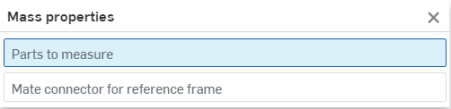
Sind in einem Part Studio keine Teile ausgewählt, zeigt die Palette „Masseneigenschaften“ die Eigenschaften des Part Studios an. Wurden Bauteile ausgewählt, werden nur die Eigenschaften dieser Bauteile angezeigt.
Benutzer mit Freigabe-Management-Zuständigkeiten
Wenn ein Benutzer Verantwortlichkeiten für das Freigabe-Management hat (nur für Enterprise- oder Professional-Benutzer), kann er für die Genehmigung eines Freigabe-Kandidaten verantwortlich sein. Es gibt zu diesem Zweck kein Light-Lizenz-Tool in der Symbolleiste, der Benutzer muss vielmehr über die erhaltene Benachrichtigung auf den Freigabe-Kandidaten zugreifen:
- E-Mail-Benachrichtigung mit einem Link
- Interne Benachrichtigung im Dokument
- Mobile Benachrichtigung mit einem Link
Diese Benachrichtigungen enthalten einen Link zum Anzeigen der Freigabe, der den Benutzer beim Anklicken direkt zum Dialogfenster für den Freigabe-Kandidaten führt.