

將自訂表格插入至工程圖中。自訂表格表列出 Part Studio 的資料。對 Part Studio 的更新會更新在自訂表格中的資料。詳細資訊請參考更新工程圖。
A custom table is comprised of 2 orthogonal components:
-
A custom table definition in a Feature Studio.
-
A Part Studio to tabulate data.
A custom table definition can be applied to any Part Studio.
When a custom table is inserted into a drawing, the Part Studio's tabulated data applies to the entire Part studio, and not only parts inserted or referenced in the drawing.

 影片範例
影片範例
影片字幕
自訂表格可讓您使用 FeatureScript 檢視關於 Part Studio 的特定資訊。
在 Part Studio 中開啟「自訂表格」面板。按一下 [新增自訂表格],或從下拉清單中選擇一個之前加入的表格來檢視。
若要將自訂表格插入至工程圖中,按一下工程圖工具列中的「自訂表格」。選擇一個 Part Studio 來填入至表格中。已在工程圖中的 Part Studio 會出現在下拉清單中,但 Part Studio 並不需要出現在工程圖中。按一下 [加入] 按鈕來選擇在工程圖之外的 Part Studio。按一下 [插入] 按鈕來選擇一個新的自訂表格,或從下拉清單中選擇一個現有的表格。選擇「順序」與固定的角落。
自訂表格適用於整個 Part Studio,而不只是在工程圖中插入或參考的零件。
步驟
- 按一下工程圖工具列上的自訂表格圖示 (
 )。
)。 - 游標會變為一個表格的圖示,且表格對話方塊開啟:
- 如果沒有將任何 Part Studio 插入到對話方塊中,按一下加入按鈕來選擇一個:
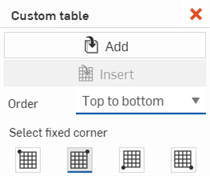
如果已將 Part Studio 插入到工程圖中,會以該 Part Studio 填入。若要選擇一個不同的 Part Studio,按一下加入按鈕 (下方第一個圖片),然後從「選擇 Part Studio」對話方塊中選擇一個新的 Part Studio (下方第二個圖片):
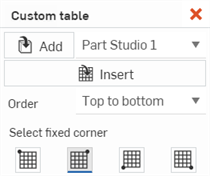
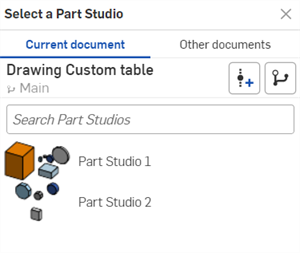
- 如果沒有將任何 Part Studio 插入到對話方塊中,按一下加入按鈕來選擇一個:
- 按一下插入按鈕。選擇自訂表格對話方塊隨即開啟。使用表格下拉清單來選擇自訂表格,然後按一下完成按鈕。
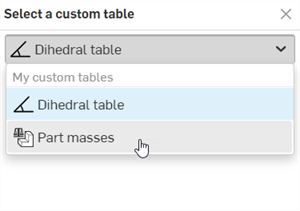
- (選擇性使用) 順序 - 指定表格列順序,可以是由上至下或由下至上。
- (選擇性使用) 選擇固定的角落 - 在對話方塊底部選擇要做為錨點的表格角落:
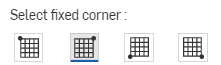
- 若要放置表格,在圖頁任意處按一下來設定其位置 (會定錨在上方選取的固定角落)。
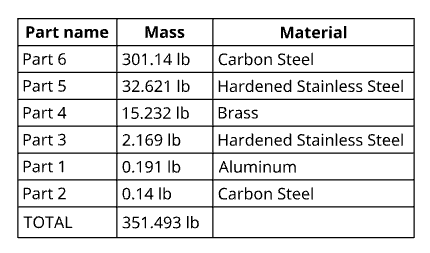
插入至工程圖中自訂表格的範例
在 Onshape 中預設的固定角落是表格的右上角。
提示
-
一旦點出現之後,則不需要在點上直接點按。在移動滑鼠來放置表格的操作中,您會在游標經過靠近其他圖元時,看到細虛線的出現。這些是您可以用來對齊表格的推斷線;當您看到推斷線出現時只要按一下即可將表格與該線對齊。
-
放置了表格之後,在任何儲存格中連按兩下來開啟「註解」面板以編輯文字。
格式化表格
在建立表格與表格對話方塊關閉之後,您可以移動游標在表格上暫留以啟用抓點:
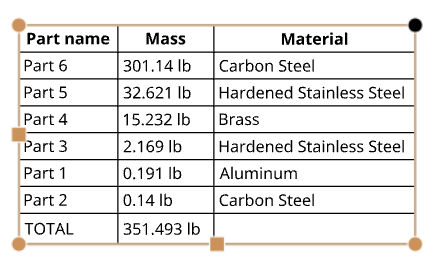
- 拖曳任何方形中點 (上方、底部或側邊) 來重新調整表格的大小;儲存格會相對性地調整大小。
- 拖曳任何的角落點來移動表格。
- 在表格的中間點上連按兩下來自動調整為配合表格內容大小。
-
若要調整儲存格雙邊的列與欄大小而不調整表格大小,請將游標移動至儲存格上方或右側邊上暫留, 當游標變為雙向箭號時,按一下並拖曳邊線至新的位置放置。若僅要調整所選儲存格的列或欄大小,然後重設整個表格的大小,請將游標移動至儲存格下方或左側邊上暫留,當游標變為雙向箭號時,按一下並拖曳邊線至新的位置放置。
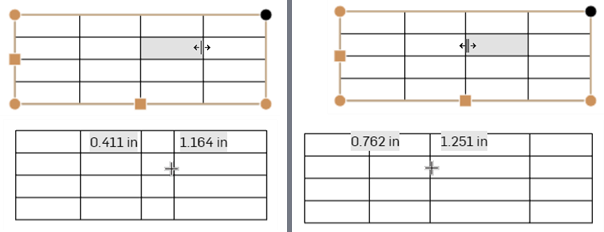
重新調整分隔線兩側的欄大小而不調整表格的大小 (左側的兩個圖片);僅調整所選儲存格的欄大小,並相對應地調整整個表格的大小 (右側的兩個圖片)。
- 拖曳表格的角落來抓取至工程圖的角落;當您看到紅色抓取點時,放開滑鼠按鍵即可放置表格。
- 在欄或列的分隔線上連按兩下來調整欄或列以配合其中文字大小:
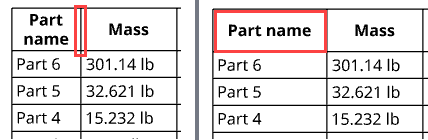
在第一欄右側的分隔線上連按兩下來將該欄的大小調整為配合內容大小
-
水平或垂直的選擇 2 或多個儲存格,按右鍵並選取 [大小 > 等欄或 > 等列] 來將整個列或欄的大小調整為均等。
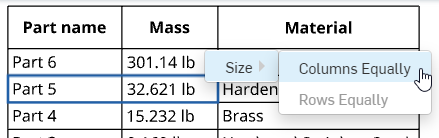
-
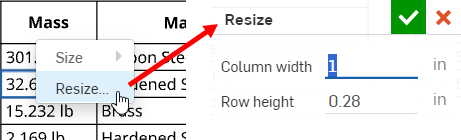
若要使用數值重新調整欄寬或列高,請選擇一個儲存格並按右鍵,然後選擇 [重新調整大小] 來開啟「重新調整大小」對話方塊。輸入新的「欄寬」或「列高」數值。
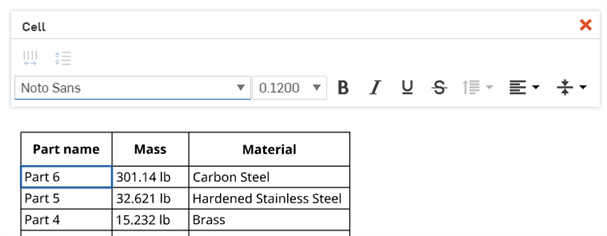
- 單按表格儲存格或列來啟動「儲存格」格式設定面板。以藍色輪廓線框出的儲存格 (Part 6) 是選取的儲存格:
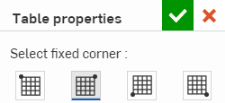
- 連按兩下先前選擇的固定角落來啟動「表格屬性」對話方塊,在其中只要按一下選擇的方塊,就可以編輯所選的固定角落。按一下對話方塊右上角的核取記號來確認您的變更:
儲存格格式設定面板
在表格的儲存格中連按兩下以開啟儲存格格式設定面板:

- Shift+按一下來選擇多個儲存格
- 選擇互為相鄰的多個儲存格
- 在儲存格中按一下來選擇它;使用抓點來重新調整除存格列或欄的大小
當選擇多個欄時,您也可以:
 欄大小均等 - 將所選欄大小調整至平均的寬度
當選擇多個列時,您也可以:
 列大小均等 - 將所選列大小調整至平均的高度
在「註解」面板中提供的所有文字格式化指令也同時在儲存格格式設定面板中提供 (字型、字型大小、粗體、斜體、底線、刪除線、行距、垂直對齊、與水平對齊)。
提示
-
當在表格儲存隔格中使用日期屬性時,系統會使用 UTC 時區。這可能會導致在某些情況案例中將日期顯示為明天的日期。
-
要設定自訂表格的預設格式設定,請參考工程圖屬性 > 表格。
複製來自 Onshape 工程圖中的表格
複製來自 Onshape 工程圖表格中的表格儲存格,然後將其以一個新的可編輯表格貼入至 Excel、Google 試算表、或 Onshape 工程圖中。
在 Google Chrome、Mozilla Firefox 與 Microsoft Edge 上支援將 Onshape 工程圖表格複製到 Excel 或 Google 試算表中。在 Safari 上是不支援的。由於平台的限制,複製文字可能會產生不同的結果。
-
開啟一個 Onshape 工程圖表格。
-
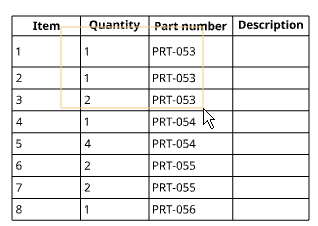
按一下並拖曳來選取要複製的儲存格。系統會以黃色的輪廓線來呈現選取的項目。
-
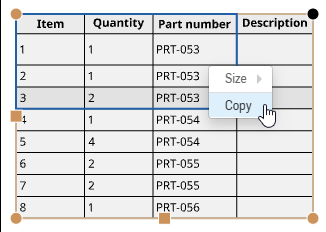
放開選取項目。系統會以藍色輪廓線圈出所選的儲存格。按下 ctrl+c 或按右鍵然後選擇複製。
-
開啟您要貼入內容的工程圖或外部試算表。
-
在您要貼上表格的位置上按右鍵,然後選擇貼上 (或按下 ctrl+v):

如果在 Mozilla Firefox 瀏覽器中使用 Onshape,請使用 ctrl+v 來貼上表格。並不支援使用環境選單中的「貼上」指令。
自訂表格屬性
有兩種開啟自訂表格屬性對話方塊的方式,分別說明如下:
- 在表格上按右鍵,然後選擇自訂表格屬性。

-
在表格的任何角落上連按兩下。
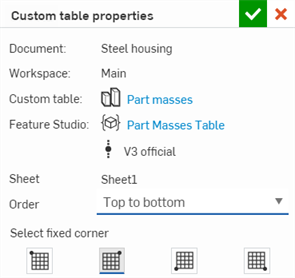
自訂表格屬性對話方塊開啟:
-
文件 - 這個文件的名稱。
-
工作區 - 這個文件工作區的名稱。
-
自訂表格 - 自訂表格的名稱。按一下連結來開啟與自訂表格相關的 Part Studio 分頁。
-
Feature Studio - Feature Studio 分頁的名稱。按一下這個連結來開啟包含自訂表格 FeatureScript 的 Feature Studio 分頁。Feature Studio 的版本同時列在連結下方。
-
圖頁 - 目前工程圖圖頁的名稱。
-
順序 - 表格列的順序,您可以選擇由上至下或由下至上。
-
選擇固定的角落 - 選擇要做為錨點的表格角落。