 AI 顧問
AI 顧問

為所有除了 Onshape Government 的計畫提供。
「AI 顧問」是可回答您關於 Onshape 問題的 AI 專家。使用「AI 顧問」面板來提出問題以從 Onshape 的廣泛資源庫中得到資訊與參考。
「AI 顧問」使用下列的來源以回答您的問題:
-
說明文件 (
 )
) -
學習中心課程 (
 )
) -
Onshape 部落格 (
 )
) -
其他 Onshape 資源 (
 )
)
 使用「AI 顧問」
-
按一下 文件面板中的「AI 顧問」圖示 (
 )。
)。 -
AI 顧問面板會在螢幕左側開啟:
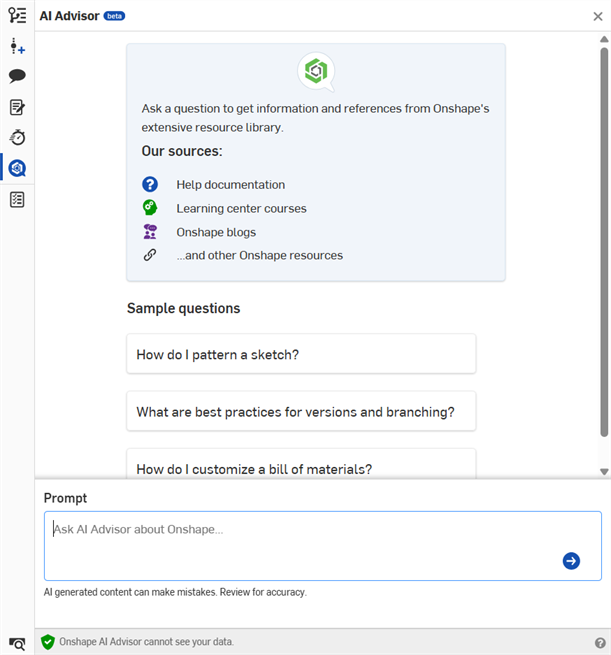
-
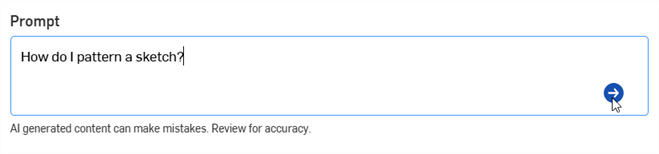
在提示欄位中輸入問題,然後按下 Enter,或按一下送出的箭頭 (
 ):
):
-
「AI 顧問」會在面板最上方提供回應:
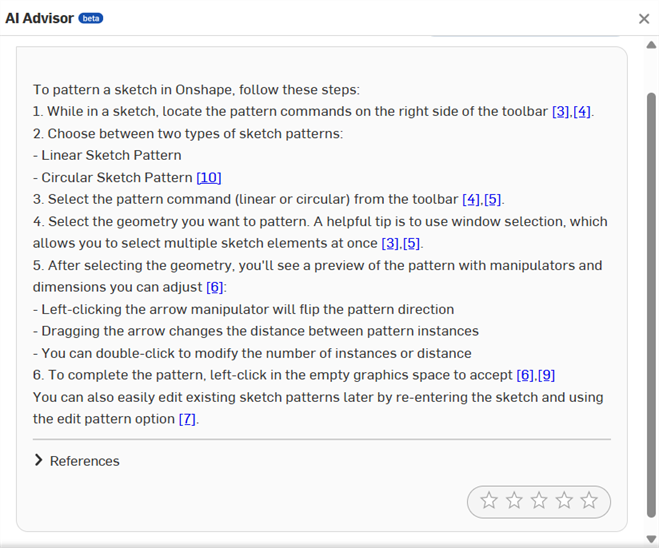
-
按一下經編號的參考來在新瀏覽器分頁中開啟其來源。
-
或者是按一下參考下拉清單來 以排序清單顯示所有的參考。從清單中按一下參考的連結以在新瀏覽器分頁中開啟其來源:
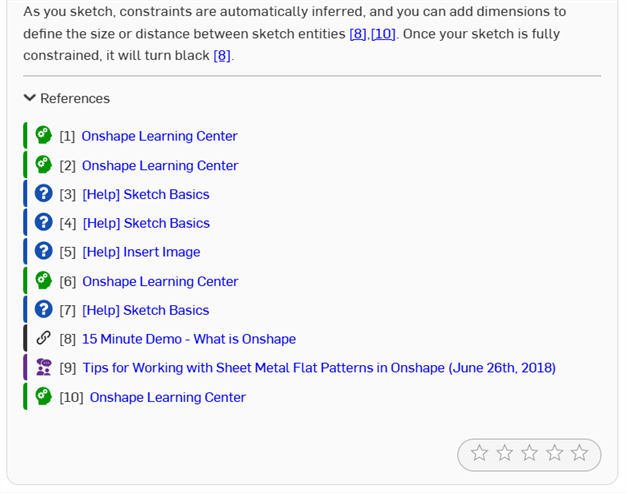
-
按一下右下角的星級評分來提供對您問題回答正確性的意見。請使用下列的準則來評價回答的正確性:
-
1 顆星 - 完全不正確
-
2 顆星 - 大部分不正確
-
3 顆星 - 有些正確
-
4 個星 - 大部分正確
-
5 顆星 - 完全正確
-
如果您在同一工作階段中繼續提出更詳細的問題,答案會是累積性的,且是建立在先前問題的基礎上。如果您要重新開始,請重新整理瀏覽器視窗。
「AI 顧問」權限
根據預設,公司/課堂使用者的「AI 顧問」面板會是啟用的。企業使用者的「AI 顧問」面板的預設是停用的。若要調整這個設定,請至我的帳戶 > 公司/課堂/企業設定 > 喜好設定 > AI 顧問,然後切換使得使用者可以在文件中使用 AI 顧問。
只有在文件是由您或您的公司/課堂/企業所擁有時才會看到「AI 顧問」。
-
如果使用者屬於多個公司/課堂/企業:
-
「AI 顧問」面板僅會在已啟用「AI 顧問」的由公司/課堂/企業所擁有的文件中顯示,並不會在停用此功能的公司/課堂/企業中顯示。
-
如果所有公司/課堂/企業都啟用了「AI 顧問」,則「AI 顧問」面板會顯示在該使用者所擁有的所有文件中,以及顯示在使用者所屬公司擁有的文件中。
-