Render Studio 界面 - 图形区域

仅适用于
可用于:Render Studio
图形区域是场景视觉上的位置。它显示在 Render Studio 应用程序的中央,下图以红色轮廓框出:

 查看导航(视图立方体和视图工具)
Render Studio 中的视图导航与 Part Studio 和装配体中的视图导航有许多相同的特征。有关视图立方体导航和使用的信息,请参见“视图导航和视图立方体”。
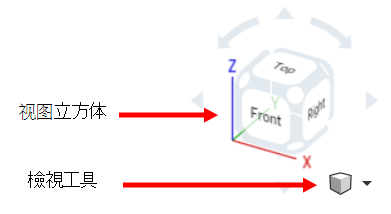
檢視工具
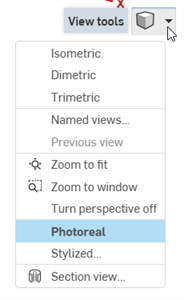
Render Studio 视图工具选项有:
-
等轴测(shift+7) - 一种在 2 维度上直观地表示 3D 对象的方法。等轴测视图为模型或设计提供视觉深度。它是一种轴测投影,其中 3 个坐标轴以相同的方式缩短,其中任意两个坐标轴之间的角度均为 120 度。
-
正二等轴测 - 表示或包含使用三个几何轴来显示投影或透视的一种方法,其中两个几何轴具有相同的比例或尺寸,但是第三个几何轴的比例或尺寸不同。
-
正三轴测 - 一种投影方法,用于使三个主轴自查看平面进行不相等的倾斜来显示对象。
-
命名视图 - 命名视图使用关联名称保存场景视图和视图设置。您可以根据需要创建任意数量的命名视图。保存后,您可以随时在这些命名视图之间切换。视图立方体位置以及“视图工具”菜单中的所有设置(“风格化”除外)都以命名视图保存。有关更多信息,请参阅创建和使用命名视图。
-
上一个视图 - 将图形区域中的模型恢复到上一次的视图方向。使用此选项可以反转视图方向的意外更改。要获得更持久的解决方案,请考虑使用“命名视图”。
-
缩放到合适大小(快捷键:f,(
 )) - 缩放整个场景以适应视图。
 -
缩放至窗口比例 (
 ) - 选择此选项,然后创建环绕场景某一区域的界限框以放大该区域。或者,使用快捷键“w”,然后创建界限框(如下所示):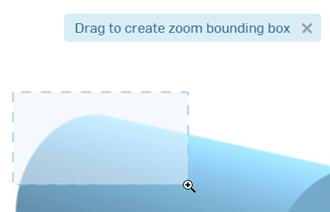
-
关闭/打开透视 - 打开(默认)和关闭透视图。透视图显示从视点到模型的相对距离,并随着视点(或虚构的相机)靠近模型创建一个消失点。
-
照片级真实感 - 该模式在场景中为模型提供真实感的渲染。“照片级真实感”(默认)和“交互式”是互斥的,选择一个就会关闭另一个。除非有性能上的考量,否则建议对大多数场景使用“照片级真实感”。
-
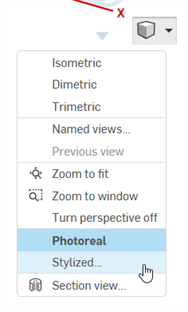
风格化 - 此模式生成场景中各部分的风格化渲染。请参见创建风格化渲染。
-
剖视图 - 在图形区域中零件的面或位置上创建剖视图平面和长度/角度操纵器。根据需要创建尽可能多的剖视图并阻挡每个视图的光线。请参阅创建剖视图。
打开/关闭透视也被视为视图更改,可以使用“上一个视图”选项进行反转。
创建和使用命名视图
命名视图使用关联名称保存场景视图和视图设置。您可以根据需要创建和保存尽可能多的命名视图。保存后,您可以随时在这些命名视图之间切换。视图立方体位置以及“视图工具”菜单中的所有设置(“风格化”除外)都以命名视图保存。
创建命名视图
-
将零件、Part Studio 或装配体带入 Render Studio。
-
使用视图立方体更改场景视图,或更改任何视图工具设置(“风格化”除外)。
-
根据需要设置模型后,在视图立方体下拉菜单下选择命名视图:
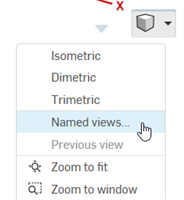
-
命名视图对话框打开:

-
在“新视图名称”字段中提供一个名称:

-
单击“添加视图”按钮 (
 ) 将其保存到“命名视图”列表中:
访问命名视图
设置了多个命名视图后:
-
使用命名视图下拉菜单选择一个命名视图:

-
(可选)选中“选择属性”。取消选中任何不想在选定命名视图中显示的属性:

删除命名视图
若要删除命名视图,请从下拉菜单中选择该视图,然后单击“删除视图”按钮 ( ):
):

创建“风格化渲染”
此模式生成场景中各部分的风格化渲染。“风格化”和“照片级真实感”(默认)是相互排斥的;选择其中一个会关闭另一个。当选中时,
-
将零件、Part Studio 或装配体带入 Render Studio。
-
在视图立方体下拉菜单下,选择“风格化”:。
-
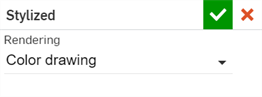
“风格化”对话框打开。
-
从以下选项中选择:
- 渲染 - 从备用预设渲染选项中选择:彩色工程图、灰度工程图、白底黑字、黑底白字、平整阴影、平滑阴影和自定义。
选择“自定义”后,场景中的各个部分还有其他设置可用:
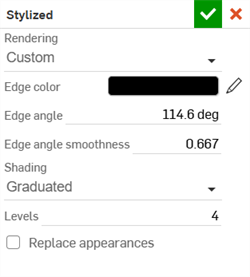
边颜色 - 场景中各部分周围绘制的轮廓的颜色。单击“编辑颜色”图标 (
 ) 打开“选择边颜色”对话框。通过单击颜色区域、输入十六进制或 RGB 值,或者通过在选择器底部选择一个色样来直观地选择颜色: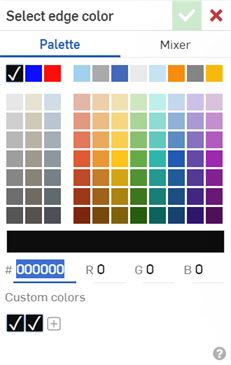
边角 - 引入一条边所需的曲面之间的角度(0-180 度范围
)。边角平滑度 - 引入边的平滑度(0-1 范围)。较高的值会使边逐渐消失。
阴影 - 从“平滑阴影”、“平整阴影”或“渐变阴影”中进行选择。“平滑”提供平滑杂色照明的外观。“平整”为每个零件提供均匀的颜色。“渐变”提供了更像卡通的阶梯状外观。
层级 - 阴影带的数量。更多的层级提供更平滑的阴影,而较少的层级提供更像卡通的阶梯状外观。
替换外观 - 用单一颜色替换场景中所有零件的颜色。
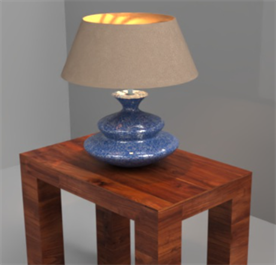
照片级真实感
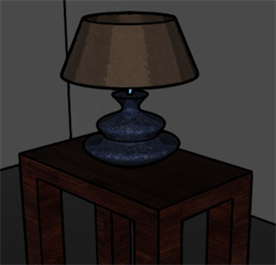
样式:彩色工程图
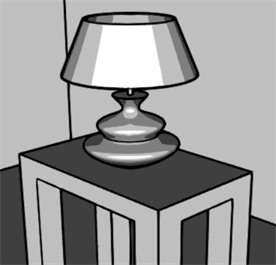
样式:灰度工程图
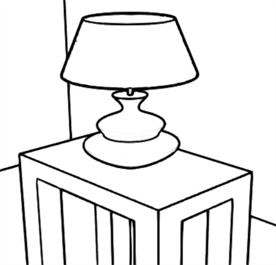
样式:白底黑字
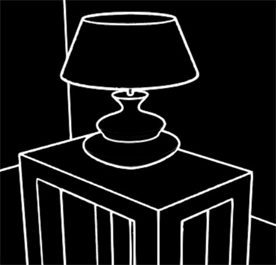
样式:黑底白字
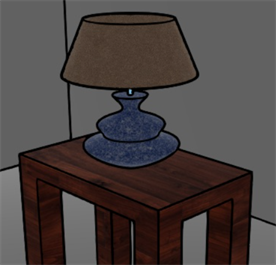
样式:平整阴影
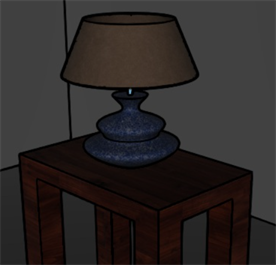
样式:光滑阴影
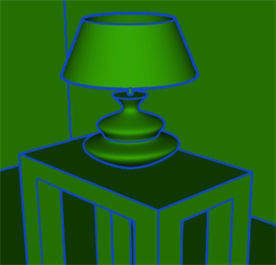
样式:自定义
边颜色:Hex 4A90E2;
阴影:光滑;
替换外观:启用;
外观颜色:Hex 7ED321 - 渲染 - 从备用预设渲染选项中选择:彩色工程图、灰度工程图、白底黑字、黑底白字、平整阴影、平滑阴影和自定义。
创建剖视图
剖视图允许在零件上选择一个位置,用于创建一个或多个剖面来分割场景中的图元。每个剖切平面都分割了整个场景。您无法对单个零件进行剖分。
剖视图是一个开启/关闭所有剖切平面的开关。切换之间会记住设置。
-
将零件、Part Studio 或装配体带入 Render Studio。
-
单击“视图工具”下拉菜单图标 (
 ),然后选择“剖视图”。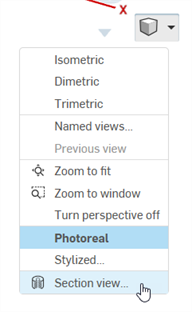
-
剖视图对话框打开,指示您在零件上选择面或位置。
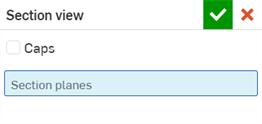
-
在图形区域中,单击模型上要显示剖视图的面或位置。
-
将带有长度和旋转操纵器的平面放置在光标所在的位置。平面的原点位于选定面的中心。
如果单击并将原点拖动到新面上方,则原点定位器会捕捉到新面的中心。
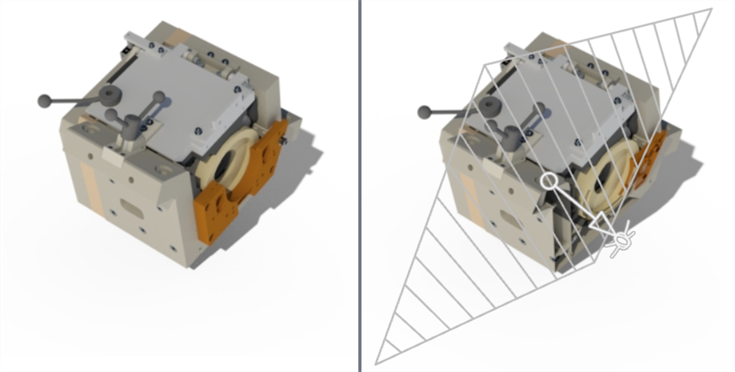
未启用剖视图(左图)和启用剖视图(右图)
-
根据需要调整箭头操纵器以将剖面的长度向内移动,并/或调整旋转操纵器以改变平面的角度。
-
或者,在调整长度或旋转操纵器时,会出现一个数值字段,允许您以数字方式输入旋转长度或角度。
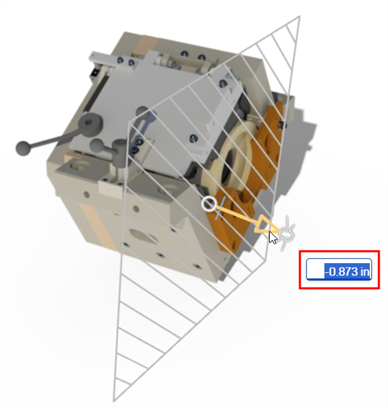
-
选中封口以在剖切平面上添加封口:
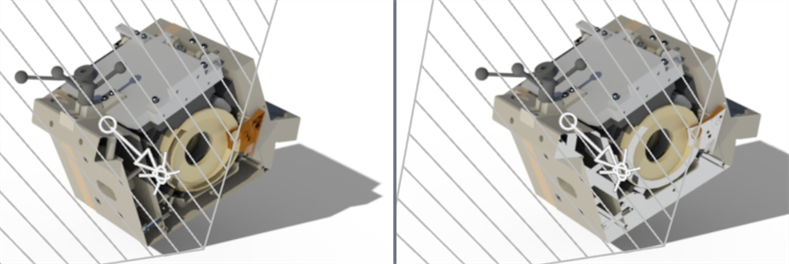
“封口”已禁用(左图)和已启用(右)
启用“封口”后,您可以单击“编辑”图标 (
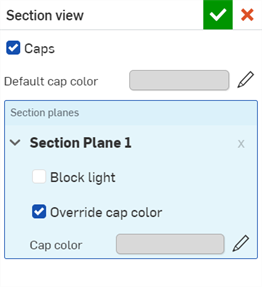
) 来全局更改封口颜色(如下面第一张图片所示)。默认情况下,封口为白色。您也可以选中覆盖封口颜色,为每个剖视图分别创建封口颜色(如右下方所示)。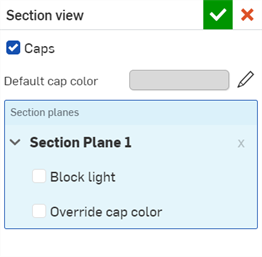
-
如果您想阻挡影响该区域的光线,请选中“阻挡光线”。
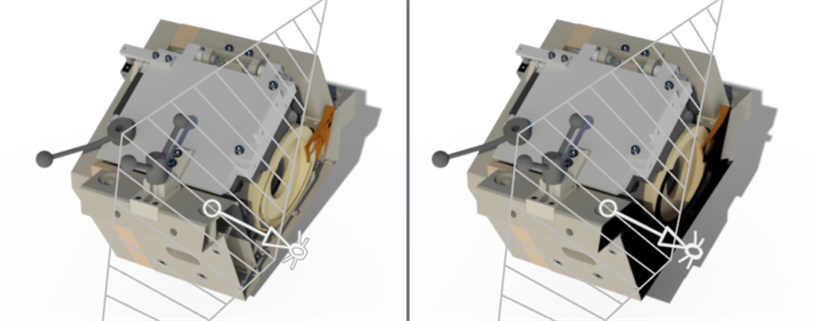
“阻挡光线”已禁用(左图)和已启用(右图)
-
选择“剖切平面”输入框后,单击要创建更多剖切的任意其他面或位置。每个区域都可以单独启用或禁用“阻挡光线”选项:
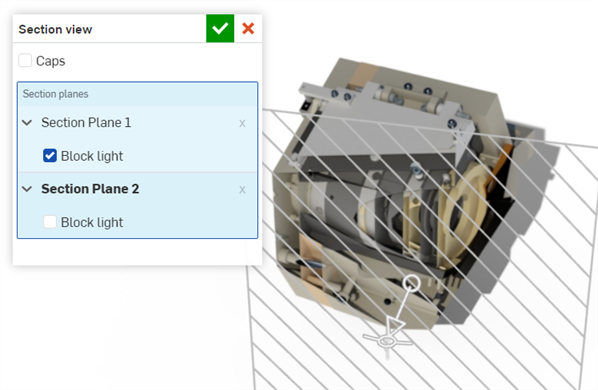
一次只能调整一个剖切平面/操纵器。使用“剖切平面”输入框选择要调整的平面。“剖切平面”的字体为粗体,表示哪个平面有焦点。
图形区域环境菜单
在场景列表或图形区域中选择零件或表面时,其周围会放置一个黄色轮廓。右键单击该零件可打开包含以下选项的环境菜单:
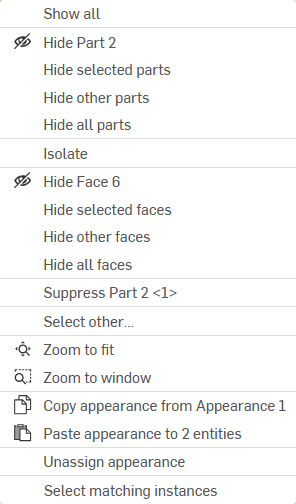
全部显示 - 显示图形区域中的所有零件。
隐藏 [零件] (
 ) - 隐藏当前选定的零件。
隐藏选定零件 - 隐藏所有当前选定的零件。
隐藏其他零件 - 隐藏除当前选定零件之外的所有零件。
隐藏所有零件 - 隐藏图形区域中的所有零件,包括选中和未选中的零件。
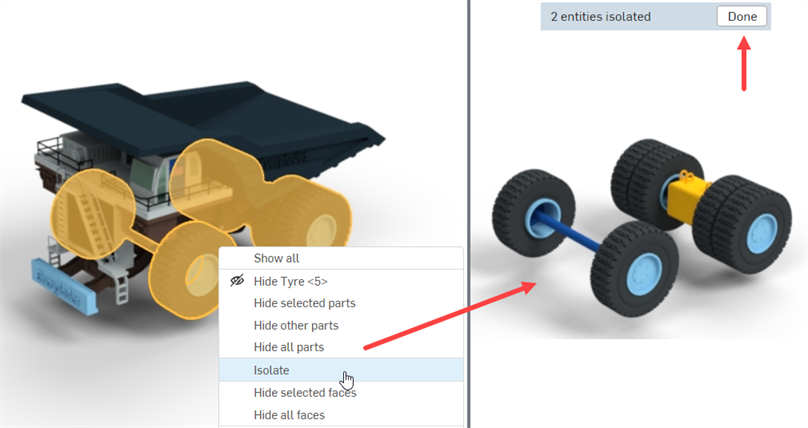
隔离 - 仅当选择了一个或多个零件、Part Studio 或装配体时才可用(不适用于 Render Studio 或面图元)。当从图形区域环境菜单中选择“隔离”时,所有选定图元均可查看,所有其他图元都隐藏在图形区域中。
图形区域的中上方会显示一条横幅,表示您处于隔离模式。单击“完成”退出此模式。
隐藏 [面] (
) - 隐藏当前选定的面。隐藏选定面 -隐藏所有当前选定的面。
隐藏其他面 - 隐藏除当前选定面之外的所有面。
隐藏所有面 - 隐藏图形区域中的所有面,包括选中和未选中的面。
重新加载页面或注销后,隐藏场景列表中的图元不会持续存在。重新加载页面或重新登录后,所有隐藏的图元都可见。
抑制/取消抑制[图元] - 隐藏图形区域中的一个或多个图元。抑制后,该图元在图形区域中不可见。除面之外的任何图元都可以被抑制。抑制有子代的图元会抑制所有子代。
当一个图元被抑制时,其名称将变为斜体,字体变暗,并且文本在场景列表中包含删除线。右键单击并选择“取消抑制”,将该图元切换回活动状态:
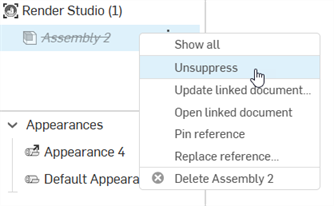
抑制后,任何相关的场景列表外观、变换和投影都不会从场景列表中移除。但是,它们在图形区域中不可见。
选择其他 - 打开一个对话框,可以在其中选择光标下方的零件或面,因为它们被其他图元遮住而可能无法在图形区域中看到。有关更多信息,请参见选择其他。
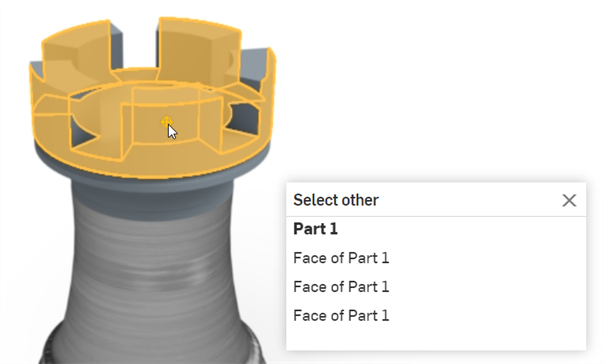
在光标下方选择零件 1 的 3 个面。
- 缩放到合适大小(快捷键:f,()) - 缩放整个场景以适应视图。
缩放至窗口比例 (
) - 选择此选项,然后创建环绕场景某一区域的界限框以放大该区域。或者,使用快捷键“w”,然后创建界限框(如下所示): - 从 [外观] 复制外观 (
 ) - 将光标下当前选定的外观复制到剪贴板。
 将外观粘贴到图元 (
 ) - 将从剪贴板复制的外观粘贴到图形区域中的选定零件和面。如果任何选定的零件和面已经应用了外观,则这些外观将被粘贴的外观覆盖。
在场景列表中,如果目标外观之前未重命名,则使用源外观名称。如果之前对目标外观进行了重命名,则当源外观替换目标外观时,该名称将保留。
取消分配外观 -从选定图元中移除外观。
选择匹配实例 - 仅在插入的装配体下方的零件或子装配体中可用,这将选择该零件或子装配体的所有匹配实例。一种用途是用于阵列化零件,此选项会选择所有阵列化零件实例。
链接到 Part Studio 外观 - 如果在场景中插入了一个已分配了 Part Studio 材质/外观的零件,而该外观未指定,则此选项会将原始 Part Studio 外观重新链接到该零件。
可以选择零件和/或面(单独或通过多选),然后重新链接到原始 Part Studio 外观。
零件必须完全取消分配,该选项才会显示在该零件的环境菜单中。如果零件混合了已分配和未分配的面,则必须选中该(这些)面,该选项才会显示在该零件的环境菜单中。
在面上使用此选项时有两种情况。在此示例中,Render Studio 外观被分配给该零件,并为该面指定了不同的 Render Studio 外观。
如果没有为零件的面指定 Part Studio 外观,则右键单击该面并选择“链接到 Part Studio 外观”会将其链接到该零件的 Render Studio 外观,而不是 Part Studio 外观。
如果为零件的面指定了 “Part Studio” 外观,则右键单击该面并选择“链接到 Part Studio 外观”会将其链接到 Part Studio 的(面)外观。
有关详细信息,请参见 Part Studio 材质到 Render Studio 外观映射。
最大化图形区域
最大化图标 ( ) 位于图形区域的右下角,可最大化全屏显示图形区域并隐藏所有周围面板。再次单击该图标可减小图形区域的大小并显示周围的所有面板。
若要调整“场景列表”或“场景/外观/环境”面板的宽度或“外观/环境库”面板的高度,请将光标悬停在面板边缘上。当光标变成双面箭头时,单击并拖动以调整面板大小。
有关更多信息,请参见 Render Studio 示例和资源。