 钣金模型
钣金模型


可用于:Part Studio
通过转换现有零件、拉伸草图曲线(包括用于创建轧制钣金的圆弧和样条曲线)或者加厚面或草图来创建钣金零件。
活动钣金模型上的所有操作都将自动表示为展开图样,而接头和折弯列在钣金表格中。提供折叠视图、展开视图和表格视图,它们同时实时更新。钣金模型可能包含多个零件,多个钣金模型可以同时处于活动状态。
钣金模型工具可以激活钣金特征。因此,影响该钣金模型的特征也会影响钣金。结束钣金工具可以取消激活钣金特征,使得特征作为 3D 模型而不是钣金来影响模型。
例如,当钣金模型处于活动状态时,穿透钣金的任何特征都垂直于壁;而处于取消激活状态时,穿透壁的任何特征都遵循特征与壁之间的角度。
您也可以使用其他钣金工具创建法兰,定义和修改接头,将折弯与接缝互相转换,定义拐角参数,以及将钣金同时作为 3D 零件和展开视图进行查看。Onshape 还提供了钣金表格,里面列出了折弯和接缝,从中您可以编辑拐角半径和接头类型,还可以创建钣金零件的工程图。

 视频示例: 转换
视频字幕
此视频介绍如何使用“转换”操作创建钣金模型。
单击 Part Studio 工具栏上的“钣金模型”特征工具。默认情况下,钣金操作类型为“转换”。保持此项为选中状态。
在图形区域中选择要转换的零件和曲面。选择要从操作中“排除的面”。选择用来定义折弯的边;未被选择的边会变成接缝。在“要折弯的边或圆柱”输入框中,未被选择的圆弧或样条曲线会成为相切接头,而不是折弯。
选中“包括折弯”以将折弯包含在间隙值内。
选中“保留输入零件”以保留最初选定的零件(由钣金包围)。
单击“常规”下拉菜单并输入钣金的“厚度”。单击箭头以颠倒厚度方向。输入“折弯半径”以调整创建的折弯的内部半径。选中“向上反转方向”以颠倒钣金模型的方向。这在定义折弯相对于模型是向上还是向下时很有用。
使用“材料”和“止裂槽”下拉菜单选项以进一步优化钣金模型。
单击复选标记以接受新的钣金模型。
使用钣金模型的步骤:转换
通过包围现有零件来创建钣金模型:
- 在 Part Studio 中,单击
 。
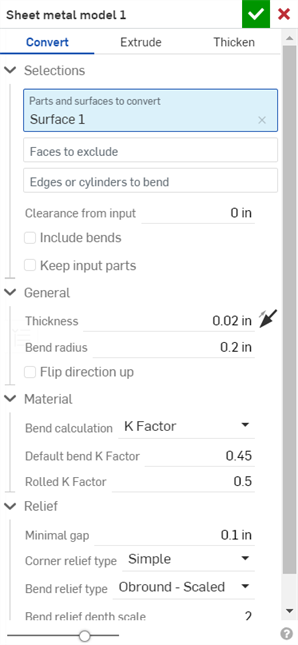
。
- 选择钣金操作类型:转换
- 选择要包围的零件。
- 选择要从操作中排除的面。
- 选择要定义折弯的边,未选择的边将变为接缝。
在“要折弯的边或圆柱”输入框中未选中的圆弧或样条线会成为相切接头,而不是折弯。请参见以下示例。
- Specify applicable options:
- Clearance from input - The relative offset between the sheet metal and the part selected to be enclosed by the sheet metal
- Include bends - Check this to include the bend within the clearance value
- Keep input parts - Keep the selected parts (enclosed by the sheet metal) or not
- Thickness - The thickness of the sheet metal
- Bend radius - The inside radius of the bends created
- Flip direction up - Reverses the orientation of the sheet metal model and flat view. This is useful when defining whether bends are up or down, relative to the model.
- Bend calculation - Determines how the bends are calculated. Options are:
- K Factor (default) - Uses the ratio of the neutral axis to the material thickness.
- Bend allowance - Uses the length of the neutral line arc between the tangent points of a bend.
- Bend deduction - Uses the difference between the sum of the flange lengths (from the edge to the apex) and the initial flat length.
The Bend calculation selected here is used as a column in the sheet metal table. Each bend may be customized and directly edited from the table. See Sheet metal table and flat view for more information.
- Default bend K Factor - The fraction of material thickness on which the neutral axis lies on a bend. (Default is 0.45.)
- Rolled K Factor - The fraction of material thickness on which the neutral axis lies on a section of rolled wall. (Default is 0.5.)
- Minimal gap - The smallest gap between the sheet metal edges defining a rip
- Corner relief type -
- Square - Sized
Flat view:
 3D view:
- Rectangle - Scaled
Flat view:
 3D view:
- Round - Sized
Flat view:
 3D view:
- Round - Scaled
Flat view:
 3D view:
- Closed
Flat view:
 3D view:
- Simple
Flat view:
 3D view:
- Square - Sized
- Corner relief scale - The scale of the corner opening (for Scaled openings), a value between 1.00 and 2.00.
- Corner relief width - The measurement of the width of the corner opening (for Sized openings), in default units or specified units.
- Bend relief type - The shape of the bend relief:
- Rectangle - Scaled
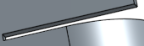
- Obround - Scaled
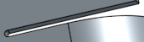
- Tear

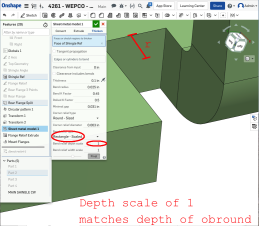
- Bend relief depth scale - A value between 1.00 and 5.00. Once you enter a value it becomes the default across all documents.
A value of 1 results in an obround bend relief perfectly touching the bend and a rectangular bend relief matches the depth of the obround:
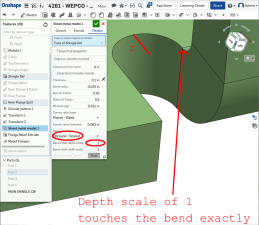
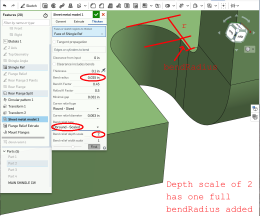
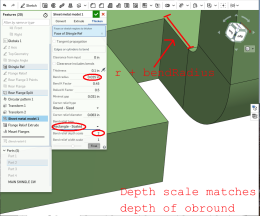
Any value past 1 adds depth via the formula: ((depth scale -1) * bendRadius):
- Bend relief width scale - A value between 0.0625 and 2.00. The width of the bend relief is calculated via the formula: thickness * width scale. Once you enter a value it becomes the default across all documents.
- 单击
 以接受特征,钣金模型将列在特征列表中。
 - 立即应用任何其他特定的钣金特征。
- 如果要继续向零件添加非钣金特征,请单击结束钣金模型
 。
。
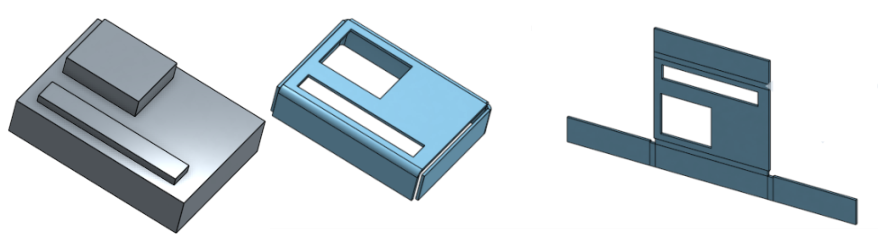
您可以利用围绕单个轴旋转的圆锥形零件创建钣金。
视频示例: 拉伸
视频字幕
此视频介绍如何使用“拉伸”操作创建钣金模型。
单击 Part Studio 工具栏上的“钣金模型”特征工具。选择“拉伸钣金模型”操作。在图形区域中选择要拉伸的草图曲线。或者,选择拉伸“圆弧”作为折弯。这会导致任何选定的圆弧变成弯曲(而不是相切接头),并将其列在折弯表中,其半径变为灰色。由于圆弧在草图中有半径,因此您无法在折弯表中对其进行编辑。选择终止类型:“盲孔”、“直到下一个”、“直到面”、“直到零件”或“直到顶点”。单击箭头可向相反方向拉伸。
在对话框中以数字形式输入深度或在图形区域使用操纵器。
选中“对称”(仅可用于“盲点” 和 “贯通所有”的端点类型)以在草图平面的两个方向上拉伸。
或者,不使用“对称”选项,而是选中“第二个结束位置”以指定相反的结束位置,使其深度与主深度不同。
在“常规”下拉菜单中,输入钣金的“厚度”。单击箭头以颠倒厚度方向。输入“折弯半径”以调整创建的折弯的内部半径。选中“向上反转方向”以颠倒钣金模型的方向。这在定义折弯相对于模型是向上还是向下时很有用。
使用“材料”和“止裂槽”下拉菜单选项以进一步优化钣金模型。
单击复选标记以接受新的钣金模型。
钣金模型的使用步骤:拉伸
通过拉伸草图曲线来创建钣金模型:
- 在 Part Studio 中,单击 。
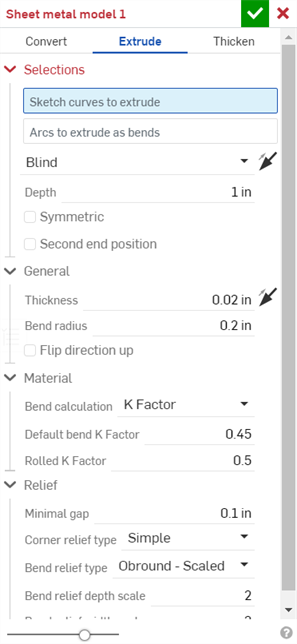
- 选择钣金操作“拉伸”。
- 选择要拉伸的草图曲线。
- 选择终止类型: 盲孔、直到下一个、直到面、直到零件、直到顶点。
- 对称 - 选择此选项,仅能在“盲孔”端点类型中使用,指定总距离,会相对于草图平面在两个方向上各以一半的距离挤出。
- 拖动或设置深度。
- 设置钣金的厚度。
- 设置折弯的内半径。
- 如果您希望反转钣金模型和展开视图的方向,请选中“向上反转方向”。
- 选择折弯计算以确定折弯是如何计算的。选项有:
- K 系数(默认) - 使用中性轴与材料厚度的比率。
- 折弯裕度 - 使用折弯切点之间中性线弧的长度。
- 弯曲扣除 - 使用法兰长度之和(从边缘到顶点)与初始平坦长度之差。
此处选择的“折弯计算”用作钣金表格中的一列。每个折弯都可以自定义并直接从表格中编辑。请参见钣金表格和展开视图以获取更多信息。
-
指定 K 系数 - 由中性轴所在位置的材料厚度的分数。
- 设置最小间隙 - 钣金边之间的最小间隙。
- 拐角止裂槽类型:
- 正方形 - 使用大小
展开视图:
3D 视图: - 矩形 - 使用比例
展开视图:
3D 视图: - 圆角 - 使用大小
展开视图:
3D 视图: - 圆角 - 使用比例
展开视图:
3D 视图: - 闭合
展开视图:
3D 视图: - 简单
展开视图:
3D 视图:
- 正方形 - 使用大小
- 拐角止裂槽比例 - 拐角开口(针对已调整比例的拐角)的比例,值介于 1.00 到 2.00 之间。
- 折弯释压类型 - 折弯释压的形状:
- 矩形 - 使用比例:
- 圆角矩形 - 使用比例:
- 撕裂:
- 折弯止裂槽深度比例 - 介于 1.00 到 2.00 之间
- 折弯止裂槽宽度比例 - 介于 0.0625 到 2.00 之间的值
- 单击 以接受特征,钣金模型将列在特征列表中。
- 在此时应用其他任何特定的钣金特征。请参见下文的“注意”。
- 如果要继续向零件添加非钣金特征,请单击结束钣金模型。
- 单击 以关闭钣金特征,“结束钣金模型”特征列在特征列表中,具有展开图样和一个钣金表格格,其中列出了折弯和接头:
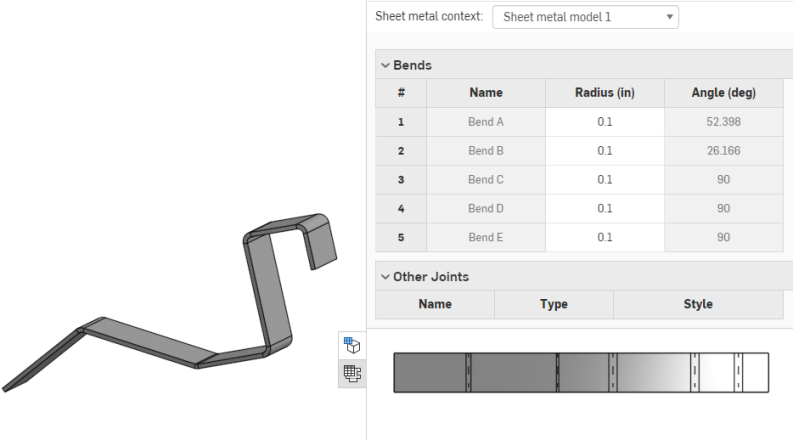
使用圆弧或样条线来定义轧制壁时,钣金表格和展开图样有点不同。没有列出轧制壁的折弯,而相切接头列在表中:
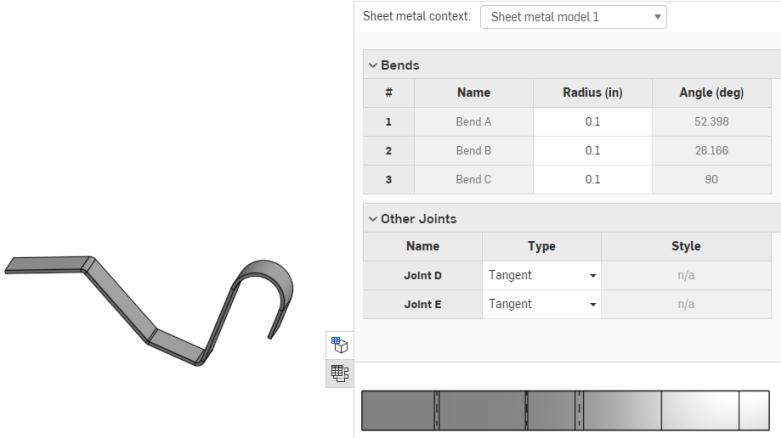
同样,在展开图样中没有显示折弯线,因为没有进行折弯。
您可以利用围绕单个轴旋转的圆锥形零件创建钣金。
以折弯形式拉伸圆弧
但是,您可以通过在“要以折弯形式拉伸的圆弧”输入框处于活动状态时选择圆弧,来决定以折弯形式拉伸圆弧,如下所示:
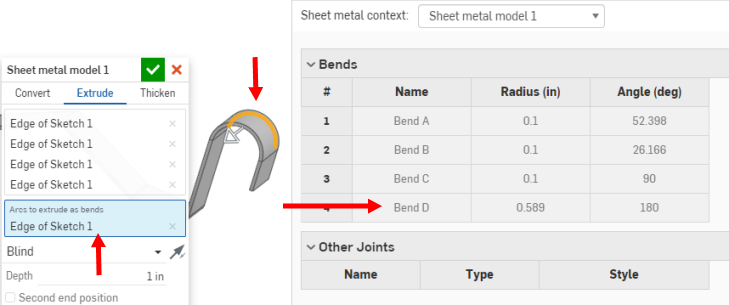
这会导致所选圆弧(或多条圆弧弧)变成折弯(而不是相切接头),并列在折弯表中,且其半径变为灰色。由于草图中的圆弧有半径,因此无法在折弯表中对其进行编辑。
视频示例: 加厚
视频字幕
此视频介绍如何使用“加厚”操作创建钣金模型。
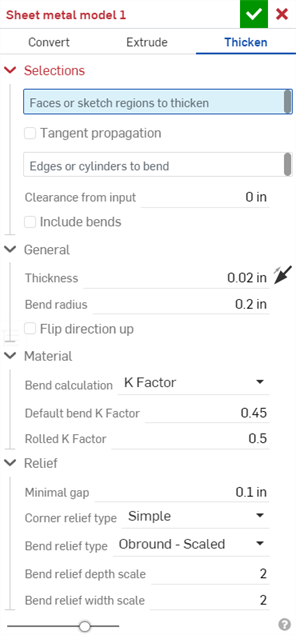
单击 Part Studio 工具栏上的“钣金模型”特征工具。选择“加厚钣金模型”操作。在图形区域中选择要加厚的面或草图区域。
选中“切向延伸”以沿相切的边继续增厚。
选择“要折弯的边和圆柱”;未被选择的边将变为接缝,或如果是圆弧或样条曲线的话,将变为相切接头。
输入“自输入的间隙”值:钣金与选定由钣金包围的零件之间的相对偏移。
选中“包括折弯”以包括折弯间隙。
在“常规”下拉菜单中,输入钣金的“厚度”。单击箭头以颠倒厚度方向。输入“折弯半径”以调整创建的折弯的内部半径。选中“向上反转方向”以颠倒钣金模型的方向。这在定义折弯相对于模型是向上还是向下时很有用。
使用“材料”和“止裂槽”下拉菜单选项以进一步优化钣金模型。
单击复选标记以接受新的钣金模型。
钣金模型的使用步骤:加厚
通过加厚面、曲面或草图面域来创建钣金模型:
- 在 Part Studio 中,单击 。
- 选择钣金操作类型:加厚
- 选择零件的草图面域、平面曲面或面。
- 选择要创建折弯的边;未选择的边将变为接缝,或如果是圆弧或样条的话,将变为相切接头。
- 指定适用的选项:
- 自输入的间隙 - 钣金与要由钣金包围的选定零件之间的相对偏移
- 间隙包括折弯 - 选中此项将包括折弯的间隙
- 厚度 - 钣金的厚度
- 折弯半径 - 创建的折弯的内半径
- 向上反转方向 - 反转钣金模型和展开视图的方向。当定义折弯相对于模型是向上还是向下时,此选项很有用。
- 折弯计算 - 确定如何计算折弯。选项有:
- K 系数(默认) - 使用中性轴与材料厚度的比率。
- 折弯裕度 - 使用折弯切点之间中性线弧的长度。
- 弯曲扣除 - 使用法兰长度之和(从边缘到顶点)与初始平坦长度之差。
此处选择的“折弯计算”用作钣金表格中的一列。每个折弯都可以自定义并直接从表格中编辑。请参见钣金表格和展开视图以获取更多信息。
- 默认折弯 K 系数 - 中性轴所在位置的材料厚度的分数。(默认为 0.45。)
轧制 K 系数 - 轧制壁部分上中性轴所在位置的材料厚度的分数。(默认为 0.45。)
- 最小间隙 - 钣金边之间的最小间隙
- 拐角止裂槽类型 - 拐角止裂槽的形状:
- 正方形 - 使用大小
展开视图:
3D 视图: - 矩形 - 使用比例
展开视图:
3D 视图: - 圆角 - 使用大小
展开视图:
3D 视图: - 圆角 - 使用比例
展开视图:
3D 视图: - 闭合
展开视图:
3D 视图: - 简单
展开视图:
3D 视图:
- 正方形 - 使用大小
- 拐角止裂槽比例 - 拐角开口(针对已调整比例的拐角)的比例,值介于 1.00 到 2.00 之间。
- 折弯释压类型:
- 矩形:
- 圆角矩形:
- 撕裂:
- 折弯止裂槽深度比例 - 介于 1.00 到 2.00 之间
- 折弯止裂槽宽度比例 - 介于 0.0625 到 2.00 之间。
- 单击 以接受特征,钣金模型将列在特征列表中。
- 在此时应用其他任何特定的钣金特征。请参见下文的“注意”。
- 如果要继续向零件添加非钣金特征,请单击结束钣金模型。
- 单击 以关闭钣金模型特征,结束钣金模型特征将列在特征列表中。
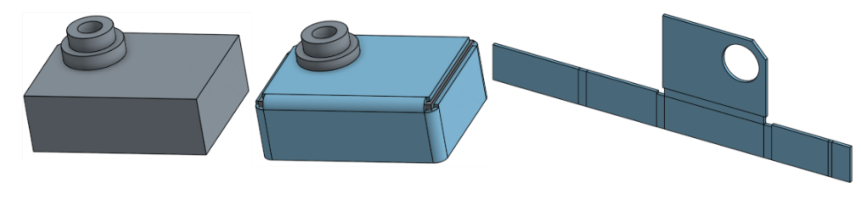
使用圆弧或样条线来定义轧制壁时,钣金表格和展开图样有点不同。没有列出轧制壁的折弯,而相切接头列在表中:
同样,在展开图样中没有显示折弯线,因为没有进行折弯。
以折弯形式加厚圆弧
但是,您可以通过在“要以折弯形式拉伸的圆弧”输入框处于活动状态时选择圆弧,来决定以折弯形式加厚圆弧,如下所示:
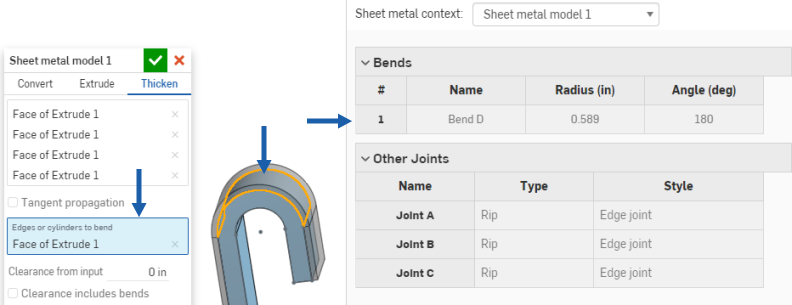
这会导致所选圆弧(或多条圆弧弧)变成折弯(而不是相切接头),并列在折弯表中,且其半径变为灰色。由于草图中的圆弧有半径,因此无法在折弯表中对其进行编辑。
只有部分可用的特征可以添加到活动的钣金模型(例如,拉伸移除、移动面、布尔运算和孔)。所有特征都会出现在特征列表、图形区域中的模型、钣金表格和展开图样中表示。例如,您可以对草图执行“拉伸”>“移除”操作,以便在活动的钣金模型中创建一个开口。所得开口的两端始终垂直于它所穿透的壁。
在使用“结束钣金模型”工具取消激活模型之前,不允许使用“添加”或“相交”等可修改模型的其他拉伸选项。
切记,修改取消激活的钣金模型的后续特征对零件所起的作用就像对任何非钣金零件一样,不会影响展开图样或表值。
处理钣金边
如果需要,使用圆角和倒角软化钣金边。请注意,必须在拐角,而非相邻边处选择钣金边。请注意,目前高级圆角和倒角特征(例如圆锥圆角)在钣金上不可用。
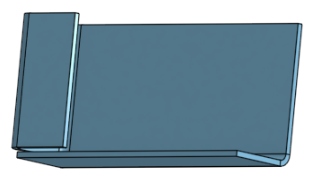
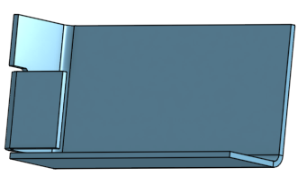
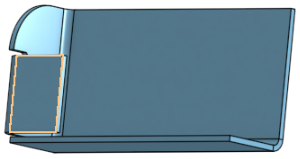
尽管有圆角或倒角,Onshape 仍然保留原始构造边,并将其用于以后的特征。例如,在圆角边上创建法兰,会忽略圆角并沿原始边创建法兰。如果需要,您可以使用“移动面”工具将法兰的边移回到圆角的边:
为拐角创建圆角:
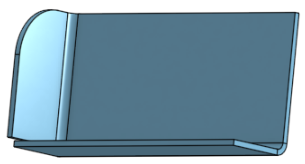
创建法兰:
使用“移动面”移动法兰的边:
为拐角重新创建圆角:
在钣金上阵列化面和法兰
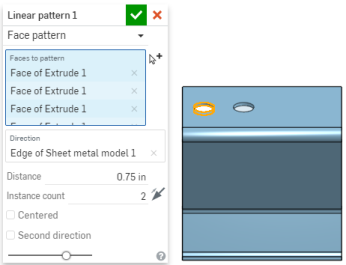
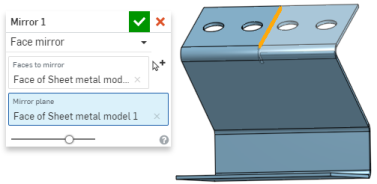
您可以使用阵列化工具(线性阵列、环形阵列和曲线阵列)的面参数以及镜像钣金面和法兰,来阵列化钣金面和法兰。这些工具功能正常,只需确保选择“面”作为阵列类型,或者在镜像时选择面:
其他钣金工具
当钣金模型处于活动状态时(在创建或编辑的过程中),可使用其他工具:
-
 法兰 - 为选定的每条边创建壁,通过折弯连接到选定的边。
 -
 卷边 - 在现有钣金零件上,为选定的每条边/每个面创建卷边。
 -
 薄片 - 向钣金法兰添加薄片。
 -
 折弯 - 沿参考线折弯钣金模型,并提供其他折弯控制选项。
 -
 转折——在参考线处偏移钣金模型,在相反方向上进行两次折弯,并提供额外的转折控制以定义其偏移量、角度、对齐方式和方向。结果会在钣金中形成 S 形或 Z 形曲线。
 -
 成型 - 在现有钣金模型上创建成型特征。可以从当前文档、其他文档或预定义的钣金成型库中选择成型。
 -
 放样 - 创建连接两个轮廓的钣金模型。
 -
 制作接头 - 将两个壁的交点转换为接头特征,使其成为折弯(由圆柱几何图元接头的壁)或接缝(两个壁之间的小间隙)。
 -
 拐角 - 修改拐角类型和止裂槽比例。
 -
 折弯止裂槽 - 修改折弯止裂槽(折弯末端与自由边相交处的小切口)、深度和止裂槽宽度。
 -
 修改接头 - 修改现有接头,例如将折弯转换为接缝。当前,可以通过展开视图表使用此功能。
 -
 尖角倒钝 - 通过应用圆角或倒角来打破现有钣金零件的尖角。选择尖角边或顶点并指定尖角倒钝类型和距离。建议在钣金模型的所有法兰和联接点最终确定后使用此特征。
 -
 钣金表格和展开视图 - 打开和关闭接缝/折弯表以及钣金模型展开图样的可视化。使用此表将接缝与折弯互相转换。
 -
结束钣金模型 - 关闭(取消激活)钣金模型;在特征列表中创建特征。
若要获取其他学习中心资源,请点击此处的自学课程:自学同步钣金(需要 Onshape 帐户)。您也可以在这里学习自定进度的课程:同步钣金(需要 Onshape帐户)。