 替换面
替换面


可用于:Part Studio
修剪面或将面延伸到新曲面。如果没有零件的参数化历史记录(导入的零件常常出现这种情况),此直接编辑工具特别方便。
 视频示例
视频示例 步骤
步骤
- 单击“替换面”图标 (
 )。
)。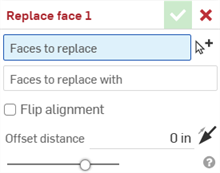
- 高亮显示要替换的面后,在模型上选择一个或多个要修剪或延伸的面。
- 在对话框中单击“要替换的面”字段,然后在模型上选择一个或多个用于替换的面。
- 或者,提供偏移距离以指定面之间的距离。
- 或者,选中“翻转对齐”以将要替换的面翻转至相反方向:
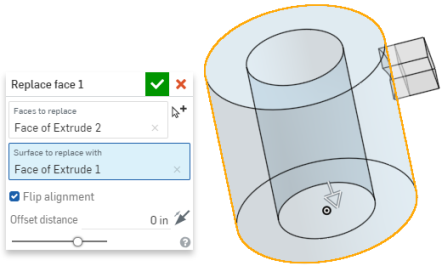
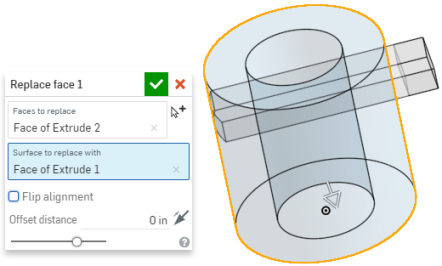
- 点击复选标记 (
 ) 以接受替换。
为“替换面”选择相关面时,“创建选定内容”箭头  (位于“面”输入框旁边)非常有用。
示例
-
延伸面(前;左,中,后;右)。请注意,在此示例中创建了一个曲面,用于将曲面延伸到该曲面。您可以在“特征”列表框的“零件”列表中隐藏和取消隐藏此零件。
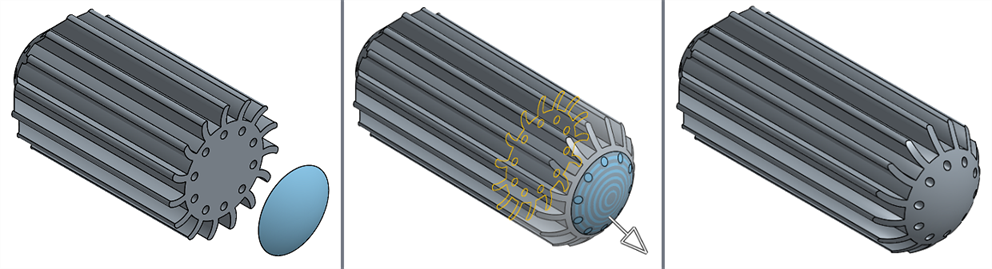
-
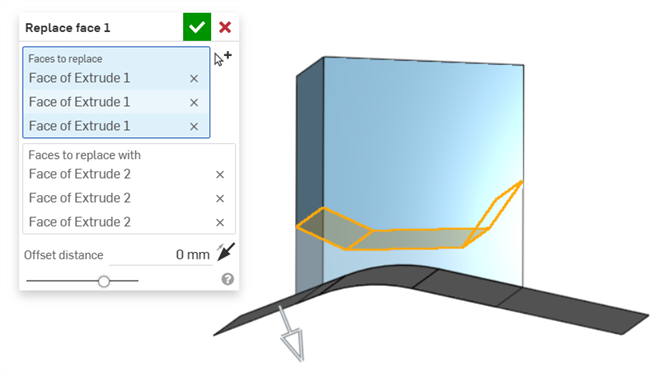
多面替换:
曲面处理工具集合
这列出了曲面特征工具的集合。这不是一份详尽的清单。对曲面建模时可以使用其他特征工具。有关其他信息,请参阅曲面。
-
 加厚 - 增加曲面的深度。通过赋予曲面厚度并将其转换为实体、在现有零件或曲面中添加或移除材料,或者在其路径中与零件相交来创建新零件或修改现有零件。
 -
 闭合 -通过选择空白空间周围的所有边界来创建零件以形成实体。使用任何一组相互相交或在边界处连接的曲面和实体(包括平面和面)来创建体积。通过添加、移除或交叉零件来创建新零件或修改现有零件。
 -
 圆角 - 使尖锐的内部和外部边变圆,并通过选择“边圆角”定义为标准固定半径、或更样式化的圆锥或变量。或者,可选择应用全圆角,以在两条相对边之间创建一个或多个面的无缝融合。
 -
 面混合 - 圆滑化锐化连接或不相连的内部和外部面,以在面之间创建无缝混合,或者分离混合以创建新面,定义半径或恒定宽度。进一步定义混合横截面(滚球或扫掠轮廓)、对称性、控制、修剪、约束和界限。
 -
 删除面 - 从零件中移除几何图元。选择是否修复周围的面(通过延伸面,直到它们相交)、封口空心或保持空心开放。如果没有零件的参数化历史记录(导入的零件常常出现这种情况),此直接编辑工具特别方便。
 -
 移动面 - 平移、旋转或偏移一个或多个选定面。如果没有零件的参数化历史记录(导入的零件常常出现这种情况),此直接编辑工具特别方便。
 -
 替换面 - 修剪面或将面延伸到新曲面。如果没有零件的参数化历史记录(导入的零件常常出现这种情况),此直接编辑工具特别方便。
 -
 偏移曲面 - 通过偏移现有面、曲面或草图面域创建新曲面。将偏移距离设置为 0 可在原位创建一个副本。
 -
 边界曲面 - 创建或添加由其边界轮廓指定的曲面。
 -
 填充 - 通过定义边界创建曲面(或从曲面创建零件),并使用边界条件优化曲面(而非要求使用参考曲面)。
 -
 移动边界 - 移动曲面的边界边以对其进行延伸或修剪。
 -
 直纹曲面 - 从现有边、草图线或曲线创建直纹曲面。
 -
 相互修剪——通过延伸两组相邻连续曲面的相交线来完成修剪。每组曲面都可以反转以选择保留哪一侧,并且所有曲面可以合并为单一曲面,或者取消合并以保留所有修剪的曲面。
 -
 受限曲面 - 根据指定公差范围内的点或网格数据创建曲面。显示偏差并优化性能或平滑度。