 填充
填充


可用于:Part Studio
通过定义边界创建曲面(或从曲面创建零件),并使用边界条件优化曲面(而非要求使用参考曲面)。

 视频示例
视频示例
视频字幕
“填充”特征连接边界边以创建曲面几何图元。决定是使用“边界曲面”、“放样”还是“填充”特征取决于应用。“边界曲面”和“放样”特征需要边界的 4 个边,而“填充”特征可以根据需要使用任意数量的边界段。当必须使用单个特征修补具有多个曲面的孔和间隙时,这尤其有用。“放样”或“边界曲面”可提供更多控制,从而生成更高质量的曲面。
“填充曲面”特征可用于修复导入的模型、修补包含复杂几何图元的模型区域,或者干脆封闭曲面模型以创建实体零件。若要使用“填充”特征创建曲面,各部分的边必须完全连接才能形成一条链。
启动新的“填充”特征。选择零件、曲面、草绘曲线或 3D 曲线的边。选择每个图元时,两个红点表示所选边界链的起点和终点。若要创建曲面,必须完全闭合边界。否则,红点在图形区域中仍然可见。密切注意这些指示。在某些情况下,边界的少量中断会阻止链条的闭合。最佳做法是使用“创建选定对象”选项。在“边”选项卡下,选择“已连接循环/链”以快速选择整个边界。边界完全闭合后,红点将从图形区域中移除。如果边界的一部分完成了一条链,但在其连接到其他图元的地方没有停止,则仍然可以创建填充曲面。
“新建”选项可创建新曲面,并在“曲面”下的零件列表中可见。“添加”,将曲面添加到合并范围内定义的其他曲面中。在“连续性”下拉列表菜单中选择“匹配位置”、“切线”或“曲率”以设置边界条件。如果边界的部分是草图图元并且选择了匹配切线的选项,则 Onshape 会遵循垂直于该草图平面的方向。内部边、3D 拟合样条线、投影曲线和桥接曲线只能匹配位置。只有当曲面的边创建了曲线时,才能使用复合曲线来匹配切线或曲率。Onshape 分析形成复合曲线的底层曲面,可以匹配相应的连续性。选择“位置”时,填充曲面保持 G0 与周围几何图元的连续性。选择切线可确保 G1 的连续性,匹配曲率可确保 G2 的连续性。选择切线或曲率时,通过指定相邻面来应用更精细的控制。
“填充”特征的导向与用于操作曲面几何图元的放样特征的导向类似。使用曲线或顶点作为导向。使用顶点作为导向,曲面在满足边界条件的同时会穿过这些点。使用曲线作为导向,曲面几何图元可以精确地沿曲线的特定点或采样点。“精确”会严格按照定义跟随导向曲线。“抽样”则会采集沿曲线的若干采样点,填充曲面会经过这些点。如果填充曲面受到较大约束,则此选项很有用。因此,可以使用“抽样”来放宽导向的约束,从而使曲面更光滑。可以通过增加或减小样本数量来更改抽样点的数量
选中“显示 ISO 曲线”以直观地评估填充曲面的流动。调整“计数值”以增加或减少显示的曲线数量。
步骤
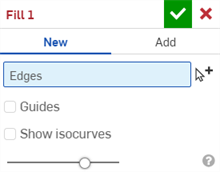
- 单击
 。
。
-
选择充当填充边界的边。
选择相关边时,创建选定内容
 工具非常有用。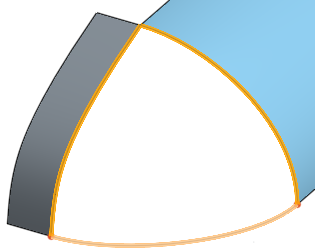
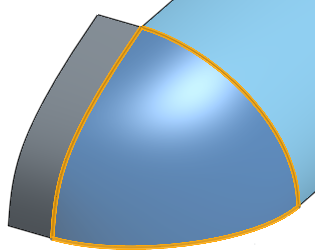
- (可选)为选定的每条边或曲线定义连续性(您可以从“小视图立方体”菜单中选择“斑马条纹”来查看效果):
- 定位 - 使边在彼此没有相切或曲率关系的情况下相交
- 相切 - 在边界和新曲面之间创建与曲面的平面垂直的隐式相切(就像您拥有的参考曲面)。这仅适用于草图选项,不适用于其他平面曲线。(可选)当选择后,将启用“相邻面”输入框。选择任何一个面,其底层几何与至少一个轮廓零件的曲线重合(面和边不需要相交或成为同一零件的一部分)。
- 曲率 - 匹配相邻曲面的实际曲线。(可选)选择后,将启用“相邻面”输入框。选取任何一个面,其基础几何图元与至少一个轮廓零件的曲线重合(面和边不需要相交或成为同一零件的一部分)。
例如,对于选择的下面最左侧的边,选择每个连续性选项。请注意可视化条带的差异:
位置:
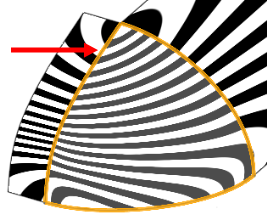
相切:
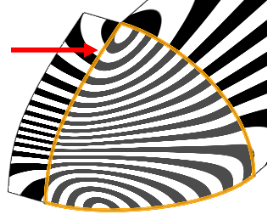
曲率:
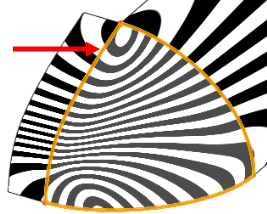
- 选择通过其影响形状的导向(点、顶点、草图上的点或曲线)。生成的曲面与这些点相交。如果选择的是曲线,曲面将穿出曲线,您可以从两种类型的计算中进行选择:
- 抽样 - 使用“样本大小”确定沿曲线用来计算曲面的顶点数。如果样本大小较长,可能会导致曲面顺着整条曲线伸展开来:
样本大小为 3:
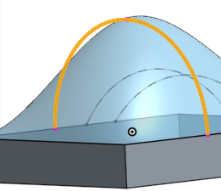
样本大小为 10:
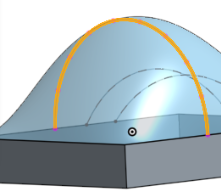
根据样本大小,曲面可能会出现一些波纹。
- 抽样 - 使用“样本大小”确定沿曲线用来计算曲面的顶点数。如果样本大小较长,可能会导致曲面顺着整条曲线伸展开来:
- 精确 - 使用精确的曲线形成曲面。请注意,此选项需要精心设计和选择的曲线。有关更多信息,请参见下面的示例。
- 选中显示 iso 曲线以评估定义基础曲面的方式。
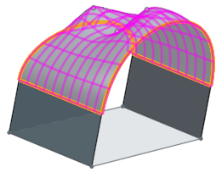
未修剪的基础曲面显示为网面,以显示 iso 参数化曲线,从而让您评估基础曲面的质量。
- 单击
 。
。
示例
选择曲面的边和两条桥接曲线作为边界。即创建新曲面:
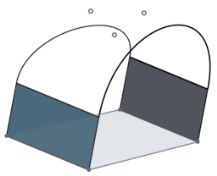
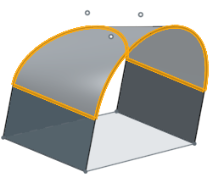
导向顶点
选择导向顶点,以进一步定义曲面的形状:
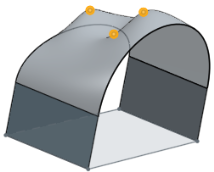
导向与“精确”选项
特别是在将“精确”选项与导向曲线一起使用时,如果曲线相交,则交点所在的点必须能使曲线与点相切。此外,使用“精确”选项时,曲线还必须与边界接触,但不能跨越边界。
不相交的导向线
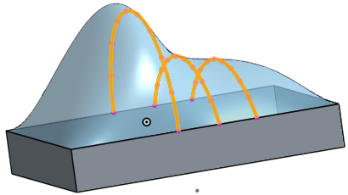
切向相交的导向线
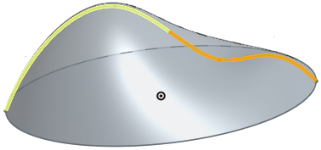
接触一个边界的导向线
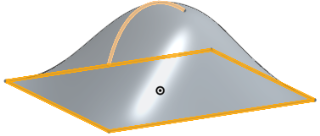
不接触边界的导向线
当选择了“抽样”时,这种情况会发生:
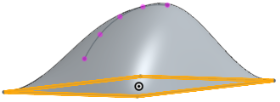
但在选择了“精确”时不会成功。
在相切平面相交的导向线
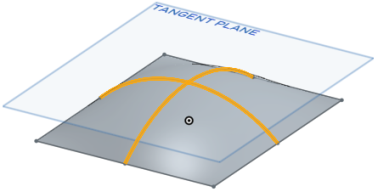
由于不相切导致失败
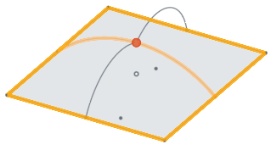
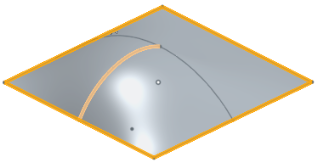
符合相切标准的导向线
显示 iso 曲线
选中“显示 iso 曲线”,以显示 iso 参数化曲线,从而让您可以评估基础曲面的质量:
注释
- 选择边时,您可能会看到红点,这表明边界中缺少曲线或曲线开放。
- 如果此操作生成封闭曲面(创建一个体积),Onshape 会自动创建实体零件(如果选择了“添加”)。如果创建的零件不是所要的结果,请使用“新建”保留所有曲面,并且不会创建零件。
曲面处理工具集合
这列出了曲面特征工具的集合。这不是一份详尽的清单。对曲面建模时可以使用其他特征工具。有关其他信息,请参阅曲面。
-
 加厚 - 增加曲面的深度。通过赋予曲面厚度并将其转换为实体、在现有零件或曲面中添加或移除材料,或者在其路径中与零件相交来创建新零件或修改现有零件。
 -
 闭合 -通过选择空白空间周围的所有边界来创建零件以形成实体。使用任何一组相互相交或在边界处连接的曲面和实体(包括平面和面)来创建体积。通过添加、移除或交叉零件来创建新零件或修改现有零件。
 -
 圆角 - 使尖锐的内部和外部边变圆,并通过选择“边圆角”定义为标准固定半径、或更样式化的圆锥或变量。或者,可选择应用全圆角,以在两条相对边之间创建一个或多个面的无缝融合。
 -
 面混合 - 圆滑化锐化连接或不相连的内部和外部面,以在面之间创建无缝混合,或者分离混合以创建新面,定义半径或恒定宽度。进一步定义混合横截面(滚球或扫掠轮廓)、对称性、控制、修剪、约束和界限。
 -
 删除面 - 从零件中移除几何图元。选择是否修复周围的面(通过延伸面,直到它们相交)、封口空心或保持空心开放。如果没有零件的参数化历史记录(导入的零件常常出现这种情况),此直接编辑工具特别方便。
 -
 移动面 - 平移、旋转或偏移一个或多个选定面。如果没有零件的参数化历史记录(导入的零件常常出现这种情况),此直接编辑工具特别方便。
 -
 替换面 - 修剪面或将面延伸到新曲面。如果没有零件的参数化历史记录(导入的零件常常出现这种情况),此直接编辑工具特别方便。
 -
 偏移曲面 - 通过偏移现有面、曲面或草图面域创建新曲面。将偏移距离设置为 0 可在原位创建一个副本。
 -
 边界曲面 - 创建或添加由其边界轮廓指定的曲面。
 -
 填充 - 通过定义边界创建曲面(或从曲面创建零件),并使用边界条件优化曲面(而非要求使用参考曲面)。
 -
 移动边界 - 移动曲面的边界边以对其进行延伸或修剪。
 -
 直纹曲面 - 从现有边、草图线或曲线创建直纹曲面。
 -
 相互修剪——通过延伸两组相邻连续曲面的相交线来完成修剪。每组曲面都可以反转以选择保留哪一侧,并且所有曲面可以合并为单一曲面,或者取消合并以保留所有修剪的曲面。
 -
 受限曲面 - 根据指定公差范围内的点或网格数据创建曲面。显示偏差并优化性能或平滑度。