 管理配置
管理配置


可用于:Part Studio、装配体、Variable Studio
通过重命名、筛选、复制/粘贴等,管理您的 Part Studio、装配体或 Variable Studio 的配置。
源自装配体镜像的 Part Studio 中的配置表仅供查看,并从源 Part Studio 中参考。这些配置输入必须从其源 Part Studio 页签中进行编辑。
 重命名
重命名
若要重命名配置输入或输入参数(列),请将鼠标悬停在当前名称上方以显示 I 型光标。单击选择当前文本,键入新文本,然后按 Enter 键。
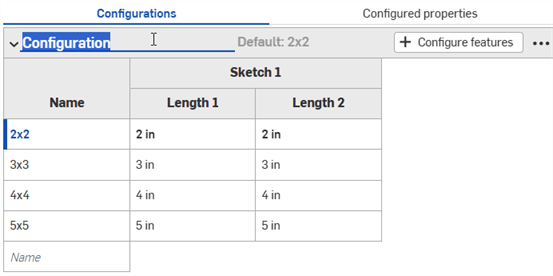
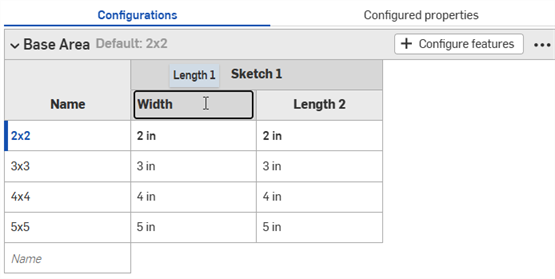
只能为草图特征重命名配置输入参数(列)。
也可以通过环境菜单重命名配置输入。
筛选
使用“筛选器”选项在配置面板中查找输入。
-
单击“筛选器”图标 (
 ),然后选择搜索选项。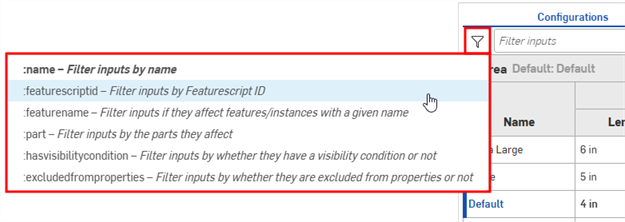
- 如果未选择任何搜索选项,则默认使用 :name。
- 使用引号来匹配精确的字符串(即::part "零件 1")
- 可以组合筛选器(即::name 深度 :part "零件 1")。
- 示例图像显示了 Part Studio 配置中可用的筛选器。装配体和 Variable Studio 有不同的筛选器可供选择。
-
在搜索选项后的“筛选器输入”输入框中键入您的搜索词。与筛选器不匹配的输入会在配置面板中隐藏。
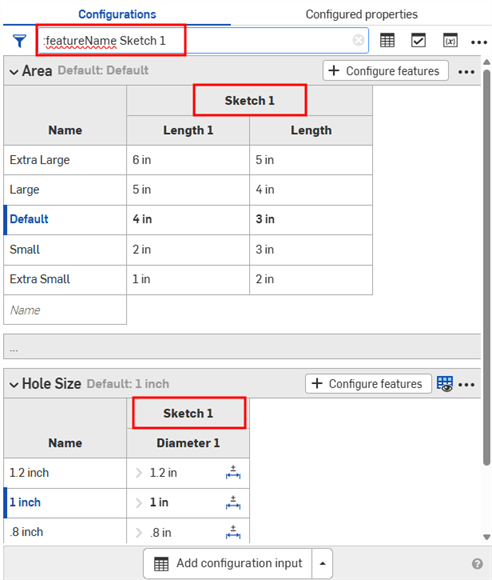
-
使用“筛选器”输入框右侧的图标进一步完善配置面板中显示的内容。您可以一次选择多个选项。
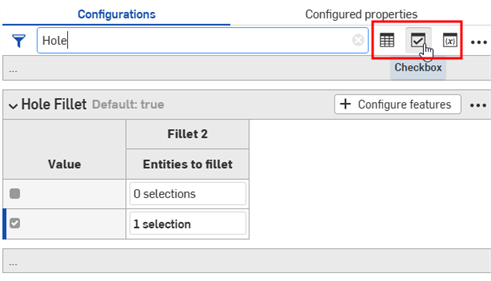
-
 - 显示与筛选器匹配的列表输入表格
 -
 - 显示与筛选器匹配的复选框输入表格
 -
 - 显示与筛选器匹配的配置变量输入表格
-
复制和粘贴
复制和粘贴输入
您可以将配置输入复制并粘贴到 Part Studio、装配体或 Variable Studio 中或从中复制粘贴出来。这使得在设计之间共享配置变得轻松快捷。
-
在 Part Studio、装配体或 Variable Studio 中打开包含要复制的输入的“配置”面板。
-
单击输入的三点菜单,然后选择“复制输入”。(您也可以单击“配置”面板的三点菜单,然后选择“复制所有输入”。)
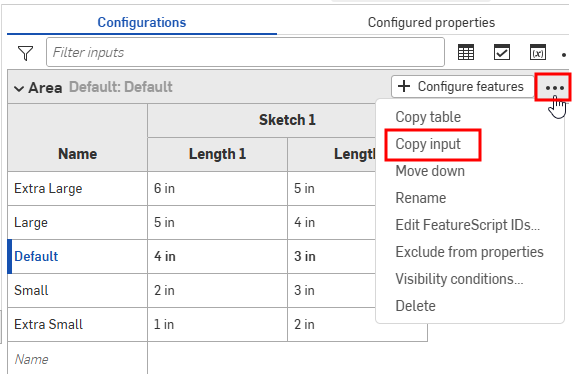
-
在页签中打开“配置”面板粘贴输入。
-
单击“配置 Part Studio/装配体/Variable Studio”旁边的箭头,然后选择“粘贴输入”。
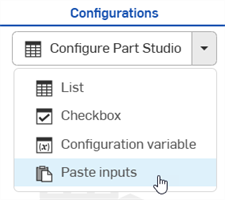
输入将插入到“配置”面板中。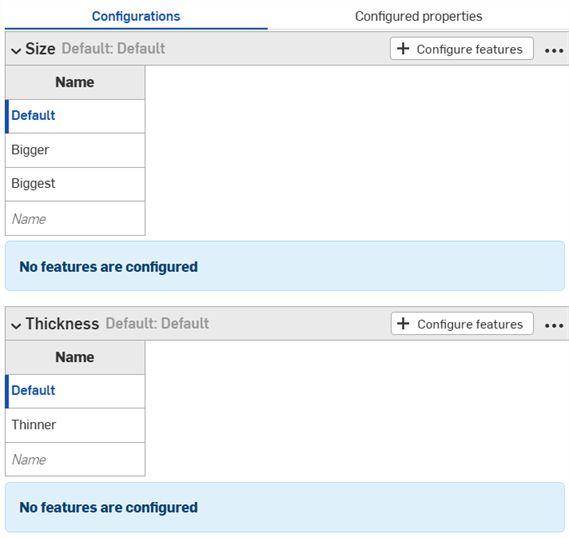
-
从新页签中选择要配置的参数。继续阅读以了解现在如何将输入值和参数复制到输入表格中。
注释:
- 您可以复制和粘贴配置输入:在 Part Studio、装配体和 Variable Studio 之间;在同一个文档中;以及在不同文档之间。
- 所有名称、可见性条件、FeatureScript ID 和变量定义都与输入一起复制。
- 在用户登出之前,复制的输入都可用。
- 复制的输入和粘贴的输入之间的参考不会保留;粘贴后,对原始配置输入的更改不会反映在粘贴的输入中。
- 如果目标配置没有计算可见性所需的所有输入,则粘贴的可见性条件将自动修复(移除)。
- 不粘贴具有相同内部 FeatureScript ID 的配置输入。要修复此问题,您可以删除具有相同内部 FeatureScript ID 的配置输入,然后重新粘贴。
复制和粘贴输入值和参数
您可以将配置复制并粘贴到配置中,以帮助输入或编辑值。
要复制值和参数,请执行以下操作:
- 打开“配置”面板右上角的
 菜单。
菜单。 - 选择“复制表格”:
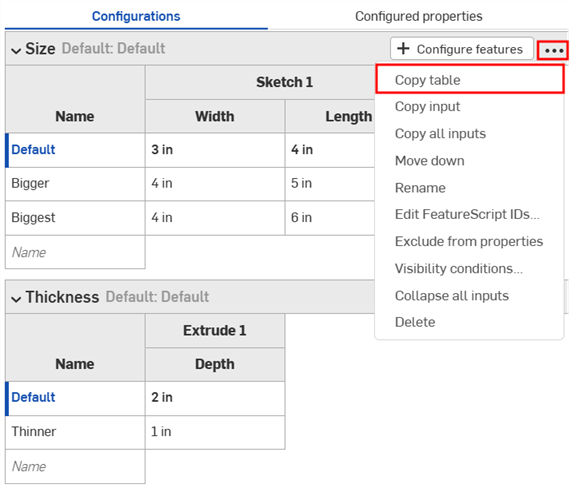
- 复制表格后,您可以将其粘贴到电子表格中:
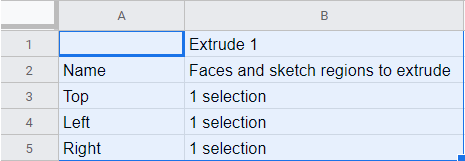
请注意,列名也与表一起出现,如上所示。现在您可以编辑表格并将其复制/粘贴回 Onshape:
- 只选择具有数据的行和列(不是列名或标题),如下面的蓝色所示:
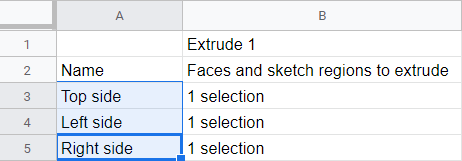
如果需要,您还可以为表格添加额外的空白行。在为复制命令进行选择时,只需包括电子表格中的额外行。
- 发出“复制”命令。
- 在 Onshape 配置表中,单击表格左上角的单元格。
- 发出键盘“粘贴”命令:
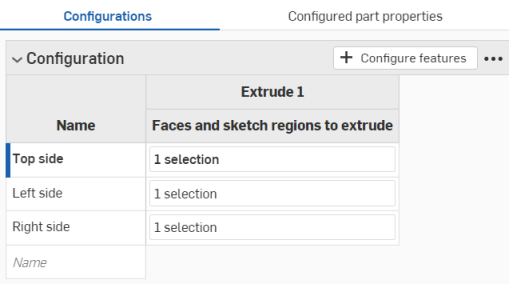
Onshape 会自动将配置输入表的行和列中的数据替换为复制的数据。Onshape 还会自动包含每个输入的默认单位。
请注意,如果从电子表格复制的行数多于 Onshape 配置输入表格中的行数,则这些行不包含在粘贴中。Onshape 会立即创建行。
但是,如果从电子表格复制的列数多于 Onshape 配置输入表格中的列数,则这些列不包含在粘贴中。Onshape 尚未动态创建列。但是,在粘贴前,您可以在配置表格中创建其他列(参数)。
环境菜单
图像来自已配置的 Part Studio。装配体或 Variable Studio 中的环境菜单选项可能会有所不同。
配置面板环境菜单
若要调整所有输入表格,请单击筛选区域中的三点按钮 。

-
复制所有输入 - 复制“配置”面板中的所有输入和值(行)。然后,您可以将其粘贴到另一个 Part Studio 或装配的“配置”面板中,并使用“复制表”命令添加参数。请参见此页面上的“复制和粘贴输入”部分。
-
折叠/展开所有输入 - 折叠或展开“配置”面板中的所有配置输入。
输入表格环境菜单
To make adjustments to a configuration input, click three-dot button . The options in the context menu will vary depending on if you're configuring a Part Studio, Assembly, or Variable Studio:
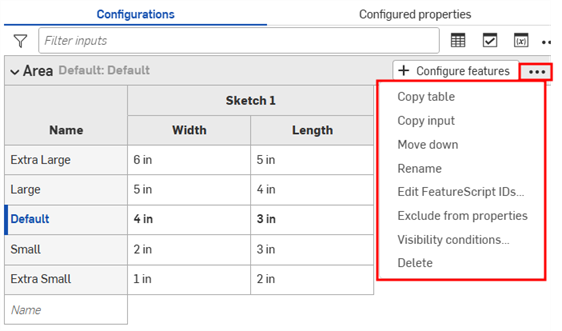
- 复制表 - 复制整个配置输入。您可以将其粘贴到电子表格中进行记录保存或编辑。同样,您可以将电子表格中的内容粘贴回配置输入中。请参见此页面上的“复制和粘贴输入值和参数”部分。
- 复制输入 - 复制输入和值(行)。然后,您可以将其粘贴到另一个 Part Studio 或装配体的“配置”面板中,并使用“复制表”命令添加参数。请参见此页面上的“复制和粘贴输入”部分。
- 向上/向下移动 - 重新排序配置面板中的输入。您也可以单击并拖动输入以对其进行重新排序。
- 重命名 - 重命名配置输入。您也可以按照“重命名配置”部分的说明重命名输入。
- 编辑 FeatureScript ID——(仅限零件和 Part Studio) 此对话用于更改配置输入的内部 FeatureScript 标识符。单击表格单元格以更改 ID。完成后,选择右下角的“打断参考并更改 ID”。
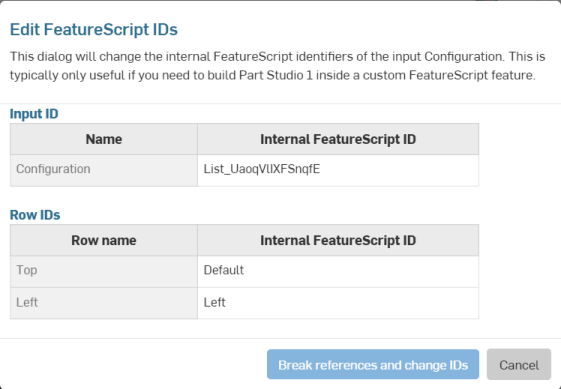
此对话通常仅在您需要在自定义 FeatureScript 特征中构建 Part Studio 时才有用。
- 从属性中排除 - (仅限零件和 Part Studio)。请参见“排除影响属性的配置”。
- 可见性条件 - 请参见“可见性条件”了解详细信息。
- Input propagation - See Input propagation for details.
- 删除 - 选择此操作可立即删除配置输入;不发出警告。
行环境菜单
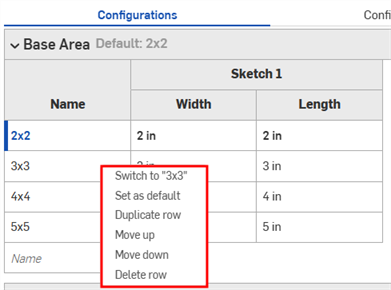
行环境菜单
列环境菜单
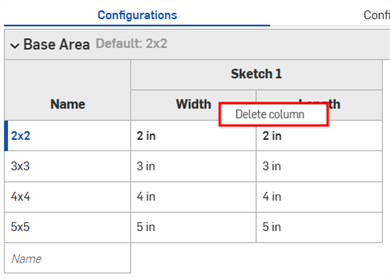
列环境菜单
- 切换到 - 右键单击不是当前所选输入的行时,菜单项的前面会显示“切换到其他输入”。
- 设为默认值 - 如果某行当前不是默认输入值,则将其设置为新的默认值。当前默认值显示在输入名称旁边。
- 重复行 - 创建重复行;这在准备将新表粘贴到该行时特别方便。有关更多信息,请参见此页面上的“将表格复制并粘贴入以及复制并粘贴出配置输入”部分。
- 向上/向下移动 - 将所选行向上或向下移动一行。您也可以单击并拖动对行进行重新排序。
- 重命名 - 重命名输入。
- 删除列/行 - 删除选定的列或行。
您可以单击并拖动表格中的单个列边来调整它们的大小。如果已堆叠列标签,请单击并拖动底部标签,如上图中蓝色箭头所示。
 ) 以使配置的选项值具有公差: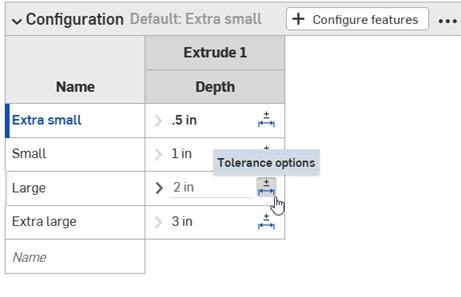
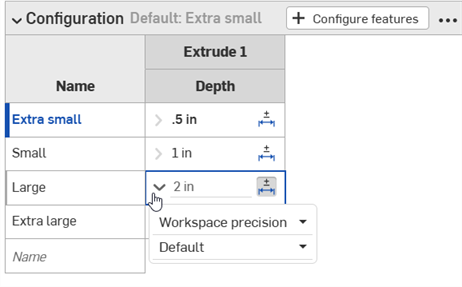
 ) 以设置公差“精度”和“类型”。
 动态抑制表达式
仅限 Part Studio 和装配体。
-
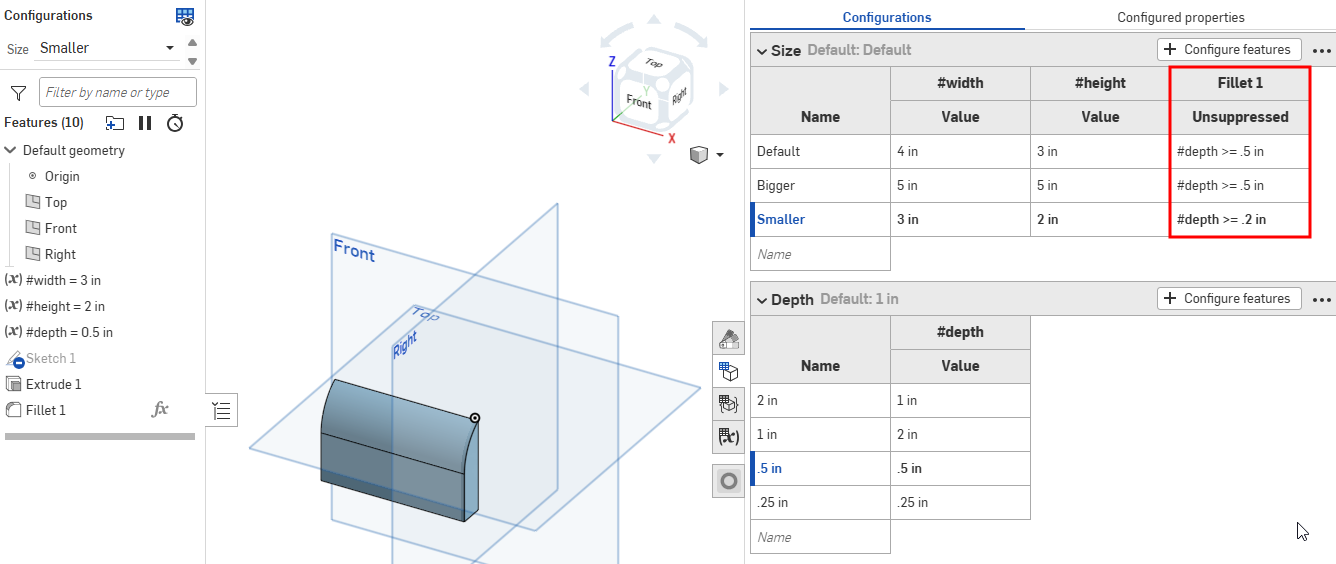
要配置动态抑制表达式,请在所需输入中单击“配置特征”或“配置装配体特征”。
-
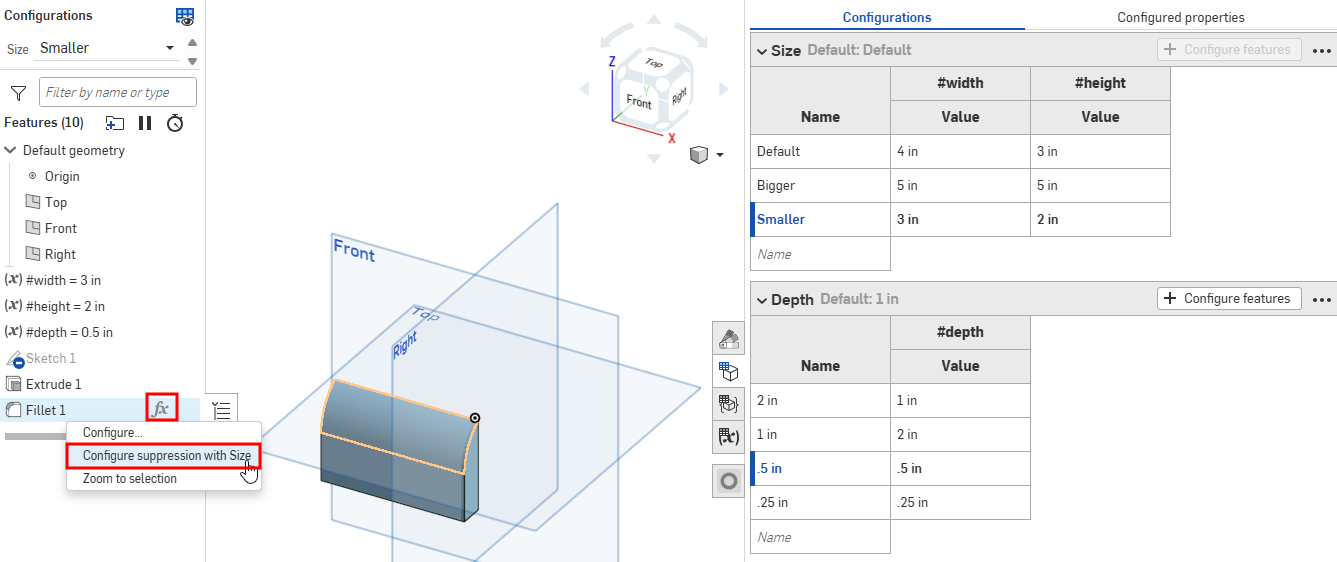
在 Part Studio 中工作时,右键单击特征列表中的相应特征。
在装配体中工作时,右键单击实例列表中的相应实例、子装配体或配合。 -
从环境菜单中选择“配置抑制”(或“配置抑制于...”),以将特征或实例添加到“配置”面板。然后,您可以直接在“配置”面板中编辑表达式。
另请参见:将复选框转换为表达式。
将复选框转换为表达式
复选框和文本配置输入可以转换为表达式。
要将复选框转换为 Part Studio 中的表达式,请右键单击配置面板中的复选框,然后单击“转换为表达式”。然后,您可以直接在配置面板中编辑表达式。要转换回复选框,请右键单击该表达式并单击“转换为复选框”。
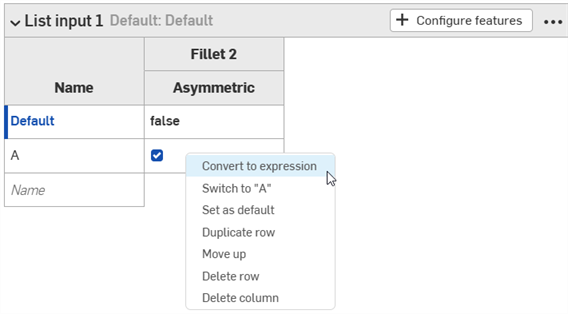
在 Part Studio 配置面板中将配置转换为表达式。
在装配体中,您可以在“更改配置”对话、“实例”对话以及装配体的配置面板中将配置转换为表达式。
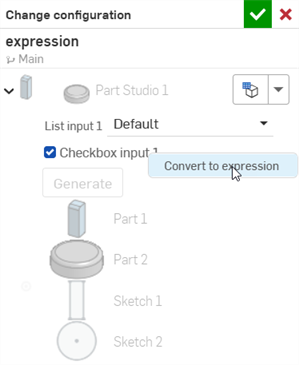
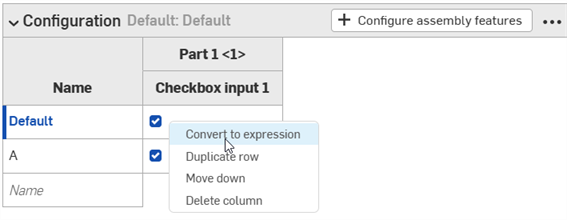
在装配体实例的“更改配置”对话和配置面板中将配置转换为表达式。
抑制配置和列表输入配置无法在装配体中转换为表达式。
如果从特征中移除已配置的动态抑制,则该表达式会自动转换为“配置”面板中的复选框。
另请参见:动态抑制表达式。