印花
印花


可用于:Part Studio
在平坦曲面或圆柱上放置图像印花。

 视频示例
视频示例
视频字幕
贴花特征可在 Part Studio 内将图像放置在圆柱面或平坦面。
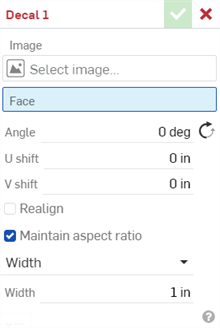
从特征工具栏中选择“贴花”特征。单击“选择图像”可浏览“当前文档”、“其他文档”或您的计算机以查找图像。选择所需的图像。
单击要放置贴花的圆柱面或平坦面。
若要旋转图像,请使用图像的三重轴操纵器或输入以度为单位的角度。使用“反向角度”图标反转角度。
若要将图像重新定位到所选面上,要么使用三重轴操纵器在 U 移位和 V 移位方向拖动图像,要么手动输入值。
若要为贴花选择新的原点,请选中“重新对齐”选项。
使用显式或隐式嵌合连接器选择放置原点。使用隐式嵌合连接器时,单击嵌合连接器图标以编辑隐式嵌合连接器。贴花原点使用嵌合连接器的 Z 轴。
选择放置原点后,图像参考点提供了一种相对于贴花原点重新定位图像放置位置的方法。选择参考点会将贴花的放置原点与该点对齐。
(可选)提供水平参考。单击面或边以定义放置原点的水平位置,或打开“选择嵌合连接器”以选择嵌合连接器。使用水平参考旋转贴花或将贴花与模型的角度边对齐。
若要调整贴花的大小,请通过拖动图形区域中的调整大小箭头或在对话框中输入值来修改宽度和高度。启用“保持长宽比”后,调整宽度或高度数值会使相应数值发生变化,以保持贴花的宽度和高度锁定在一起。
禁用“保持长宽比”可单独修改“宽度”和“高度”值。输入“宽度”值以长度单位修改贴花的宽度。输入“高度”值以长度单位修改贴花的高度。
单击复选标记以接受新的印花。
步骤
- 在特征工具栏中选择
贴花图标 (
 )。
)。
- 单击“选择图像”打开“选择图像”对话。执行以下任一操作:
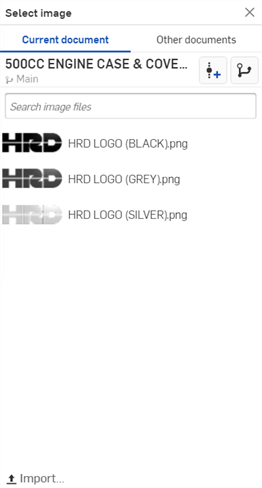
- 选择从当前文档、其他文档或图像库中插入图像。如果未列出任何图像文件,请使用对话底部的“导入”链接。
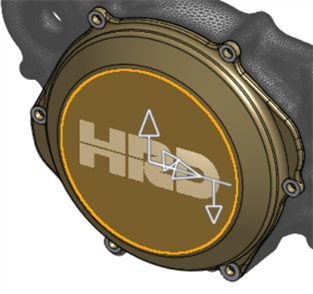
- 选择要印花的面。当前仅支持平面或圆柱面:
-
输入印花的“角度”,以度为单位。单击“反向角度”图标 (
 ) 在相反的方向上反转角度。
 -
输入第一个方向的 U 移位值(以长度为单位)
-
以长度单位输入第二个方向的 V 移位值。
- 或者,选中“重新对齐”,通过“放置原点”和“水平参考”输入框和/或图形区域中的变换操纵器将印花对齐到新位置。
- “放置原点”输入框将印花的中心原点重新对齐到嵌合连接器的 Z 轴。使用鼠标选择一个明确的嵌合连接器(如下所示),或将鼠标悬停在图形区域上方以创建隐含的嵌合连接器。
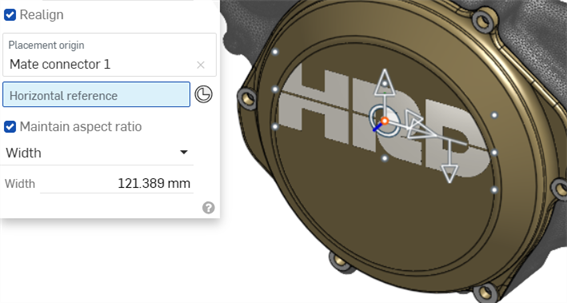
- 当选择“放置原点”时,图像周围会显示 9 个参考点。或者,选择其中任何一个参考点,将印花的“放置原点”与该点对齐。
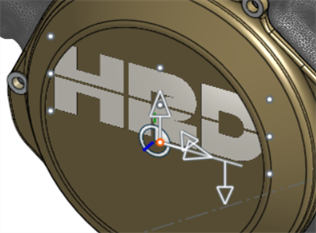
底部中间平面的参考点用于印花对齐。
- 当选择“放置原点”时,图像周围会显示 9 个参考点。或者,选择其中任何一个参考点,将印花的“放置原点”与该点对齐。
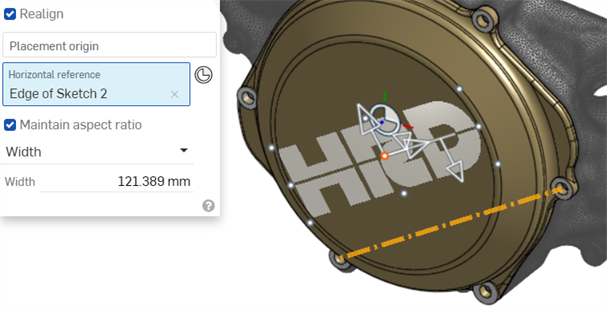
- “水平参考”输入框将印花的水平轴重新对齐到边。使用鼠标在图形区域中选择一条边。如果您想让印花与模型的角度边对齐,这很有用(如下所示):
使用变换操作器更改印花的位置和大小:
使用 U 或 V 操纵器分别向左/向右或向上/向下移动印花。
使用角度操纵器在 0 到 360 度之间旋转印花。
使用大小操纵器放大/缩小印花的大小,同时保持其长宽比。
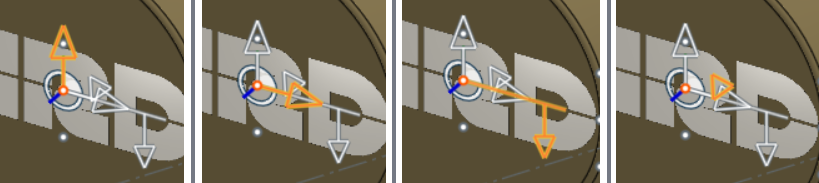
从左向右变换操纵器:V 操纵器、U 操纵器、角度操纵器、大小操纵器
- “放置原点”输入框将印花的中心原点重新对齐到嵌合连接器的 Z 轴。使用鼠标选择一个明确的嵌合连接器(如下所示),或将鼠标悬停在图形区域上方以创建隐含的嵌合连接器。
- 执行以下操作之一:
- 选中“保持长宽比”后:
- 从下拉菜单中选择“宽度”或“高度”。
- 在“宽度”或“高度”输入框中输入一个值。
印花在两个方向上调整相对大小;印花的宽度和高度相对于彼此保持锁定状态。
- 取消选中“保持长宽比”:
- 输入“宽度”值以长度单位修改印花的宽度。
- 输入“高度”值以长度单位修改印花的高度。
- 印花会在两个方向上调整大小,彼此独立;印花的宽度和高度并未锁定在一起。
- 选中“保持长宽比”后:
- 单击复选标记以接受新的印花。
如果在单击特征工具栏上的“印花”特征之前选择了面,则该面会预先填充到“印花”对话框的“面”输入框中。
曲面有三个方向:U、V 和法向。U 和 V 代表曲面的 X 和 Y 方向。
印花透明度
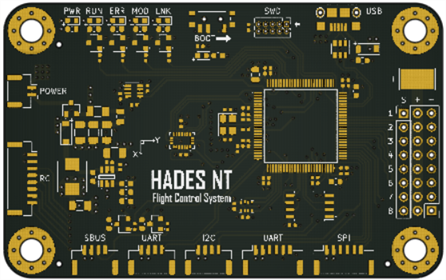
印花支持图像透明度。这使您能够在模型的某些部分上创建透明度。例如,您可以在图像中创建透明度以使孔特征在您的模型中贯通显示。
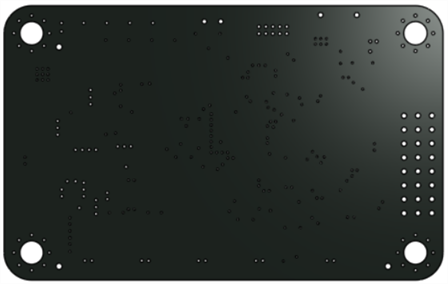
以下示例显示了没有印花(第一张图像)和有印花(第二张图像)的 PCB 电路板。使用的印花图像是透明的,在电路板上定位的孔、通孔等部分也是透明的: