默认公差库


Available in: Part Studio
默认公差库通常由管理员创建,供 Company 用户或团队使用,以确保公差符合公差默认值。可以在库文件夹内创建不同的默认公差并用于特定目的,例如模型评估或加工。创建后,用户可以在零件建模时访问 Part Studio 检查表格中的公差。
可以将默认公差库视为用作 MBD 模板的公差列表或组织中多个用户可以遵循的 MBD 公差规则列表。
 工作原理
工作原理
管理员通常会创建默认公差库文件夹结构。创建完成后,文档将被创建在层次结构的最底层文件夹内。这些文档包含一个或多个容纳默认公差值的 Variable Studio。可以在同一个文档中创建多个默认公差变量工作室,并且库文件夹内可以包含多个文档。层次结构概述如下:
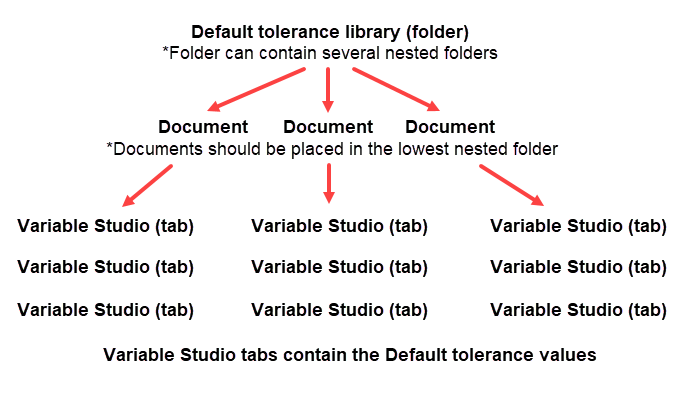
创建默认公差库文件夹结构
默认公差库文件夹是一个特殊文件夹,其中包含用作模板并应用于 Part Studio 中零件的默认公差。每个公司可以拥有一个默认公差库文件夹,该文件夹由管理员拥有,并授予公司共享权限,以便公司内的每个人都可以访问和使用指定文件夹中的默认公差库。此外,每个人都可以设置一个供个人使用的默认公差库文件夹。此文件夹无需特殊权限。该个人默认公差库文件夹由个人用户访问和使用。
Onshape 在 Onshape 默认公差库中提供标准的默认公差。请参见“Onshape 默认公差库”了解更多信息。
-
默认公差创建并存储在 Onshape 文件夹中。取决于您希望从文档页面设置和组织库的方式:
-
创建文件夹。公司库必须创建在根文件夹中。这用于“选择默认公差”对话框中的“库”输入框。
-
或者,在第一个文件夹下创建第二个嵌套文件夹。该文件夹的名称用于“选择默认公差”对话框中的“标准”输入框。
-
或者,在第二个文件夹下创建第三个嵌套文件夹。该文件夹的名称用于“选择默认公差”对话框中的“类型”输入框。
如果您的层次结构中只有两个文件夹,则第二个嵌套文件夹名称会用于“默认公差”输入框。
-
-
如果这是来自“文档”页面的公司库:
-
单击层次结构中根文件夹上的“共享”
 图标以打开“共享设置”对话框: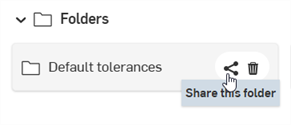
-
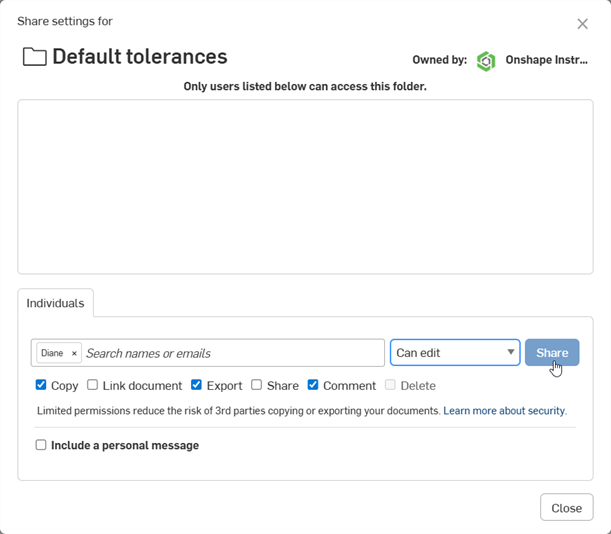
选择“公司”选项卡。
-
选中“链接文档”和“共享”复选框。
-
单击共享按钮:
-
单击关闭按钮。
-
-
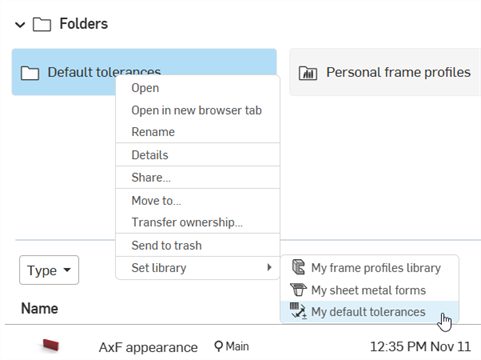
右键单击根文件夹,然后选择 “设置库 > 我的默认公差”,将该库设置为默认库:
创建默认公差库文档
文件夹结构设置完成后,您需要将至少一个文档添加到最底层的嵌套文件夹中。此文档必须包含至少一个包含默认公差值的 Variable studio 页签。以下是所需步骤的顶层概述:
-
文档是在最底层的嵌套文件夹中创建的。
-
Variable studio 页签已插入到文档中。
-
从文档 Part Studio 页签中的“检查表”编辑、添加和保存默认公差值。
-
该文档已版本化。
-
顶层文件夹已更新。
按照以下详细步骤编写默认公差库文档:
-
在上一节“创建默认公差库文件夹”中所述的层次结构最后一个文件夹内创建一个新文档。当用户选择默认公差库时,该文档名称将用作“选择默认公差”对话框中最后一个下拉选项的标签。
-
单击“插入新页签”图标 (
 ),然后选择“创建 Variable Studio (
 )”。它用于容纳您的默认公差。
 -
或者,右键单击并选择“重命名”,为 Variable Studio 页签提供一个名称。当用户选择默认公差库时,该名称将用作“选择默认公差”对话框中最底部的下拉选项。
您可以在单个文档中存储多个 Variable Studio。可以将每个 Variable Studio 设置为参考一组默认公差。您还可以在文件夹层次结构的最后一个文件夹中有多个默认公差文档。
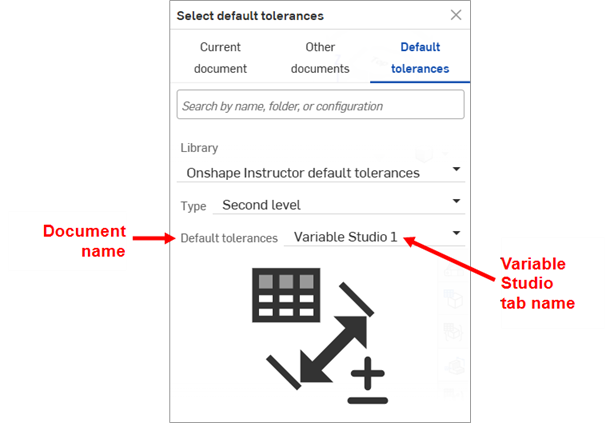
-
切换回默认“Part Studio 1”页签,创建一个样例本零件来测试您将在库中设置为默认公差的公差。
-
单击“检查表”图标 (
 ) 以打开检查表面板。
-
单击“选择默认公差”按钮:

-
“选择默认公差”对话框打开。单击“当前文档”,然后单击您从列表中创建的 Variable Studio:
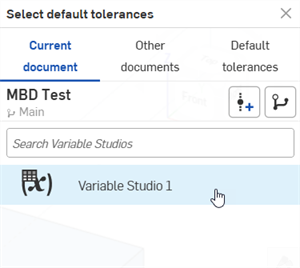
-
单击右上角的 X 关闭对话框。默认公差表中显示一条错误信息:
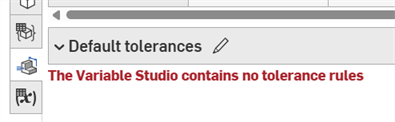
-
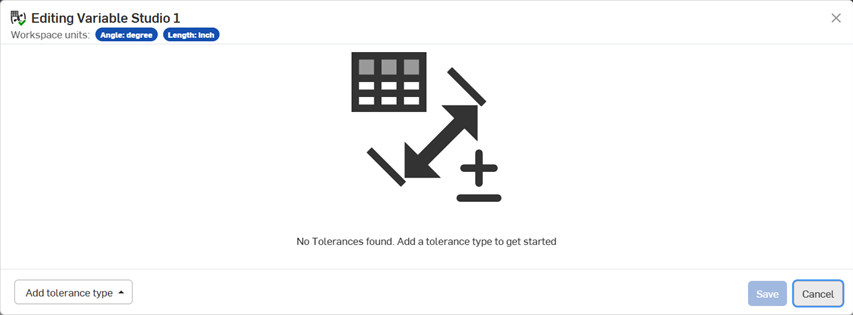
-
单击左下角的“添加公差类型”按钮,并从以下公差类型选项中选择:线性公差、角度公差、倒角角度、倒角距离、圆角半径和自定义类别(可以是“带线性公差单位”或“带角度公差单位”):
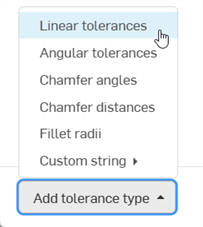
您可以根据需要在默认公差表中添加任意数量的公差类型以及每种类型下的任意数量的默认公差值。
-
如果这是自定义类别,则必须输入“显示名称”和“自定义特征类别 ID”,然后才能继续:
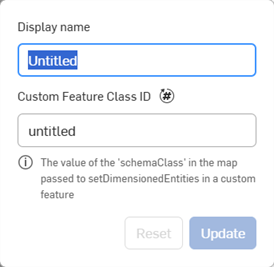
-
对于所有其他公差类型,将向您提供 3 个选项来定义公差值类型:
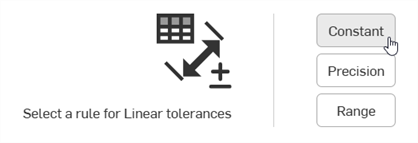
-
常数 - 定义固定且不变的公差值,例如 +/-0.01 英寸。

常数默认公差示例
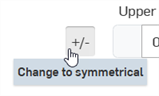

切换 +/- 按钮更改为对称公差时的示例
-
精度 - 定义公差值的详细程度(小数位数),例如 x、x.x、x.xx、x.xx、x.xxx 等。
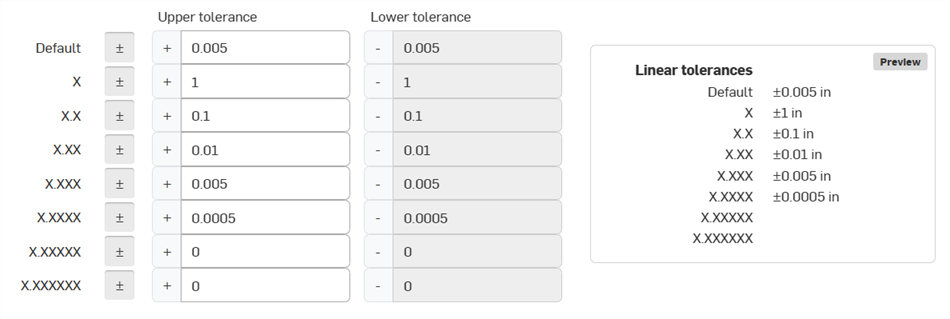
精确默认公差示例
-
范围 - 定义公差值的上限和下限(最小值/最大值),例如 +0.6/-0.4

默认公差范围示例
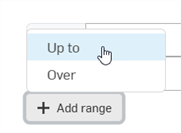
单击“”按钮会打开一个选项菜单,您可以在其中选择一个范围,该范围可以是“小于等于”或“大于”指定的公差值:
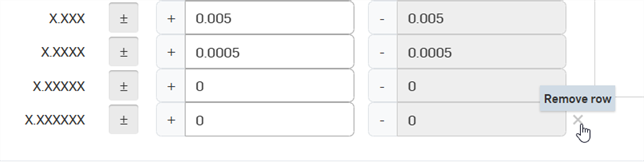
若要移除“默认公差”列表中的某行,请单击该行右侧的移除行 (X) 按钮。只能删除任何默认公差表中的最后一行。
-
-
-
根据需要将公差值添加到表中。完成后,单击“保存”。或者,如果您想在不进行任何更改的情况下退出,请单击“”。
-
保存后,默认公差显示在检查表底部的下拉列表中:
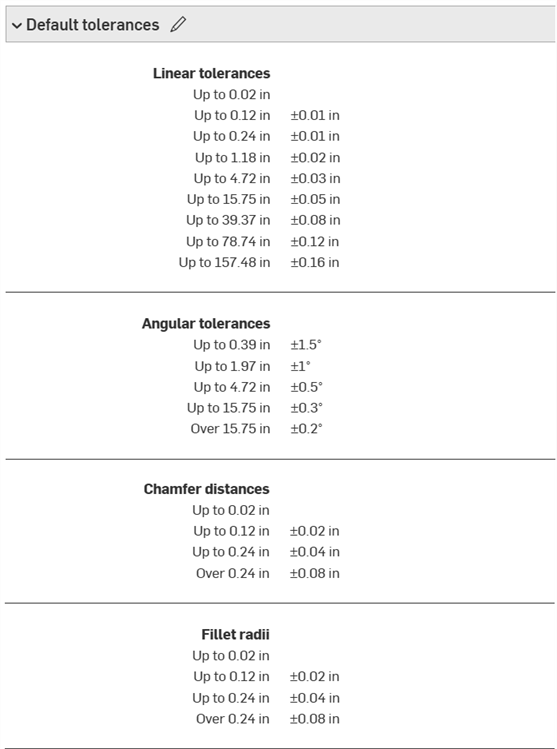
-
在“文档”面板上单击“创建版本 (
 )”。输入版本名称和说明(选填)。然后单击“创建”按钮: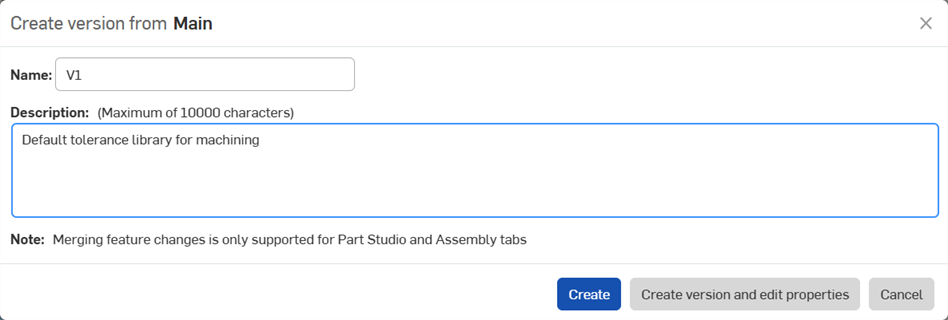
-
更新默认公差库。每次更改默认公差库文档时都必须执行此步骤。请参见下方“更新默认公差库”。
或者,您可以将一个 Onshape 默认公差库规范作为 Variable Studio 页签复制到您的文档中。请参见“将 Onshape 默认公差复制到文档中”。完成后,继续执行以下步骤。
 ) 打开“编辑”对话框:更新默认公差库
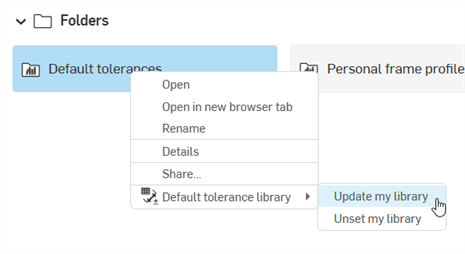
如果对默认公差库文件夹内的默认公差文档进行了更改,则必须更新该文件夹,以使新的更改能够传播到所有参考这些默认公差的 Part Studio。
在文档页面,右键单击“默认公差库”文件夹,然后选择“默认公差库 > 更新我的库”:
取消设置“默认公差库”文件夹
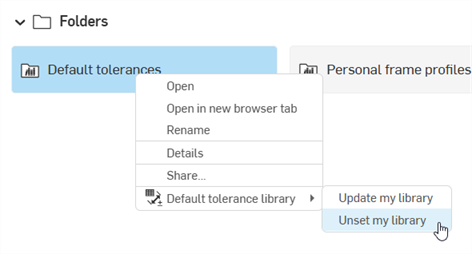
若要取消将文件夹指定为用户/公司默认公差库,请在文档页面右键单击该文件夹,然后选择“默认公差库 > 取消我的库设置”(如下图所示)。
该文件夹变为标准文件夹图标以表示这是标准文件夹 ( ),如下图所示:
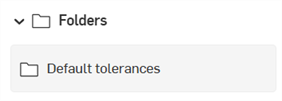
该文件夹及其内容未被删除。
访问和使用库中的默认公差
一旦创建了公司或用户的默认公差库并包含一个或多个默认公差 Variable Studio,就可以将它们插入到您的检查表中,为 Part Studio 中的零件设置约束条件。
-
从任意文档的 Part Studio 中,确保至少存在一个零件,且该零件的某个特征已应用公差(例如,“拉伸特征 > 深度公差”),或通过“检查表”在其一个或多个面上应用了标注(基准、尺寸、形位公差或接合符号):
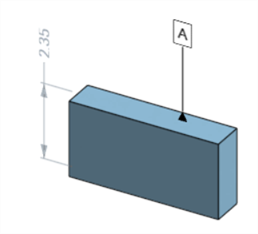
应用了基准和尺寸的零件
-
在检查表上,单击顶部的“选择默认公差”按钮:
-
“选择默认公差”对话框打开。在“默认公差”位置处,选择库(下方第一张图像中的“Onshape 教师默认公差”)。
根据文件夹结构的设置方式,您可能还有其他下拉列表选项(例如“标准”和“类型”)可供选择。
最后,选择默认公差(下方第二张图像中的“默认公差”(文档)和“公差组 A”(Variable Studio) ):
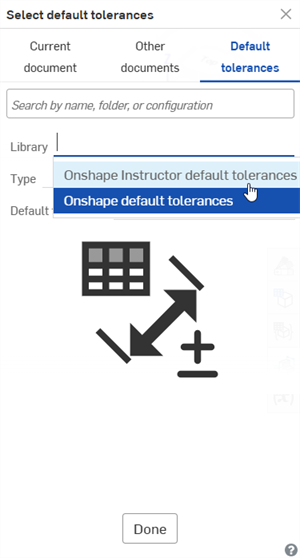
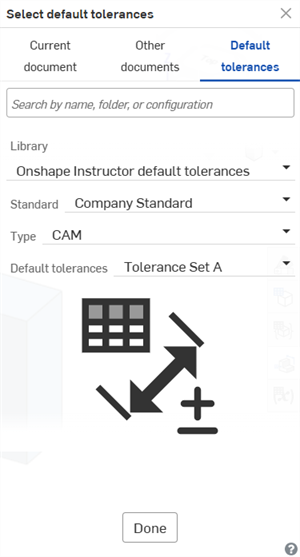
-
单击“完成”。
默认公差显示在检查表底部的下拉列表中:
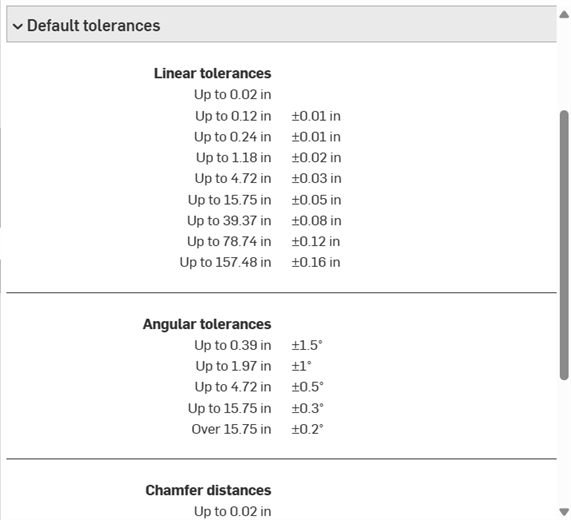
注释
-
支持非零空白公差值。
-
支持零 (0) 公差值,以及上/下限均为负值 (-/-) 或均为正值 (+/+) 的情况。
-
无法删除默认公差库文件夹。首先取消设置文件夹,然后将其删除。
-
无法编辑默认公差库文件夹的共享权限。首先取消设置文件夹。然后才可以编辑共享权限。
-
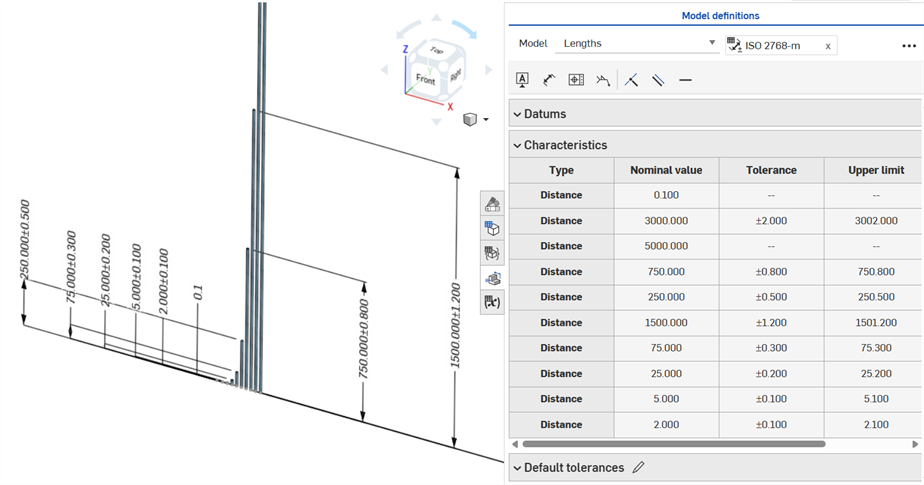
编辑默认公差时,可以将其应用于 Part Studio 中的样例零件以查看其效果:
-
检查面板的尺寸工具 (
 ) 始终使用线性或角度默认公差。使用它标注圆角面尺寸会应用线性默认公差类型。因此,建议从圆角特征对话框(用于驱动尺寸)应用圆角公差,或使用检验面板中的“圆角尺寸”(用于联动尺寸)。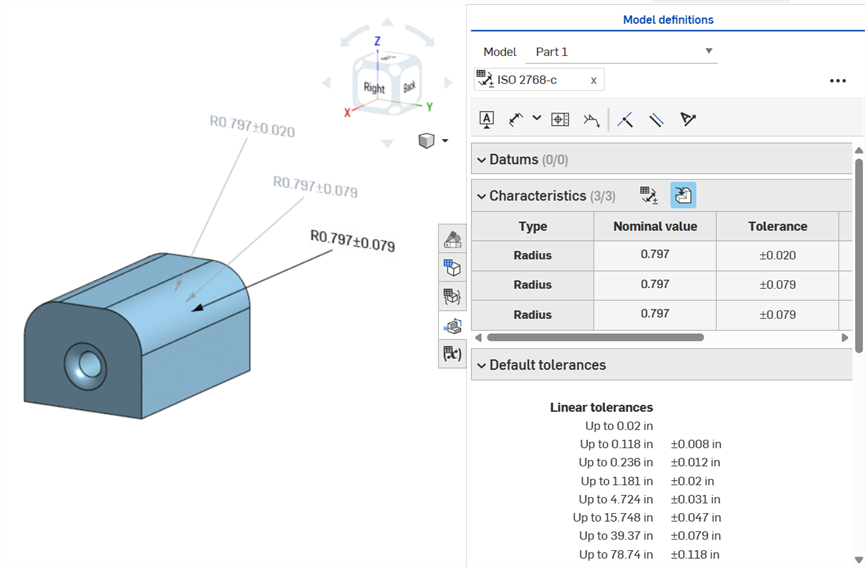
为圆角面标注尺寸的情况(按顺时针方向标注):使用尺寸工具(联动;以灰色标注),使用圆角尺寸工具(联动;以灰色标注),以及使圆角特征的半径值具有公差(驱动;以黑色标注)。所有这 3 个尺寸都会列在特征表格中。