 工程图——坐标尺寸

可用于:工程图
为根据基准测量的特征创建坐标尺寸(X, Y 对)。对于以组的形式创建的坐标尺寸,当其中一个移动时,它们将一起移动。
 步骤
- 单击
 。
- 单击要充当基准 (0, 0) 的点。点可以包括边和线、圆弧、中心符号线以及手动放置的中心符号线。
- 单击一个方向上(例如 Y)要与该基准点关联的每个点。
- 按 Esc 键以退出工具。
此时,创建了一个坐标尺寸组。
- 单击 。
- 单击要充当基准 (0,0) 的点。
- 单击另一个方向上(例如 X)要与该基准点关联的每个点。此基准可以与选择的第一个基准相同。
- 按 Esc 键以退出工具。
此时,即已创建第二个坐标尺寸组。
如果坐标尺寸的方向不正确,请围绕基准点移动鼠标,直到 0,0, 尺寸在正确的方向上,然后单击以设置其在工程图中的位置。
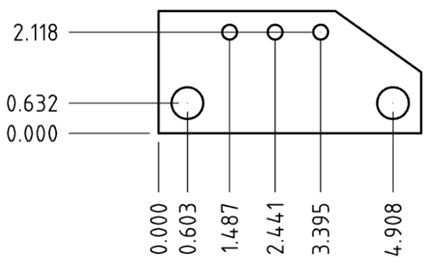
处理坐标尺寸标注
右键单击某个坐标尺寸以访问该坐标尺寸组的环境菜单:
- 添加到坐标尺寸组 - 选择此项可向现有组中再添加一个坐标尺寸;单击一个点,使其充当基准点。
- 编辑 -选择打开 维度调色板 用于纵坐标维度组。
- 重置坐标 - 如果您移动了坐标尺寸,使其离开了原始对齐位置,可选择此选项以自动将其移至之前的位置。
- 清除选定内容 - 清除所有选定的物项。
- 缩放到合适大小 - 缩放工程图以适应视图。
- 删除 - 删除选定的物项。
提示
-
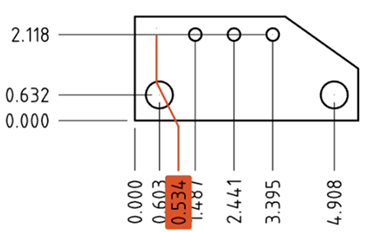
使用推断可更容易地重新对齐基准点。单击并拖动基准点(该点是否为转折位置无关紧要)以激活推断导向线。
例如,要取消下方 0.963 基准点的转折:
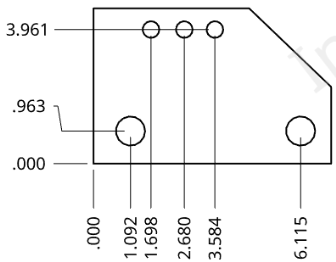
单击并拖动,直到出现所需的推断导向线,然后松开以放置基准点。
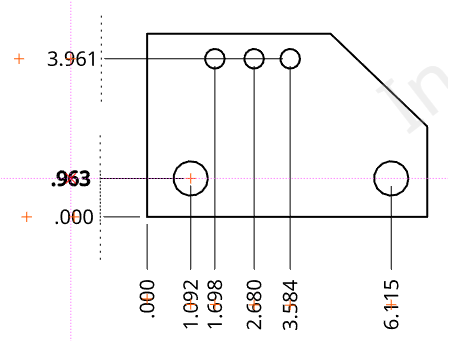
粗体基准点(上图中左侧的 0.963)是正在重新对齐的点,每个基准点上的红色十字(加号)是对齐捕捉指示符
当试图转折或取消转折基准点时,导向线特别有用。
-
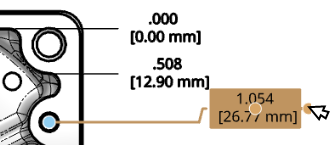
分组的坐标尺寸可以成组移动,也可以单独移动。拖动尺寸的中间捕捉点,注意组中所有尺寸上显示的虚线,将尺寸拖动到新位置,该组的所有成员将同步移动:
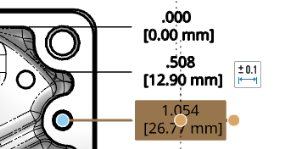
使用最外面的捕捉点(见下图,在最右侧)单独拖动单尺寸:
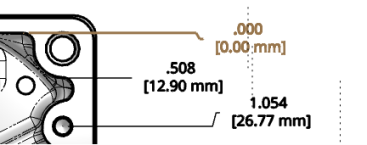
如果随后移动任何组,它们全部按相对位置移动,如虚线所示:
- 箭头底部的环形夹点可将箭头翻转到尺寸线的另一侧。
- 每个方向都必须有一个基准,每当您从工具栏中启动命令时,首次单击都会建立基准点 (0, 0)。
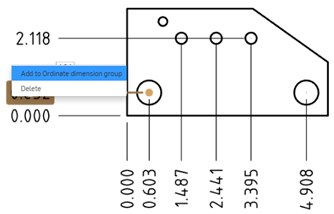
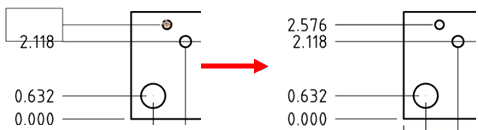
- 每个方向(例如 Y)的尺寸都包含坐标尺寸组与一个基准。要向该组中另外添加一个值对,请选择该组中的某个现有值,右键单击并选择添加到坐标尺寸组。这样将激活相应的命令,下次单击即可创建额外的尺寸值:
-
每个方向(例如 Y)的尺寸都包含坐标尺寸组与一个基准。要向该组中另外添加一个值对,请选择该组中的某个现有值,右键单击并选择添加到坐标尺寸组。这样将激活相应的命令,下次单击即可创建额外的尺寸值:
-
拖动转折点(引线转折处的转折点)以重新放置转折点。在重新放置尺寸时,引线将在新点处转折。您可以将所有转折点对齐,形成一系列坐标尺寸,然后在移动一个尺寸时,所有尺寸的转折点都会保持对齐:
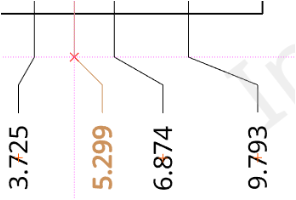
上面的红线和 x 显示红色 x 转折点与其他点的对齐
-
要更改坐标尺寸样式,请打开“属性”面板 >“尺寸”选项卡,然后从“尺寸样式”下拉列表中选择 ANSI 或 ISO。ANSI 坐标尺寸将显示来自坐标尺寸的引导线。ISO 坐标尺寸将显示额外的箭头,这些箭头连接从原点开始不断增加的坐标值。
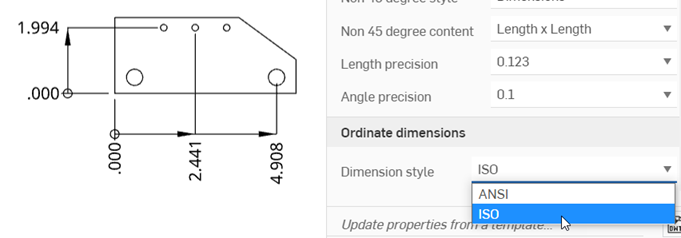
如果您在创建新工程图时使用 ANSI 或 ISO 模板,则坐标尺寸样式分别默认为 ANSI 或 ISO。
-
使用工程图样式面板来设置各个坐标尺寸的样式。
-
要仿制坐标尺寸到工程图中的另一个视图,请参见“视图:仿制标注”。