工程图 - 透视缩短尺寸

可用于:工程图
快捷键:Shift+h
在轮廓边,或中心线与圆弧或圆边上放置透视缩短尺寸,以在工程图中创建半直径尺寸。透视缩短尺寸显示一条延伸线和一条箭头,而不是两条,常用于剖视图和详细视图。
 步骤
- 在工程图工具栏中,打开“尺寸”下拉菜单,然后单击透视缩短尺寸图标 (
 )。
- 选择圆柱特征的轮廓边,或先选择中心线,然后选择圆弧或圆边。
- 拖动放置尺寸,然后单击进行设置。
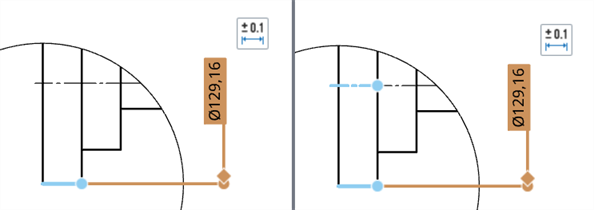
从圆柱轮廓边创建的透视缩短尺寸(左图),以及从中心线和圆边创建的透视缩短尺寸(右图)
“直径尺寸”命令保持不变,仍可创建常规尺寸和透视缩短尺寸。请参见“直径尺寸”。
拖动从中心线和圆弧或圆创建的透视缩短尺寸时,您可以将其捕捉到边的最小点或最大点。
在透视缩短尺寸和直接尺寸之间转换
-
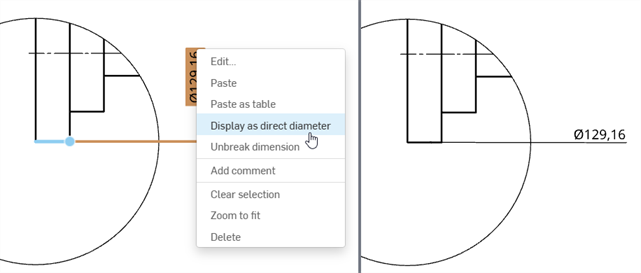
右键单击尺寸并选择“显示为直接直径”。
-
如果透视缩短尺寸来自圆柱特征的边,则显示会转换为直接直径,并且测量值保持不变。
-
如果透视缩短尺寸是从中心线到圆弧或圆边,则除了显示两条延伸线和箭头外,测量值也会更新。
-
-
要将其转换回来,请右键单击该尺寸并选择“显示为透视缩短直径”。
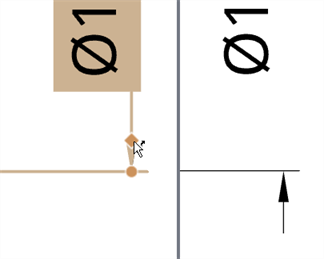
翻转尺寸
要将透视缩短尺寸反转到延伸线的另一侧,请将光标悬停在夹点上。当看到反转箭头附着在光标上时,左键单击鼠标。再次左键单击可将其反转回延伸线的原始侧: