변수 스튜디오 구성
Onshape에서는 Part Studio와 어셈블리를 구성하는 방식과 비슷하게 변수 스튜디오를 구성할 수 있습니다.
모든 변수 값이나 설명을 구성할 수 있습니다. 하나의 변수 스튜디오에서 구성한 모든 값과 설명은 구성이라고 합니다. 하나의 구성은 여러 개의 구성 입력을 포함할 수 있습니다.
변수 스튜디오에서 정의한 구성 입력은 해당 변수 스튜디오를 다른 탭이나 통합문서에 삽입할 때 삽입 대화 상자에서 선택 가능한 옵션으로 표시됩니다.
Configurations panel in a Part Studio
Onshape configurations use the following terms, as indicated in the above image:
-
Inputs - Each configuration input is represented as a collapsible table. Each Part Studio, Assembly, and Variable Studio has only one Configurations panel, but each panel can contain many inputs.
-
Options - Each row in an input table becomes the options available when selecting a configuration.
-
Configured features - The feature or variable being configured. These always correspond to an existing feature or variable. Names cannot be changed.
-
Parameters - Each column in an input table represents the specific feature parameter being configured.
-
Option values - Each cell indicates the value to set for the parameter for the indicated option.
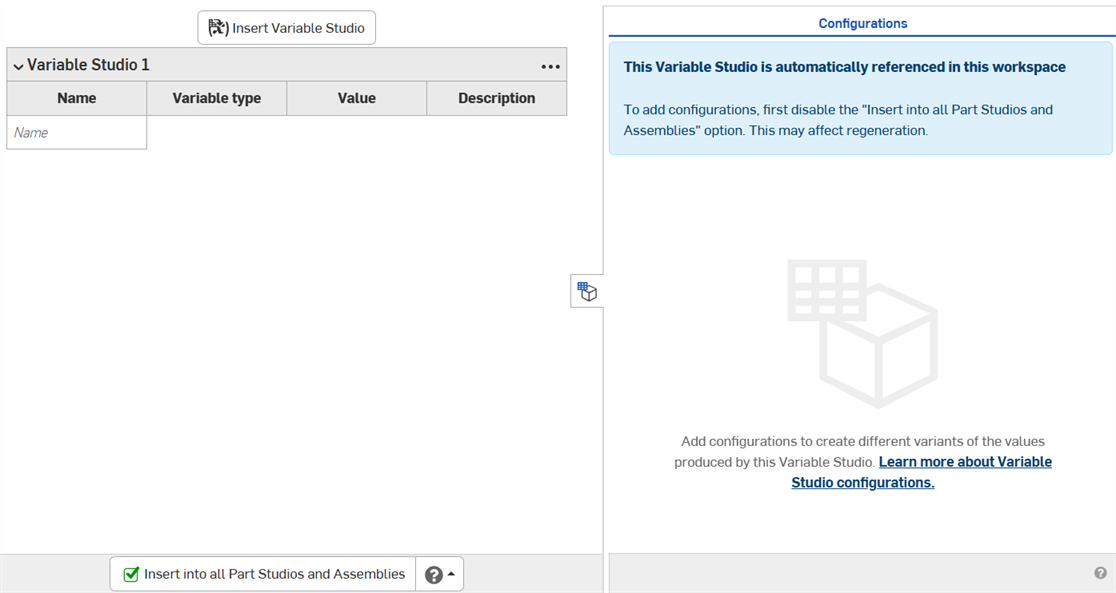
- 변수 스튜디오 창 오른쪽에 있는
아이콘을 클릭하여 구성 패널을 엽니다. 
- 변수 스튜디오가 자동으로 참조되는 동안에는 구성할 수 없습니다. 모든 Part Studio 및 어셈블리에 삽입 확인란을 선택 해제하세요. (구성된 변수 테이블을 Part Studio나 어셈블리에 삽입할 때는 삽입할 구성을 선택해야 합니다.)
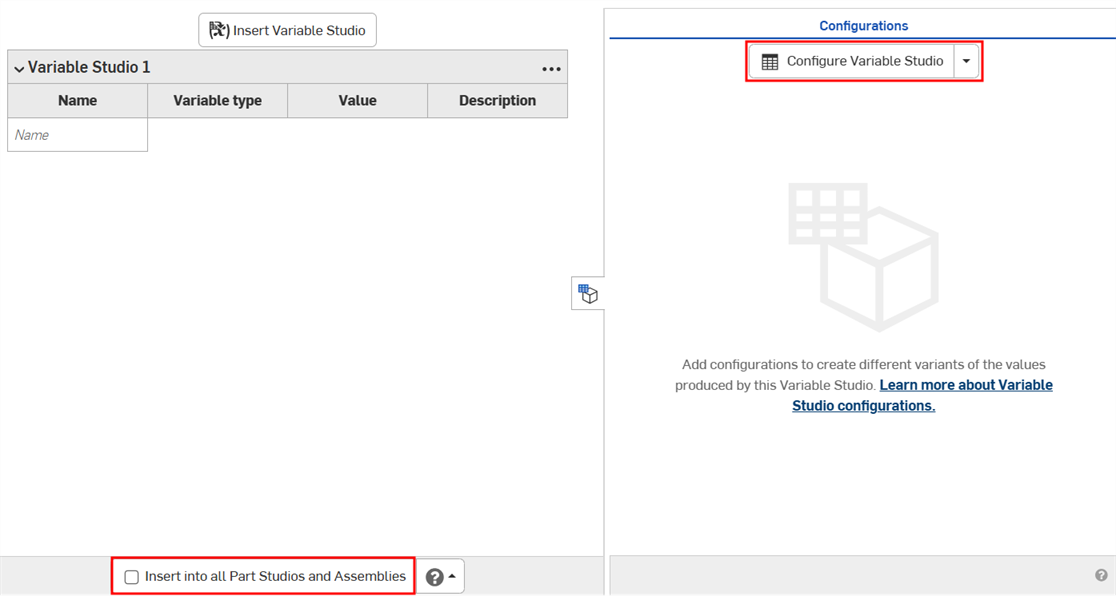
- 변수 스튜디오 구성을 클릭합니다. 구성 패널에 구성 입력 테이블이 표시됩니다.
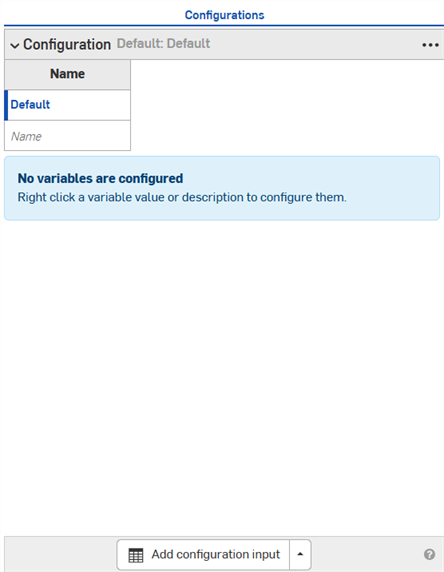
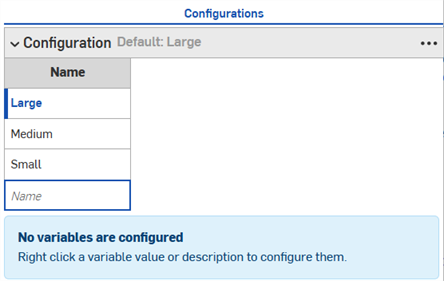
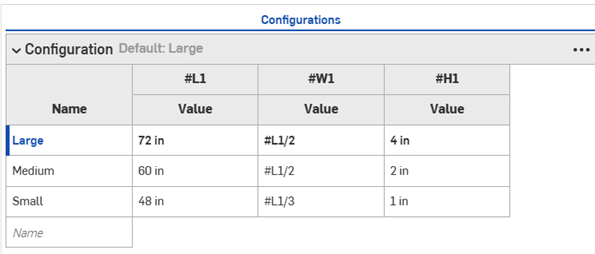
- 첫 번째 행을 클릭하여 활성화한 후, 첫 번째 열에 입력 값 이름을 입력합니다. 다음 행으로 이동하려면 Tab 키를 누릅니다. 행의 왼쪽에 있는 파란색 막대는 변수 스튜디오에서 현재 선택된 구성을 나타냅니다.
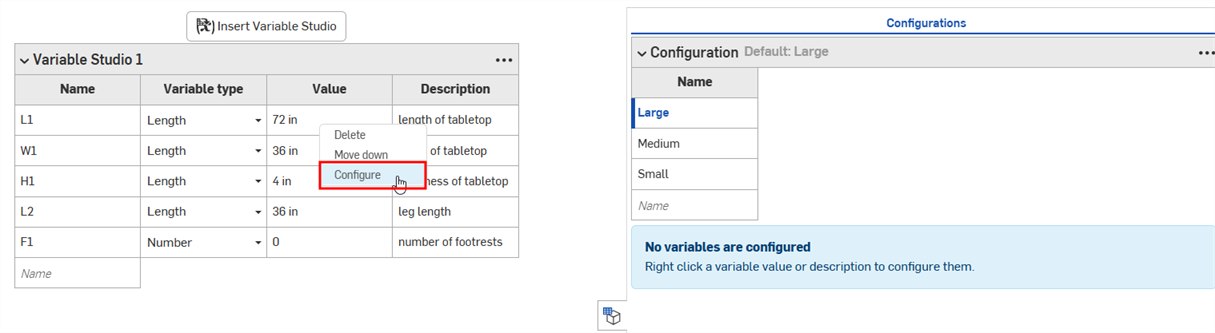
- 변수 값이나 설명을 마우스 오른쪽 버튼으로 클릭한 다음, 상황에 맞는 메뉴에서 구성을 선택하여 구성 테이블에 추가합니다.
- 계속해서 마우스 오른쪽 버튼을 클릭하고 구성을 선택하여 테이블에 추가적인 값이나 설명을 더합니다. 선택된 항목은 기본값과 함께 표에 추가되며, 변수 스튜디오에서 주황색으로 강조 표시됩니다.
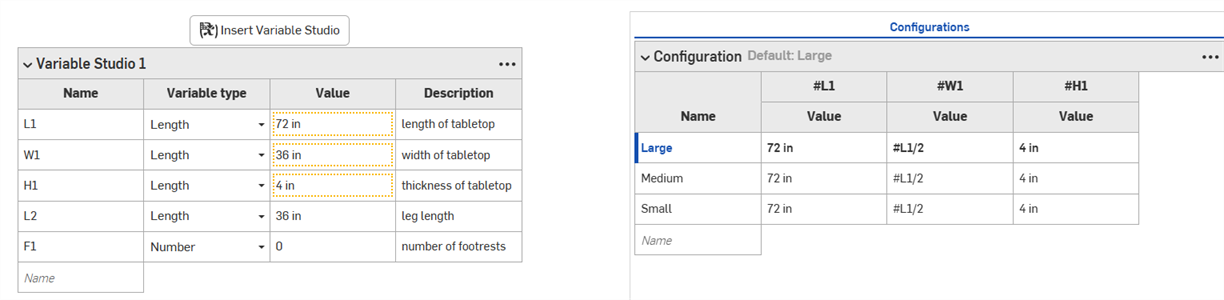
- 필요에 따라 구성 테이블의 값을 두 번 클릭하고 편집합니다.
-
구성에서 값이나 설명을 제거하려면 변수 스튜디오에서 해당 항목을 마우스 오른쪽 버튼으로 클릭하고 구성 해제 또는 다음에서 구성 해제를 선택합니다.
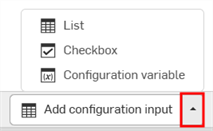
- 구성 패널 하단에서 구성 입력 추가 화살표를 클릭하고 추가할 구성 유형을 선택합니다. 화살표 대신 버튼을 클릭하면 자동으로 목록 구성 유형이 삽입됩니다.

- 메뉴에서 옵션을 선택합니다.
- 목록 - 삽입 시 선택할 수 있는 값 목록을 생성합니다.
확인란 - 삽입 시 선택/해제할 수 있는 확인란을 생성합니다.
구성 변수 - 모든 기능이나 FeatureScript에서 사용할 수 있는 변수를 만듭니다.
-
필요에 따라 구성 입력 테이블의 값을 편집합니다.
- 구성 입력 추가 화살표를 클릭하고 확인란을 선택합니다.
- 나타나는 대화상자에 입력 이름을 추가합니다.
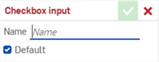
- 기본값 옵션을 사용하여 구성의 기본 선택 여부를 지정합니다. 이 설정은 나중에 변경할 수 있습니다.
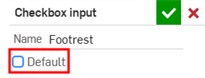
- 초록색 확인란을 클릭하여 구성 패널에 입력을 추가합니다.
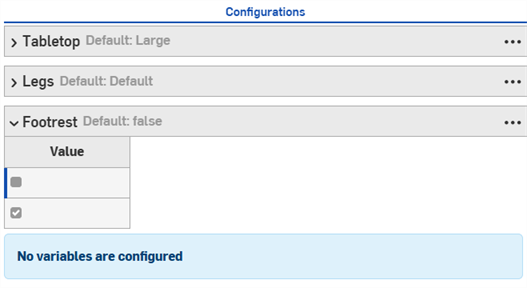
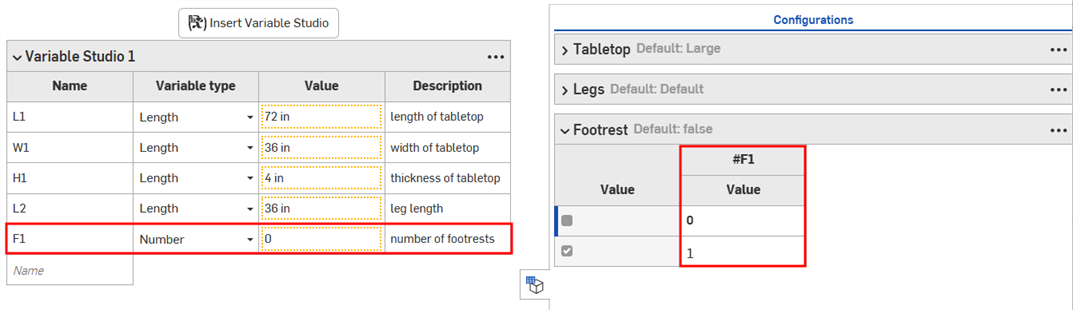
- 변수 스튜디오에서 구성할 값이나 설명을 마우스 오른쪽 버튼으로 클릭한 후, 다음으로 구성을 선택하여 입력에 값을 추가합니다.
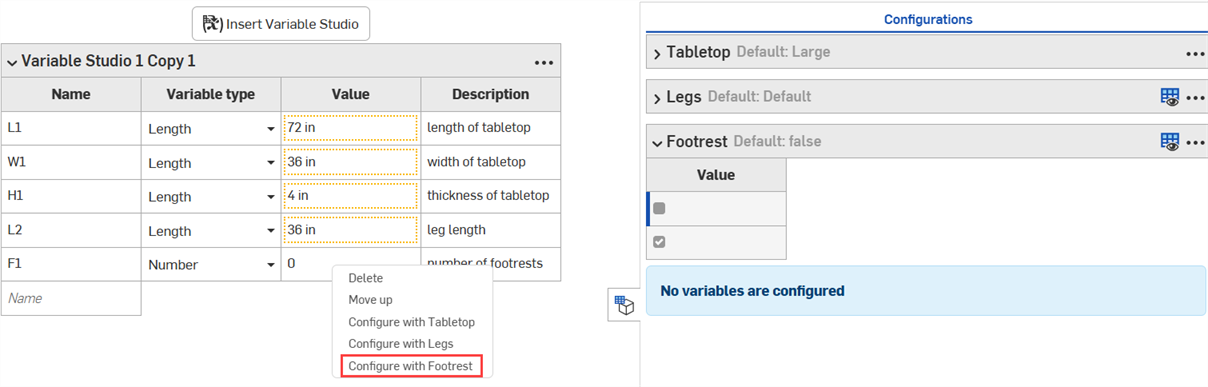
- 필요에 따라 입력의 값을 편집합니다.
- 구성 입력 추가 화살표를 클릭하고 구성 변수를 선택합니다.
- 나타나는 대화상자에 변수 이름을 추가합니다.
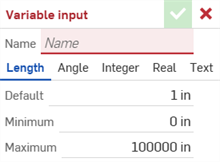
- 변수의 유형을 선택합니다. 길이, 각도, 정수, 실수, 텍스트 중에서 선택합니다.
- 변수 값을 입력합니다.
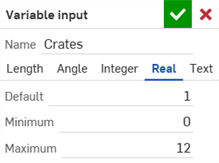
- 초록색 확인란을 클릭하여 구성 패널에 입력을 추가합니다.
- 변수 값을 입력합니다.
- 변수 스튜디오에서 값이나 설명을 마우스 오른쪽 버튼으로 클릭하고 다음으로 설정…을 선택합니다.
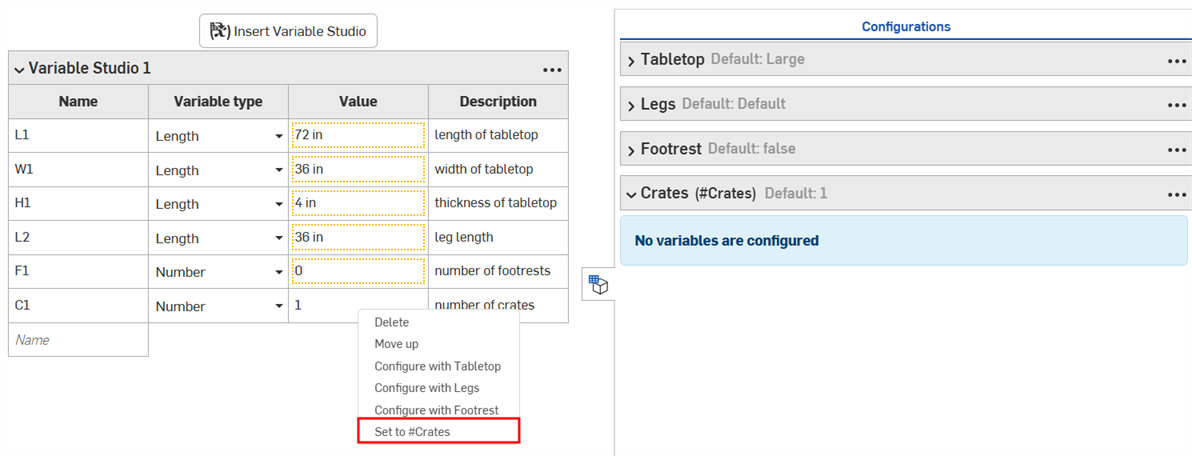
값이 구성 패널에 추가됩니다
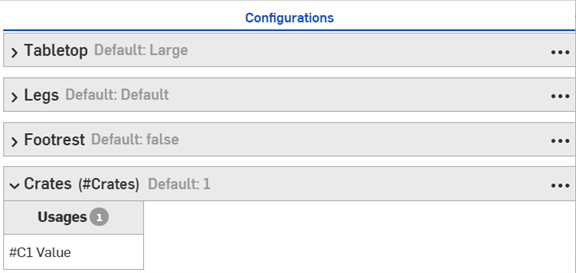
The examples in this section show a configured Part Studio. Functionality is the same for configured Variable Studios except where noted below.
구성 이름 바꾸기
To rename a configuration input or input parameter (column), hover over the current name to display the I-cursor. Click to select the current text, type the new text, then press Enter.
구성 입력 매개변수(열)는 스케치 피처에 대해서만 이름을 바꿀 수 있습니다.
Configuration inputs can also be renamed via the context menu.
Filtering configurations
Use the Filter options to find inputs in the Configurations panel.
-
Click the Filter icon (
) and select a search option.
- If no search option is selected, :name is used by default.
- Use quotation marks to match an exact string (i.e., :part "Part 1")
- Filters can be combined (i.e. :name Depth :part "Part 1" ).
- The example image shows the filters available in a Part Studio configuration. Assemblies and Variable Studios have different filters available.
-
Type your search term into the Filter inputs field after the search option. Inputs that do not match the filter are hidden in the Configuration panel.

-
Use the icons to the right of the Filter field to further refine what is shown in the Configuration panel. You can select multiple options at one time.

-
- Show List input tables that match the filter -
- Show Checkbox input tables that match the filter -
- Show Configuration variable input tables that match the filter.
-
구성 컨텍스트 메뉴
Images are from a configured Part Studio. Context menu options may differ in an assembly or Variable Studio.
Configuration panel context menu
To make adjustments to all input tables, click three-dot button
in the filter area.
-
모든 입력 복사 - 구성 패널의 모든 입력 및 값(행)을 복사합니다. 그런 다음 다른 파트 스튜디오 또는 어셈블리의 구성 패널에 붙여넣고, 표 복사 명령을 사용하여 매개변수를 추가할 수 있습니다. 이 페이지의 입력 복사 및 붙여넣기 섹션을 참조하세요.
-
모든 입력 축소/확장 - 구성 패널의 모든 구성 입력을 축소하거나 확장합니다.
Input table context menu
To make adjustments to a configuration input, click three-dot button
. The options on the context menu will vary depending on if you're configuring a Part Studio, Assembly, or Variable Studio:
- 표 복사 - 전체 구성 입력을 복사합니다. 그런 다음 기록 보관이나 편집을 위해 스프레드시트에 붙여넣을 수 있습니다. 마찬가지로 스프레드시트에서 구성 입력으로 다시 붙여넣을 수 있습니다. 이 페이지의 입력 값과 매개변수 복사 및 붙여넣기 섹션을 참조하세요.
- 입력 복사 - 입력 내용과 값(행)을 복사합니다. 그런 다음 다른 파트 스튜디오 또는 어셈블리의 구성 패널에 붙여넣고, 테이블 복사 명령을 사용하여 매개변수를 추가할 수 있습니다. 이 페이지의 입력 복사 및 붙여넣기 섹션을 참조하세요.
- 위쪽/아래쪽으로 이동 - 구성 패널에서 입력 순서를 변경합니다.입력을 클릭하고 드래그하여 재정렬할 수도 있습니다.
- 이름 바꾸기 - 구성 입력의 이름을 바꿉니다. 위의 구성 이름 바꾸기 섹션에 설명된 대로 입력의 이름을 바꿀 수도 있습니다.
- FeatureScript ID 편집 - (파트 및 파트 스튜디오에만 해당) 이 대화상자를 사용하면 구성 입력의 내부 FeatureScript 식별자를 변경할 수 있습니다. ID를 변경하려면 대화상자 안을 클릭하고, 완료되면 오른쪽 하단의 참조 중단 및 ID 변경을 선택하세요.

이 대화상자는 일반적으로 사용자 지정 FeatureScript 피처 내에서 Part Studio를 구축해야 할 경우에만 유용합니다.
- 속성에서 제외 - (파트 및 Part Studio에만 해당). 구성: 속성에 영향을 주지 않도록 구성 제외를 참조하세요.
- 표시 유형 조건 - 이 페이지의 가시성 조건 설정 섹션을 참조하세요.
- 삭제 - 구성 입력을 즉시 삭제하려면 이 작업을 선택합니다. 경고는 표시되지 않습니다.
Row context menu
행 컨텍스트 메뉴
열 콘텍스트 메뉴
Column context menu
- 전환 - 현재 선택한 입력이 아닌 행을 마우스 오른쪽 버튼으로 클릭하면 메뉴 아이템 앞에 다른 입력으로 전환이 표시됩니다.
- 기본값으로 설정 - 행이 현재 기본 입력값이 아닌 경우 새 기본값으로 설정합니다.현재 기본값은 입력 이름 옆에 표시됩니다.
- 행 복제 - 행 복제를 생성합니다. 이 기능은 새 입력을 현재 행에 붙여넣을 때 특히 편리합니다. 이 페이지의 구성 입력에(서) 테이블을 복사하여 붙여넣기 섹션을 참조하세요.
- 위/아래로 이동 - 선택한 행을 한 행 위 또는 아래로 이동합니다.클릭하고 드래그하여 행을 재정렬할 수도 있습니다.
- 이름 바꾸기 - 입력 이름을 바꿉니다.
- 열/행 삭제 - 선택한 열 또는 행을 삭제합니다.
표에서 개별 열의 모서리를 클릭해서 드래그하여 크기를 조정할 수 있습니다. 스택형 열 라벨의 경우, 위의 그림에서 파란색 화살표로 표시된 하단 라벨을 클릭해서 드래그하십시오.
Cell context menu
To remove a value or description from a configuration, right-click it in the Variable Studio and click Unconfigure or Unconfigure from.
이 섹션의 예시는 구성된 Part Studio를 보여줍니다. 구성된 변수 스튜디오도 피처는 동일합니다.
구성 가시성 조건 대화상자를 사용하면 구성에 로직을 추가할 수 있으므로 특정 입력 및 옵션을 사용할 수 있는 시기를 제어할 수 있습니다.
높이 및 폭이라는 두 개의 입력이 있는 파트를 예로 들어 보겠습니다.
기본적으로 모든 높이의 일부는 원하는 너비를 가질 수 있습니다. 하지만 엑스트라 와이드 너비는 톨 높이에서만 사용할 수 있다고 가정해 보겠습니다. 이 경우, 너비 입력이 표시되는 조건을 설정할 수 있습니다.
- 구성 패널에서 입력의 3점 버튼을 클릭하고 메뉴에서 가시성 조건을 선택합니다.
구성 가시성 조건 대화상자가 열립니다. 오른쪽 창에는 현재 선택한 구성의 미리 보기가 표시됩니다. 이 패널에서 선택한 옵션을 변경하여 설정을 미리 볼 수 있습니다.

- 조건 추가를 클릭합니다.
- 첫 번째 드롭다운을 클릭하고 이 입력의 가시성을 제어할 입력을 선택합니다. 이 예제에서는 높이 입력을 선택합니다.
- 두 번째 드롭다운에서 특정 옵션을 선택하려면 is를 선택하고, 옵션 범위를 선택하려면 is between을 선택합니다.
- Is: 나타나는 세 번째 드롭다운을 클릭하고 입력에 허용된 옵션을 선택합니다.
- Is between: 세 번째 드롭다운을 클릭하고 범위에서 첫 번째로 허용된 옵션을 선택합니다. 네 번째 드롭다운을 클릭하고 범위에서 마지막으로 허용된 옵션을 선택합니다.
이 예시에서 너비 입력은 톨 높이에만 사용할 수 있습니다. 오른쪽 미리보기는 선택 사항을 반영하여 업데이트됩니다. 아래 이미지에서 기본 높이에는 너비 입력을 더 이상 사용할 수 없음을 확인할 수 있습니다.
- 저장을 클릭합니다. 이제 너비 입력은 톨 높이를 선택한 경우에만 표시되며 너비 입력 테이블에 가시성 조건 아이콘
이 표시됩니다.


구성 가시성 조건 대화상자의 옵션 규칙 설정을 사용하여 특정 옵션이 표시되어야 하는 조건을 지정할 수 있습니다.
옵션 규칙 로직은 목록 입력에 대해서만 설정할 수 있습니다.
- 구성 가시성 조건 대화상자에서 입력을 확장하고 옵션 규칙 추가를 클릭합니다. 대화상자에 새 섹션이 나타납니다.

- 표시 라인에서 제어 중인 옵션을 선택합니다.
- 옵션: 나타나는 드롭다운을 클릭하고 조건을 설정할 옵션을 선택합니다.
- 범위: 첫 번째 드롭다운을 클릭하고 범위의 첫 번째 옵션을 선택합니다. 두 번째 드롭다운을 클릭하고 범위에서 마지막 옵션을 선택합니다. 범위에는 특정 옵션이 포함되며 겹치는 범위도 허용됩니다.
- 시기 줄에서 시기 드롭다운을 클릭하고 항상(옵션을 항상 표시) 또는 시기(옵션 조건을 설정)를 선택합니다. 시기를 선택하는 경우 다음 사항도 수행해야 합니다.
- 두 번째 드롭다운 메뉴에서 입력값을 선택합니다.
- 특정 옵션을 선택하려면 is를 선택하고, 다양한 옵션을 선택하려면 is between을 선택합니다.
- Is: 나타나는 드롭다운을 클릭하고 옵션에 허용되는 값을 선택합니다.
- Is between: 첫 번째 드롭다운을 클릭하고 범위에서 첫 번째로 허용된 옵션을 선택합니다. 두 번째 드롭다운을 클릭하고 범위에서 마지막으로 허용된 옵션을 선택합니다.
-
조건 추가를 클릭하고 이 단계를 반복하여 구성 내에 로직을 계속 추가합니다.
옵션 규칙 내의 조건은 AND 문으로 함께 결합됩니다. 제어된 옵션을 표시하려면 모든 조건을 충족해야 합니다.
- 옵션 규칙 추가를 다시 클릭하여 다른 옵션에 대한 조건을 추가합니다.
- 저장을 클릭합니다.
아래 예시에서 "얇게" 옵션은 홀 크기가 0.8인치일 때만 사용할 수 있습니다. 기본 옵션은 항상 사용할 수 있습니다.

다음 예에서는 겹치는 범위를 사용하여 가시성 조건을 지정합니다.

아래 예에서는 옵션과 범위 컨트롤을 조합하여 필요한 로직을 설정합니다.

입력 조건은 가산적입니다. 위 예제에 세 번째 구성을 추가하고 아래 이미지에 표시된 조건을 설정하면 대형 필렛 옵션은 톨 높이 및 엑스트라 와이드 너비 입력이 모두 있는 파트에만 사용할 수 있습니다.
톨 높이로 기본 너비를 설정하면 필렛 구성이 숨겨집니다.
구성 입력은 구성 패널에서 입력 아래에 나타나는 입력의 가시성만 제어할 수 있습니다. 이 예에서 너비 입력은 높이 입력으로 제어할 수 있지만 필렛 입력으로는 제어할 수 없습니다.
필요한 입력 또는 옵션을 찾을 수 없는 경우 가시성 상태가 자동으로 복구(제거)됩니다.
예를 들어, 폭 입력의 가시성이 높이 입력에 따라 달라지고 높이 입력이 삭제되면 폭에 대한 가시성 조건이 자동으로 제거됩니다. 삭제되거나 이동된 개별 옵션에도 동일하게 적용됩니다.이 예에서는 높이 입력도 필렛 옵션에서 제거되었습니다.
작업공간에 경고가 표시되고 대화상자에서 조건이 제거됩니다.
-
설정한 가시도 조건과 옵션 규칙은 모든 삽입 대화상자(예: 구성된 파트를 어셈블리에 삽입할 때) 에서 사용할 수 있습니다. 가시성 조건에 대한 변경 사항은 구성된 요소를 참조하는 모든 기존 문서에 자동으로 반영됩니다.
-
숨겨진 입력은 항상 기본값을 갖습니다. 이 페이지의 첫 번째 예에서는 너비 옵션이 설정되지 않았더라도 짧은 높이 및 중간 높이 부품에는 기본 너비가 있습니다.
-
구성 입력에 표시되는 옵션이 없는 경우 해당 입력은 숨겨지고 기본값으로 간주됩니다.
-
-
입력 또는 옵션을 축소하면 가시성 조건 요약이 대화상자에 표시됩니다.


-
(파트 및 Part Studio만 해당): 속성에서 제외된 구성 입력은 속성에서 제외된 입력 아래에 있는 다른 입력의 가시성만 제어할 수 있습니다. 아래 예에서 너비가 속성에서 제외된 경우(
아이콘으로 표시) 필렛도 속성에서 제외된 경우에만 필렛 가시성을 제어할 수 있습니다.
-
(파트 및 Part Studio만 해당): 속성에서 제외된 구성 입력은 릴리스 패키지 및 리비전 참조 값에서 기본값을 갖는 것으로 처리됩니다. 가시성 조건으로 인해 기본값을 사용할 수 없는 경우, 첫 번째로 표시되는 값이 사용됩니다.
- 구성 가시성 조건 대화상자의입력 드롭다운을 사용하여 다른 입력을 볼 수 있습니다. 모든 입력을 선택하여 사용 가능한 모든 입력을 볼 수 있습니다.

- 대화상자에 여러 입력이 표시되면 3점 버튼을 클릭하여 모든 입력을 확장하거나 축소합니다.

- 구성 가시성 조건 대화상자의 미리 보기 섹션을 플레이그라운드로 사용하여 구성을 테스트할 수 있습니다.
- 대화 상자에서 회색으로 표시된 입력을 제거하려면 숨겨진 입력 표시 확인란을 선택 취소합니다.

- 대화 상자에서 회색으로 표시된 입력을 제거하려면 숨겨진 입력 표시 확인란을 선택 취소합니다.
-
구성된 파트를 어셈블리에 추가할 때 숨겨진 입력은 구성 패널에서 회색으로 표시됩니다.
-
모든 입력에 대한 구성 가시성 조건 대화상자를 열려면 구성 선택기에서
을 클릭합니다. 해당 입력에 대한 대화상자를 열려면 구성 패널에서
을 클릭합니다.
이 섹션의 예시는 구성된 Part Studio를 보여줍니다. 구성된 변수 스튜디오도 피처는 동일합니다.
구성 입력을 Part Studio, 어셈블리, 변수 스튜디오 간에 복사 및 붙여넣기 할 수 있습니다. 이를 통해 설계 간에 구성을 빠르고 손쉽게 공유할 수 있습니다.
-
복사할 입력이 포함된 Part Studio, 어셈블리 또는 변수 스튜디오에서 구성 패널을 엽니다.
-
Click the input's three-dot menu and select Copy input. (You can also click the Configuration panel's three-dot menu and select Copy all inputs.)

-
탭에서 구성 패널을 열어 입력 내용을 붙여 넣습니다.
-
Part Studio/어셈블리/변수 스튜디오 구성 옆의 화살표를 클릭하고 입력 붙여넣기를 선택합니다.

입력이 구성 패널에 삽입됩니다.
-
새 탭에서 구성할 매개변수를 선택합니다. 입력값과 매개변수를 입력 테이블에 지금 복사하는 방법을 배우려면 계속 읽습니다.
노트:
- Part Studio, 어셈블리, 변수 스튜디오 간에, 동일한 통합문서 내에서, 서로 다른 문서 간에 구성 입력을 복사 및 붙여넣기 할 수 있습니다.
- 모든 이름, 가시성 조건, FeatureScript ID 및 변수 정의가 입력과 함께 복사됩니다.
- 복사된 입력은 사용자가 로그아웃할 때까지 사용할 수 있습니다.
- 복사한 입력과 붙여넣은 입력 간의 참조는 유지되지 않습니다. 붙여넣은 후에는 원래 구성 입력에 대한 변경 사항이 붙여넣은 입력에 반영되지 않습니다.
- 대상 구성에 가시성 계산에 필요한 모든 입력이 없는 경우 붙여넣은 가시성 조건이 자동으로 수정(제거)됩니다.
- 내부 FeatureScript ID가 동일한 구성 입력은 붙여넣지 않습니다. 이 문제를 해결하려면 동일한 내부 FeatureScript ID를 가진 구성 입력을 삭제하고 다시 붙여넣을 수 있습니다.
값을 입력하거나 편집하는 데 도움이 되도록 구성에 복사하고 붙여넣을 수 있습니다.
값과 매개변수 복사하기
- 구성 패널의 상단 오른쪽 모서리에서
메뉴를 엽니다. - 테이블 복사를 선택합니다:

- 표를 복사했으면 스프레드시트에 붙여넣을 수 있습니다.

표에는 위와 같이 열 이름도 표시됩니다. 이제 표를 편집해서 Onshape로 다시 복사/붙여넣을 수 있습니다.
-
아래에 파란색으로 표시된 것처럼 데이터가 있는 행과 열만 선택합니다(열 이름 또는 제목 아님).또한 원하는 경우, 표에 비어 있는 추가 행을 삽입할 수 있습니다. 복사 명령을 선택할 때 스프레드시트에 추가 행을 포함시키기만 하면 됩니다.
- 복사 명령을 내립니다.
- Onshape 구성 표에서 표의 왼쪽 상단 셀을 클릭합니다.
- 키보드 붙여넣기 명령을 내립니다:

Onshape는 구성 입력 표의 행과 열에 있는 데이터를 복사한 데이터로 자동으로 대체합니다. 또한 Onshape에는 각 입력 매개변수에 대한 기본 단위가 자동으로 포함됩니다.
Onshape 구성 입력 표에 스프레드시트에서 복사한 것보다 행 수가 많을 경우, 그러한 행은 붙여넣기에 포함되지 않습니다. Onshape는 즉시 필요한 행을 생성합니다.
그러나 Onshape 구성 입력 표에 스프레드시트에서 복사한 것보다 열 수가 많을 경우, 그러한 열은 붙여넣기에 포함되지 않습니다. Onshape는 즉시 필요한 열을 생성하지 않습니다. 단, 붙여넣기 전에 구성 표에서 추가 열(매개변수)을 생성할 수는 있습니다.
구성된 변수 스튜디오를 릴리스할 수 없습니다.
-
변수 스튜디오 삽입 대화 상자에서 구성된 변수 스튜디오를 선택합니다.
-
대화 상자에서 원하는 구성을 지정한 후, 생성을 클릭합니다.
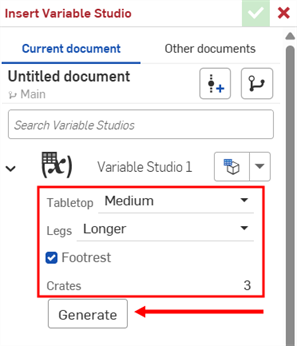
마지막으로 본 구성으로 설정 드롭다운(
)을 클릭하여 변수 스튜디오에서 마지막으로 활성화된 구성을 선택하거나, 기본값으로 재설정을 선택하여 모든 입력을 기본값으로 설정합니다. -
변수 스튜디오를 클릭하여 변수 테이블에 삽입하거나, 생성된 목록에서 개별 변수를 선택합니다.
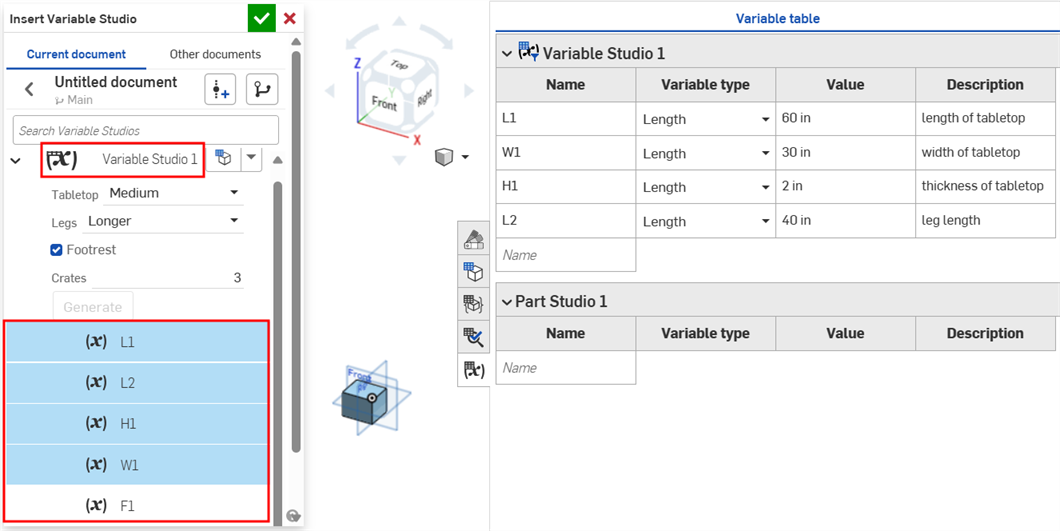
- 이전 섹션에서 설명한 대로 구성된 변수 스튜디오를 변수 테이블에 삽입합니다.
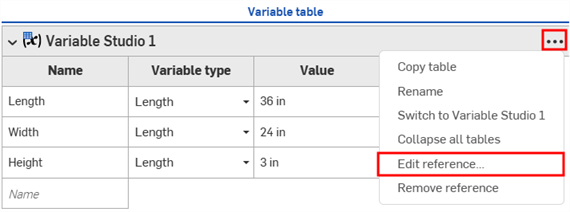
- 변수 테이블에서 3점 메뉴 버튼을 클릭하고 참조 편집을 선택하세요.

- 변수 스튜디오 업데이트 대화 상자에서 구성을 마우스 오른쪽 버튼으로 클릭하고 구성을 선택합니다(Part Studio나 어셈블리에 여러 구성 입력이 있는 경우 다음으로 구성을 선택).
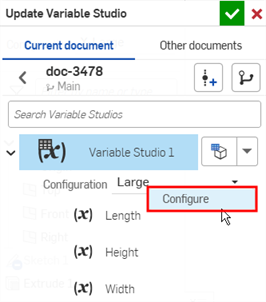
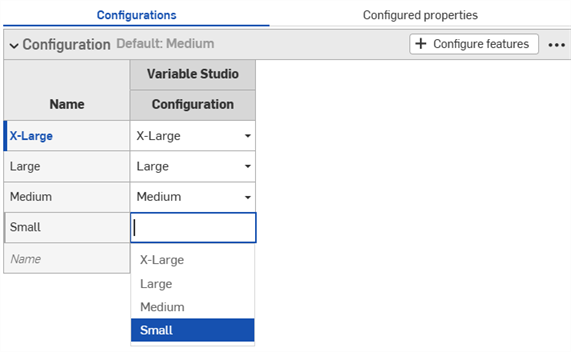
- 변수 스튜디오가 Part Studio/어셈블리 구성에 추가되었다는 알림이 표시됩니다. 확인 표시를 클릭하여 대화 상자를 닫습니다.
- Part Studio나 어셈블리에서 구성 패널을 엽니다. 변수 스튜디오 구성은 구성 패널에서 하나의 피처(열)로 표시됩니다.
iOS에서 Variable Studio 설정을 지원하는 기능은 데스크톱(브라우저) 플랫폼에서 생성된 설정을 보고 사용하는 것으로 제한됩니다.