


이용 가능 플랫폼: Part Studio, 어셈블리, Variable Studio
구성 가시성 조건 대화상자를 사용하면 구성에 로직을 추가할 수 있으므로 특정 입력 및 옵션을 사용할 수 있는 시기를 제어할 수 있습니다.
이 페이지의 이미지는 구성된 Part Studio에서 가져온 것입니다. 구성된 어셈블리나 Variable Studio에서도 기능은 동일합니다.
 입력 조건 설정
높이 및 폭이라는 두 개의 입력이 있는 파트를 예로 들어 보겠습니다.
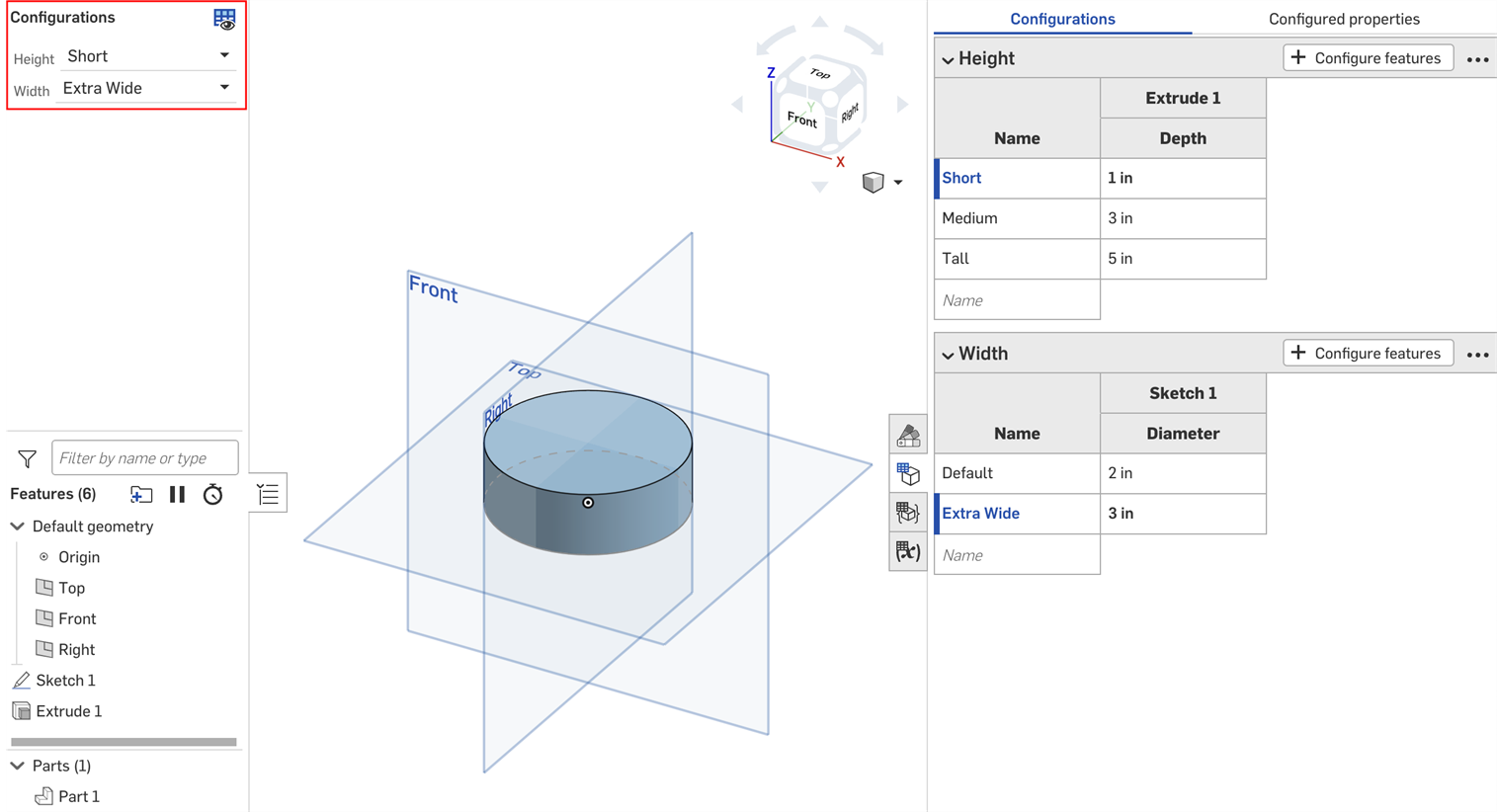
기본적으로 모든 높이의 일부는 원하는 너비를 가질 수 있습니다. 하지만 엑스트라 와이드 너비는 톨 높이에서만 사용할 수 있다고 가정해 보겠습니다. 이 경우, 너비 입력이 표시되는 조건을 설정할 수 있습니다.
- 구성 패널에서 입력의 3점 버튼을 클릭하고 메뉴에서 가시성 조건을 선택합니다.
구성 가시성 조건 대화상자가 열립니다. 오른쪽 창에는 현재 선택한 구성의 미리 보기가 표시됩니다. 이 패널에서 선택한 옵션을 변경하여 설정을 미리 볼 수 있습니다.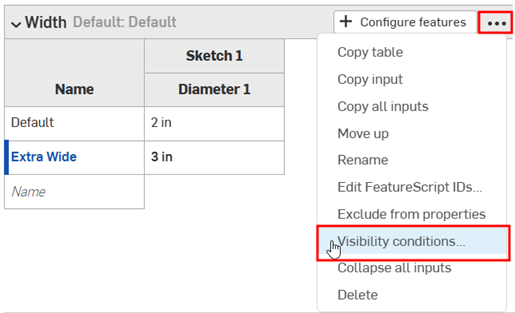
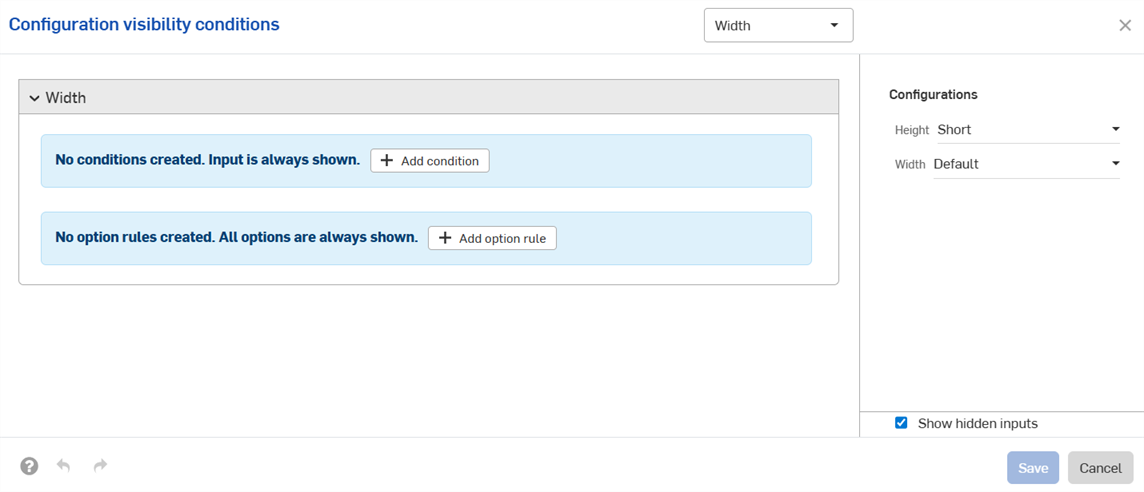
- 조건 추가를 클릭합니다.
- 첫 번째 드롭다운을 클릭하고 이 입력의 가시성을 제어할 입력을 선택합니다. 이 예시에서는 높이 입력을 선택합니다.
- 두 번째 드롭다운에서 특정 옵션을 선택하려면 is를 선택하고, 옵션 범위를 선택하려면 is between을 선택합니다.
- Is: 나타나는 세 번째 드롭다운을 클릭하고 입력에 허용된 옵션을 선택합니다.
- Is between: 세 번째 드롭다운을 클릭하고 범위에서 첫 번째로 허용된 옵션을 선택합니다. 네 번째 드롭다운을 클릭하고 범위에서 마지막으로 허용된 옵션을 선택합니다.
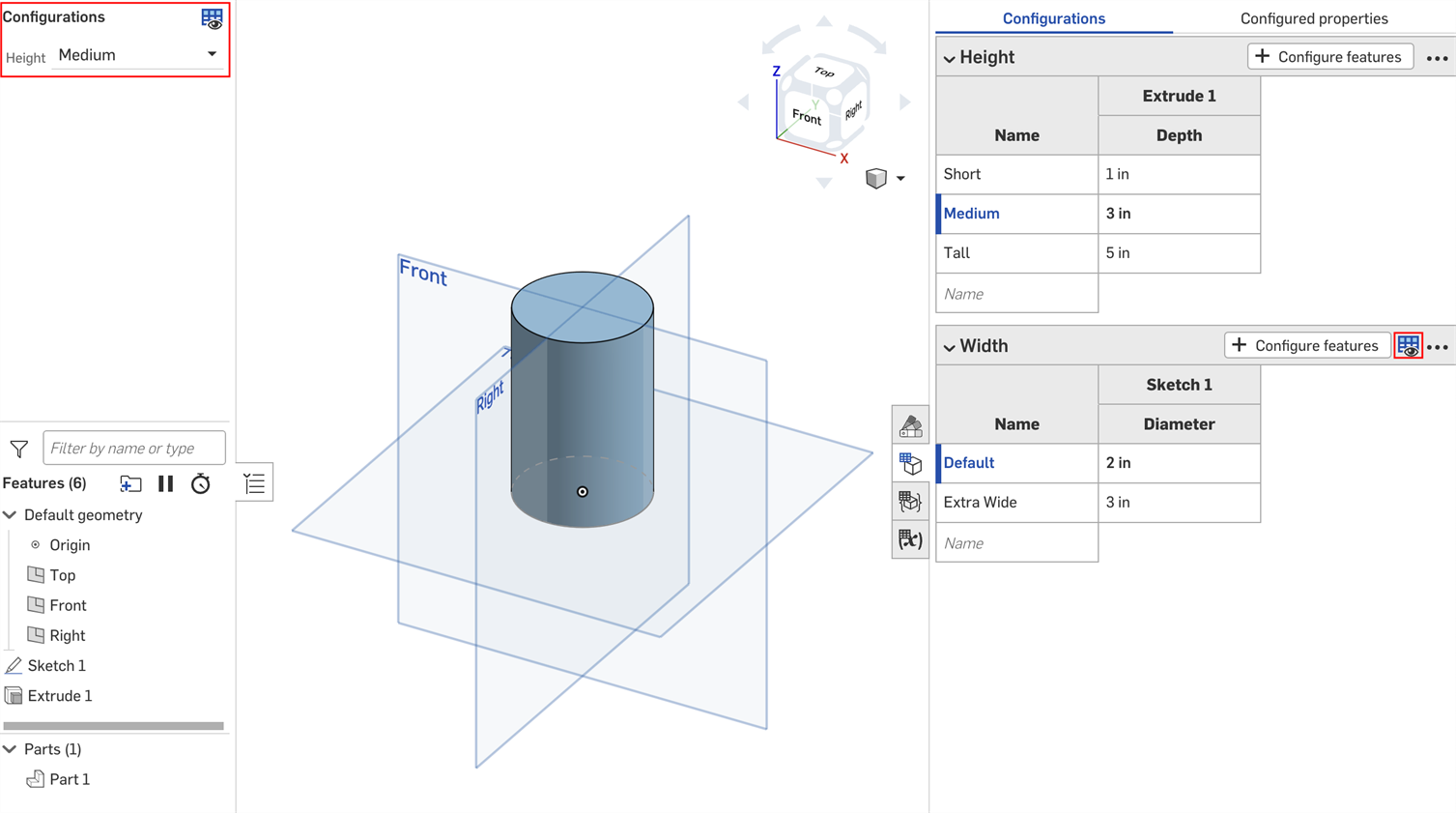
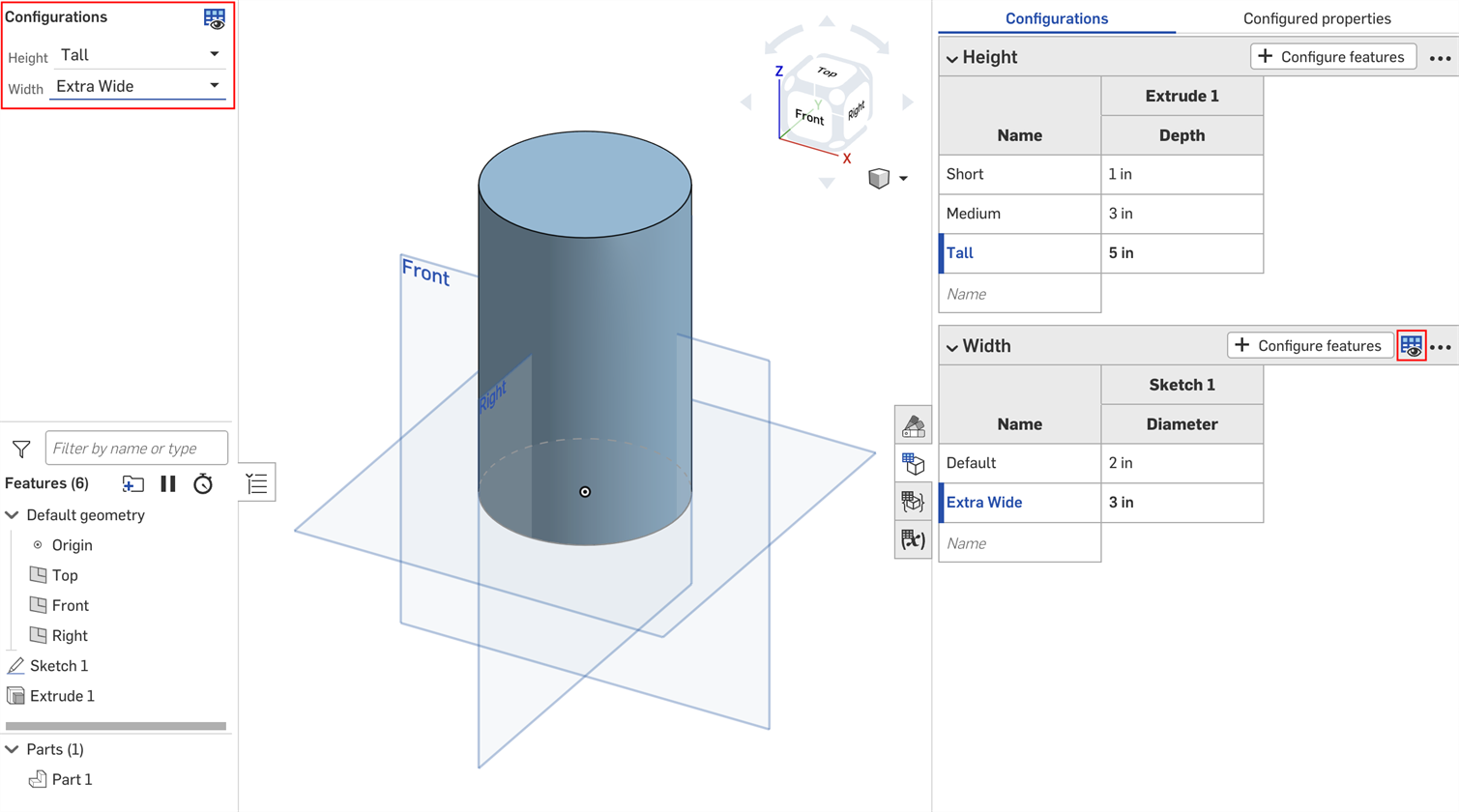
이 예시에서 너비 입력은 톨 높이에만 사용할 수 있습니다. 오른쪽 미리보기는 선택 사항을 반영하여 업데이트됩니다. 아래 이미지에서 기본 높이에는 너비 입력을 더 이상 사용할 수 없음을 확인할 수 있습니다.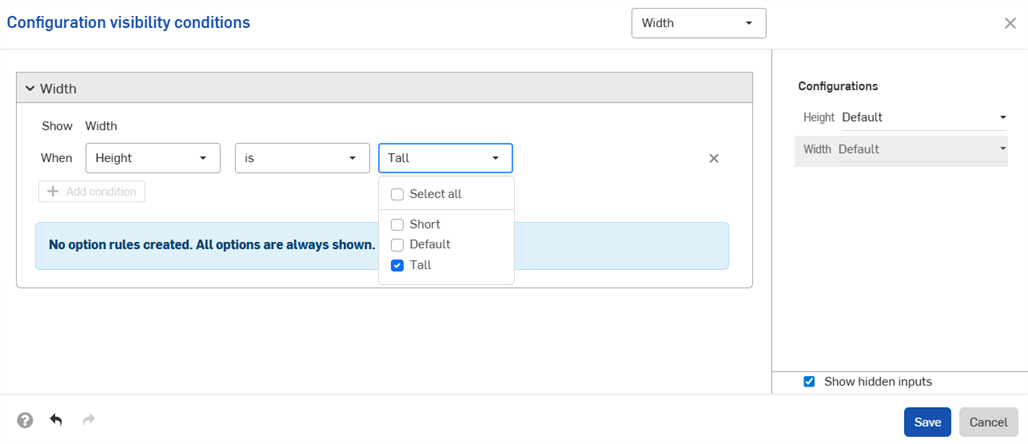
- 저장을 클릭합니다. 이제 너비 입력은 톨 높이를 선택한 경우에만 표시되며 너비 입력 테이블에 가시성 조건 아이콘
 이 표시됩니다.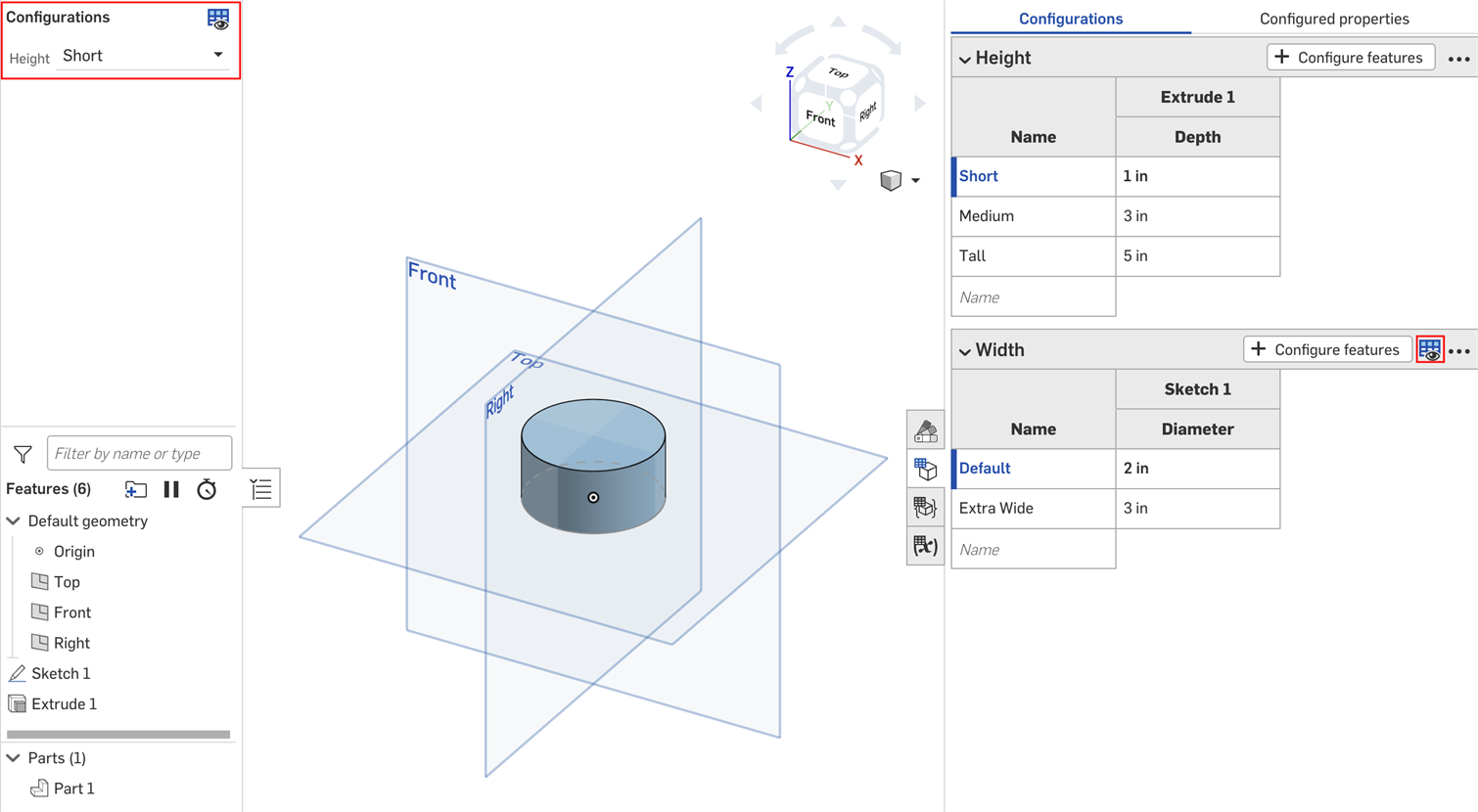
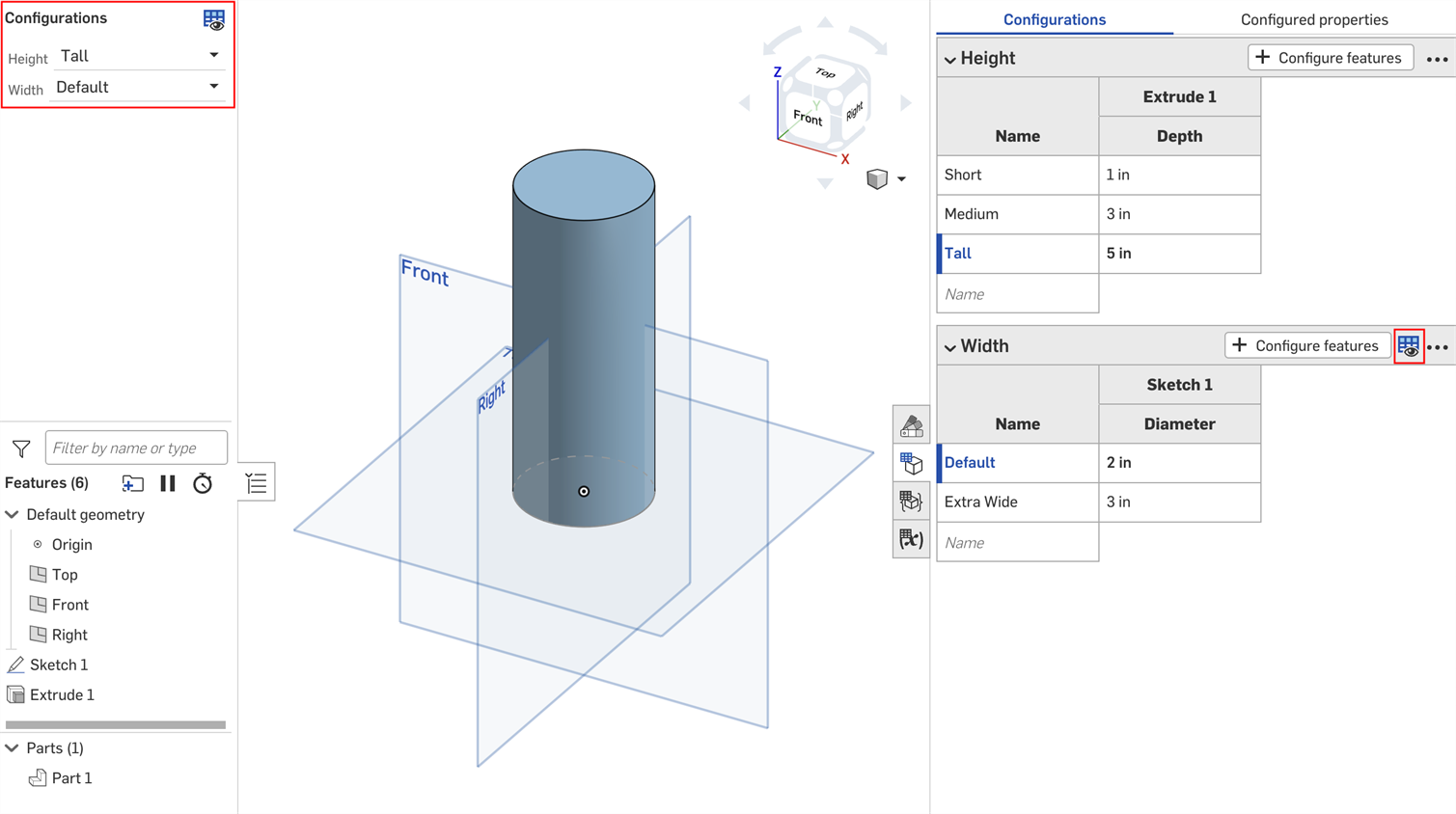
옵션 규칙 설정
구성 가시성 조건 대화상자의 옵션 규칙 설정을 사용하여 특정 옵션이 표시되어야 하는 조건을 지정할 수 있습니다.
옵션 규칙 로직은 목록 입력에 대해서만 설정할 수 있습니다.
- 구성 가시성 조건 대화상자에서 입력을 확장하고 옵션 규칙 추가를 클릭합니다. 대화상자에 새 섹션이 나타납니다.
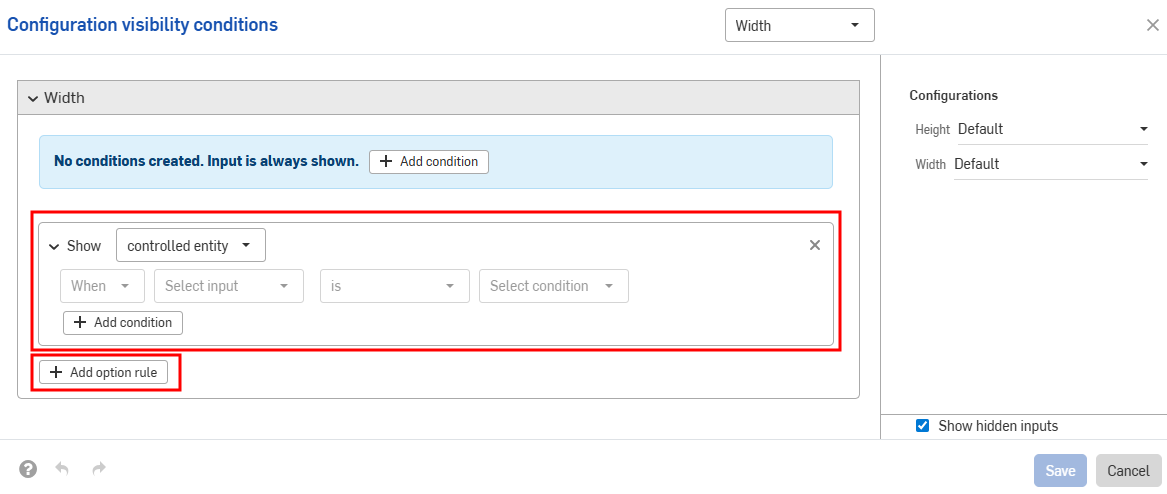
- 표시 라인에서 제어 중인 옵션을 선택합니다.
- 옵션: 나타나는 드롭다운을 클릭하고 조건을 설정할 옵션을 선택합니다.
- 범위: 첫 번째 드롭다운을 클릭하고 범위의 첫 번째 옵션을 선택합니다. 두 번째 드롭다운을 클릭하고 범위에서 마지막 옵션을 선택합니다. 범위에는 특정 옵션이 포함되며 겹치는 범위도 허용됩니다.
- 시기 줄에서 시기 드롭다운을 클릭하고 항상(옵션을 항상 표시) 또는 시기(옵션 조건을 설정)를 선택합니다. 시기를 선택하는 경우 다음 사항도 수행해야 합니다.
- 두 번째 드롭다운 메뉴에서 입력값을 선택합니다.
- 특정 옵션을 선택하려면 is를 선택하고, 다양한 옵션을 선택하려면 is between을 선택합니다.
- Is: 나타나는 드롭다운을 클릭하고 옵션에 허용되는 값을 선택합니다.
- Is between: 첫 번째 드롭다운을 클릭하고 범위에서 첫 번째로 허용된 옵션을 선택합니다. 두 번째 드롭다운을 클릭하고 범위에서 마지막으로 허용된 옵션을 선택합니다.
-
조건 추가를 클릭하고 이 단계를 반복하여 구성 내에 로직을 계속 추가합니다.
옵션 규칙 내의 조건은 AND 문으로 함께 결합됩니다. 제어된 옵션을 표시하려면 모든 조건을 충족해야 합니다.
- 옵션 규칙 추가를 다시 클릭하여 다른 옵션에 대한 조건을 추가합니다.
- 저장을 클릭합니다.
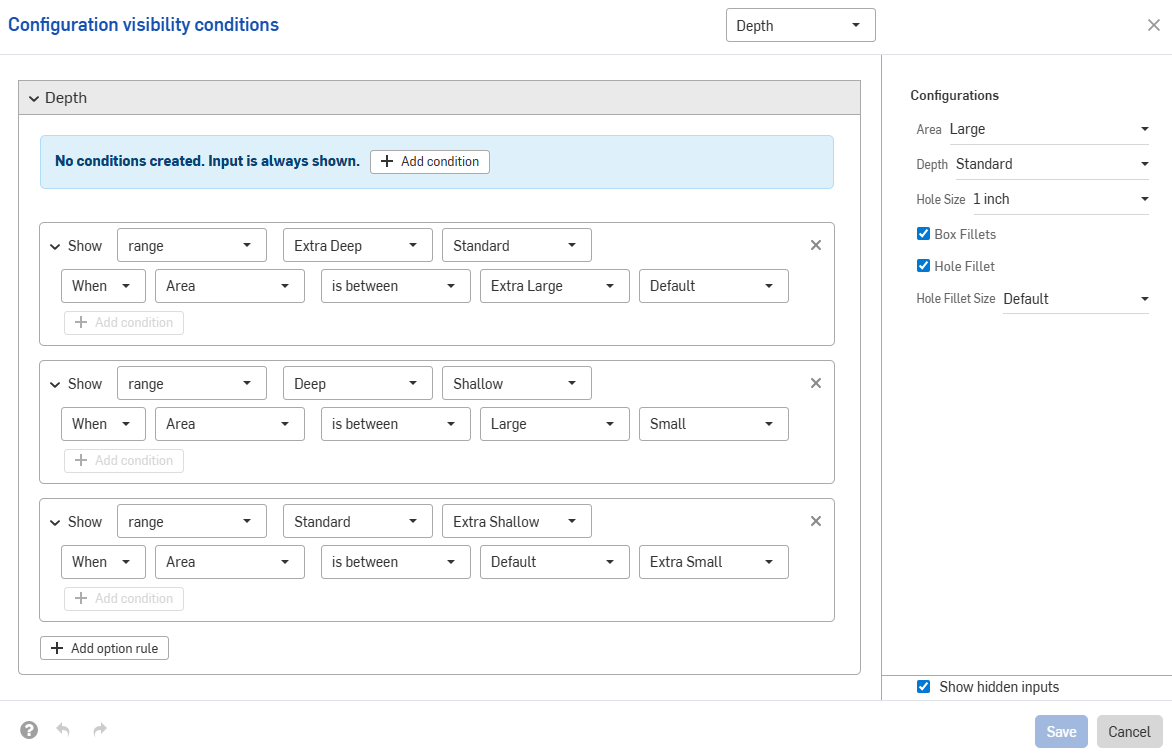
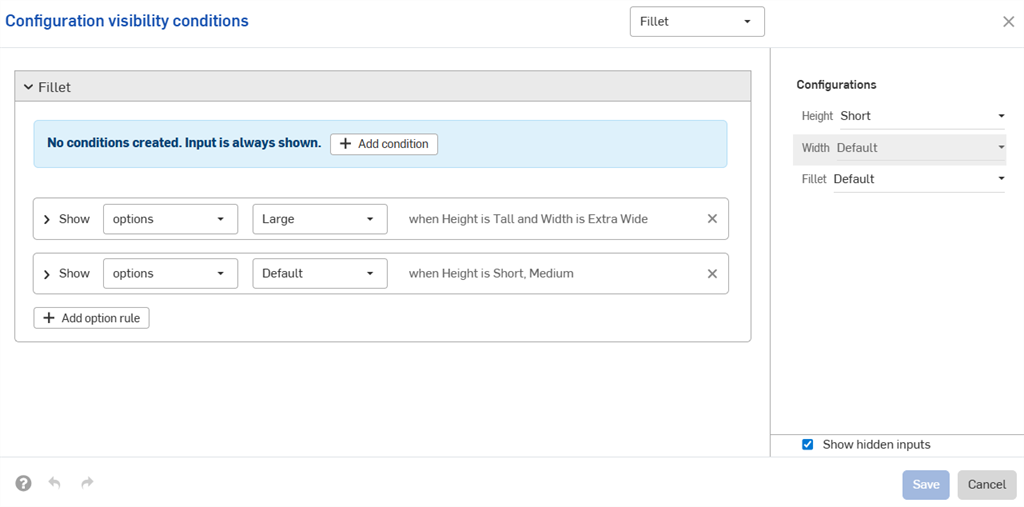
아래 예시에서 "얇게" 옵션은 홀 크기가 0.8인치일 때만 사용할 수 있습니다. 기본 옵션은 항상 사용할 수 있습니다.
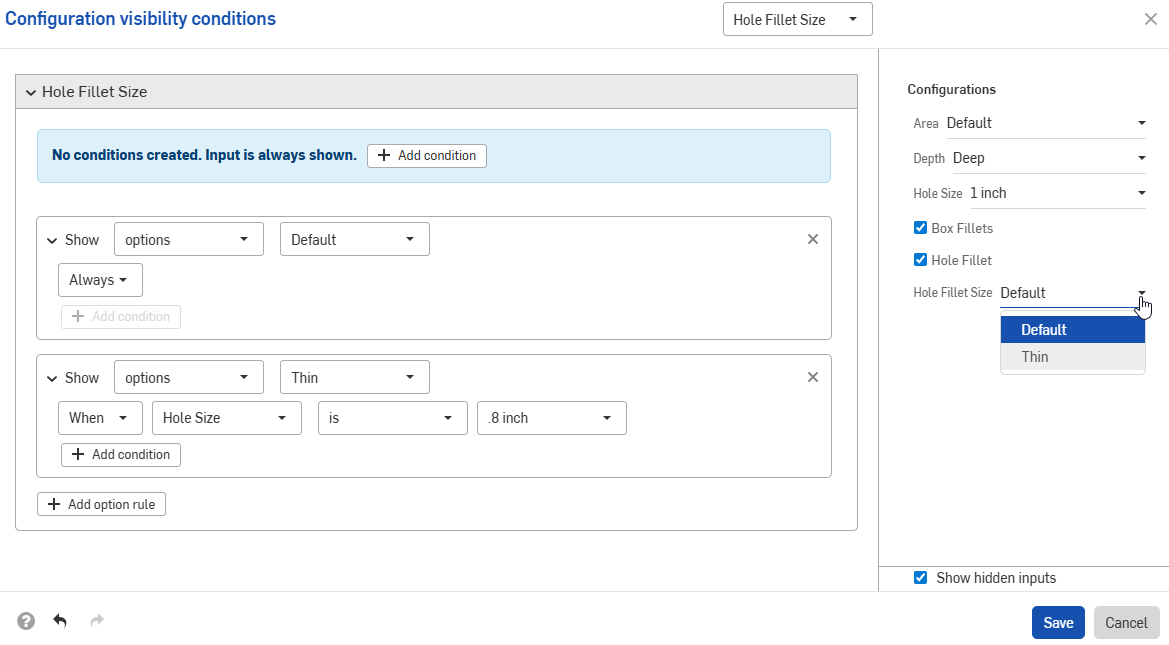
다음 예에서는 겹치는 범위를 사용하여 가시성 조건을 지정합니다.
아래 예에서는 옵션과 범위 컨트롤을 조합하여 필요한 로직을 설정합니다.
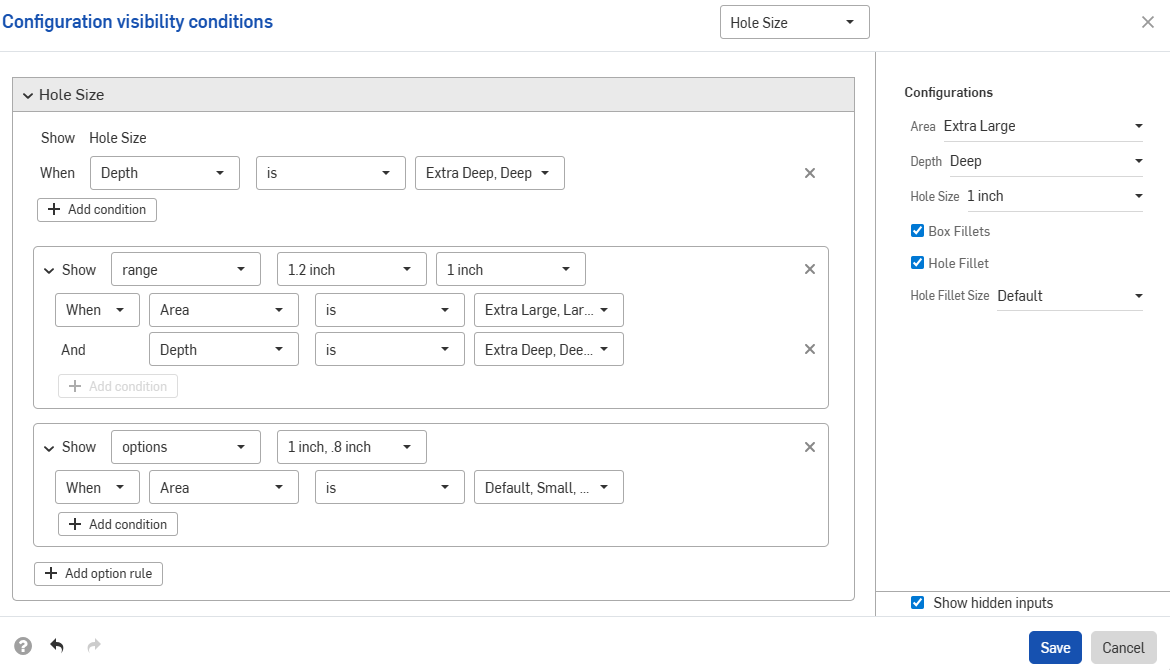
여러 조건 설정
입력 조건은 가산적입니다. 위 예시에 세 번째 구성을 추가하고 아래 이미지에 표시된 조건을 설정하면 대형 필렛 옵션은 톨 높이 및 엑스트라 와이드 너비 입력이 모두 있는 파트에만 사용할 수 있습니다.
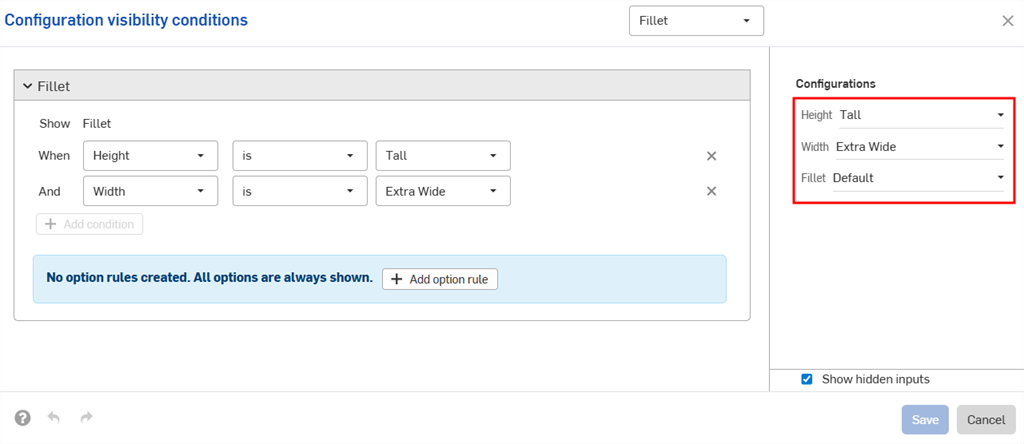
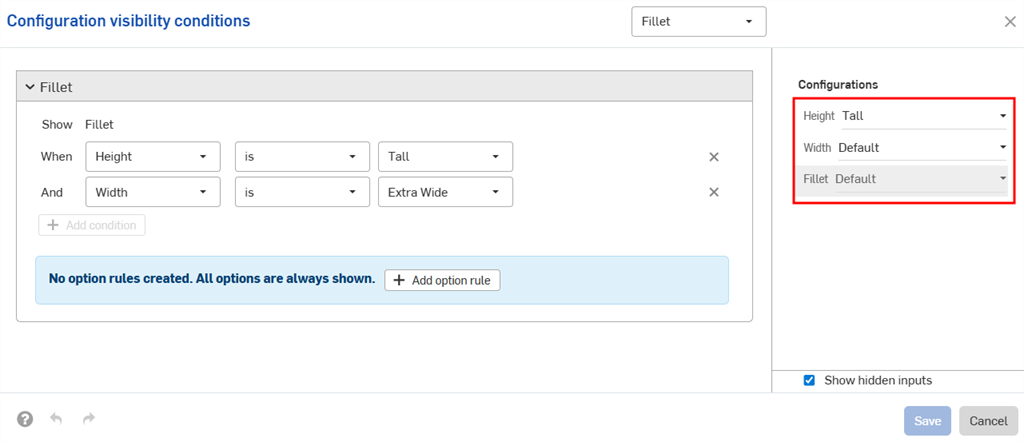
톨 높이로 기본 너비를 설정하면 필렛 구성이 숨겨집니다.
구성 입력은 구성 패널에서 입력 아래에 나타나는 입력의 가시성만 제어할 수 있습니다. 이 예에서 너비 입력은 높이 입력으로 제어할 수 있지만 필렛 입력으로는 제어할 수 없습니다.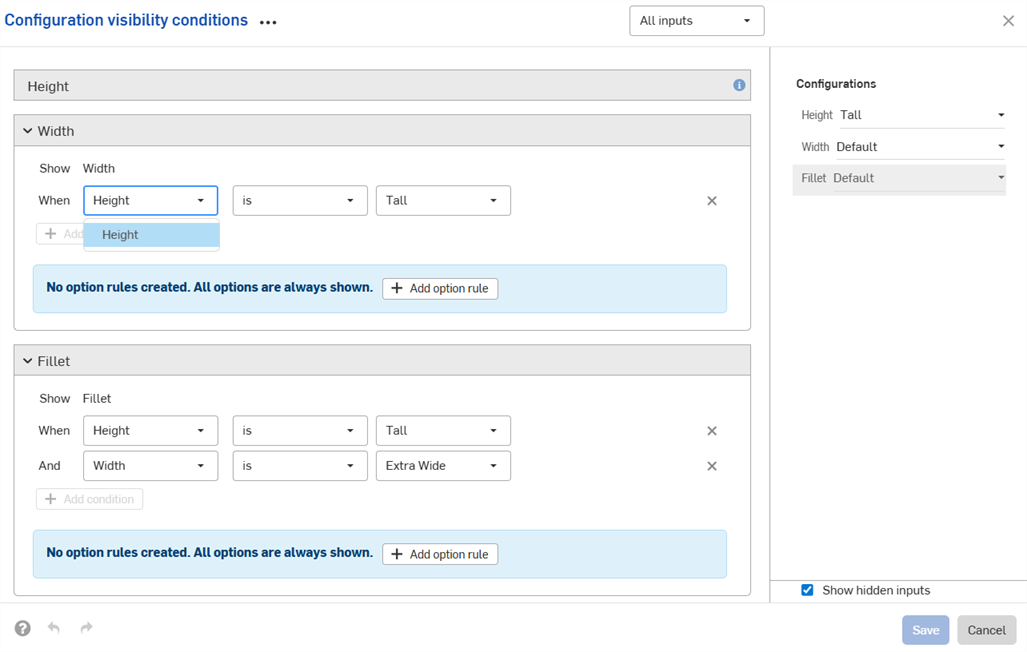
가시성 상태 복구
필요한 입력 또는 옵션을 찾을 수 없는 경우 가시성 상태가 자동으로 복구(제거)됩니다.
예를 들어, 폭 입력의 가시성이 높이 입력에 따라 달라지고 높이 입력이 삭제되면 폭에 대한 가시성 조건이 자동으로 제거됩니다. 삭제되거나 이동된 개별 옵션에도 동일하게 적용됩니다.이 예에서는 높이 입력도 필렛 옵션에서 제거되었습니다.
작업공간에 경고가 표시되고 대화상자에서 조건이 제거됩니다.

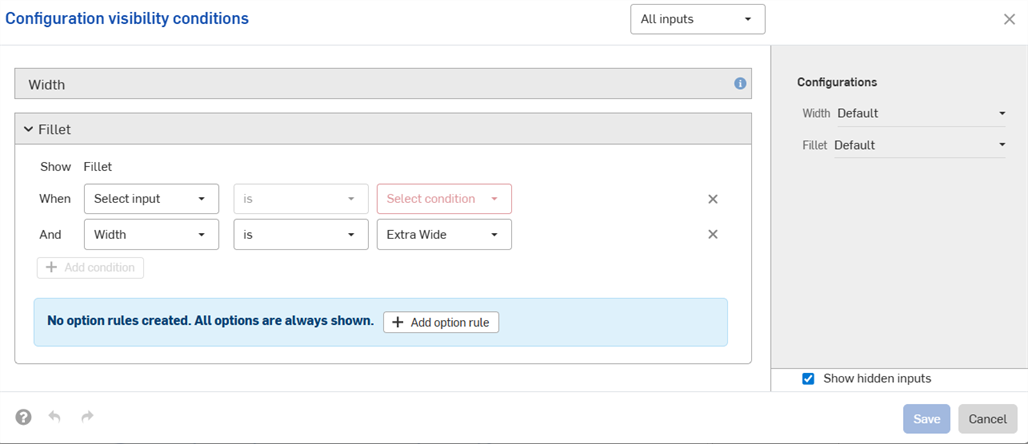
가시성 상태 팁
-
설정한 가시도 조건과 옵션 규칙은 모든 삽입 대화상자(예: 구성된 파트를 어셈블리에 삽입할 때) 에서 사용할 수 있습니다. 가시성 조건에 대한 변경 사항은 구성된 요소를 참조하는 모든 기존 문서에 자동으로 반영됩니다.
-
숨겨진 입력은 항상 기본값을 갖습니다. 이 페이지의 첫 번째 예에서는 너비 옵션이 설정되지 않았더라도 짧은 높이 및 중간 높이 부품에는 기본 너비가 있습니다.
-
구성 입력에 표시되는 옵션이 없는 경우 해당 입력은 숨겨지고 기본값으로 간주됩니다.
-
-
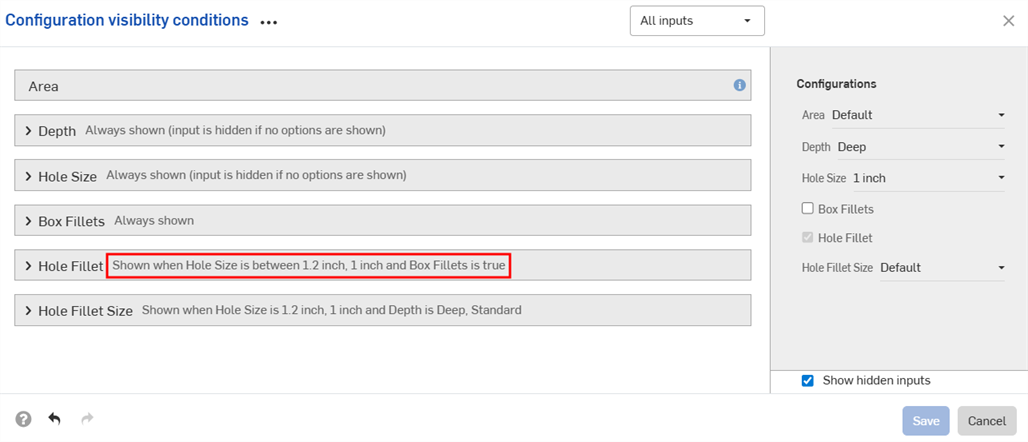
입력 또는 옵션을 축소하면 가시성 조건 요약이 대화상자에 표시됩니다.
-
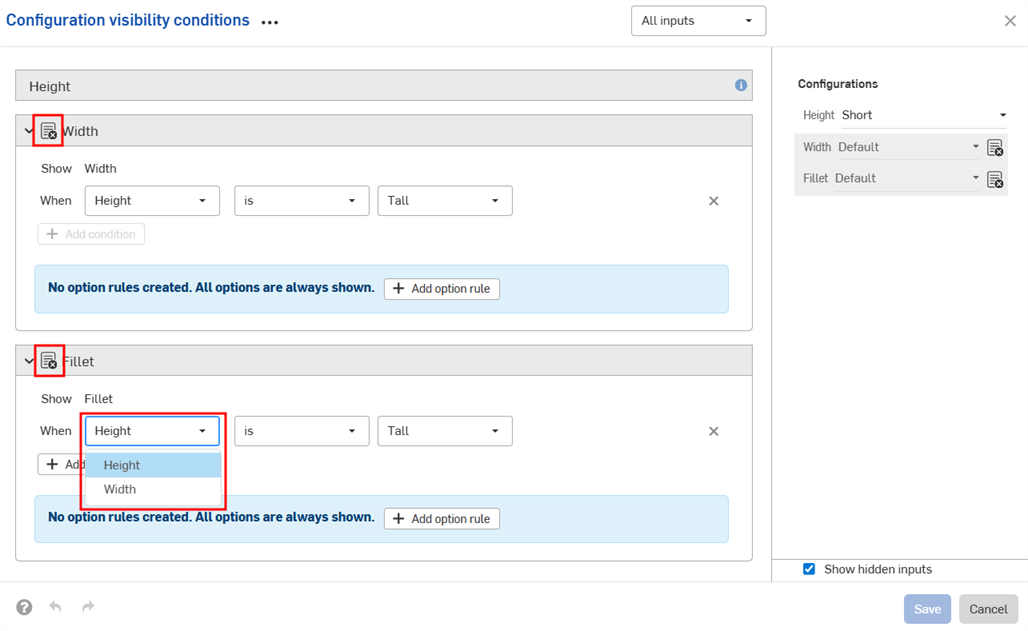
(파트 및 Part Studio만 해당): 속성에서 제외된 구성 입력은 속성에서 제외된 입력 아래에 있는 다른 입력의 가시성만 제어할 수 있습니다. 아래 예에서 너비가 속성에서 제외된 경우(
 아이콘으로 표시) 필렛도 속성에서 제외된 경우에만 필렛 가시성을 제어할 수 있습니다.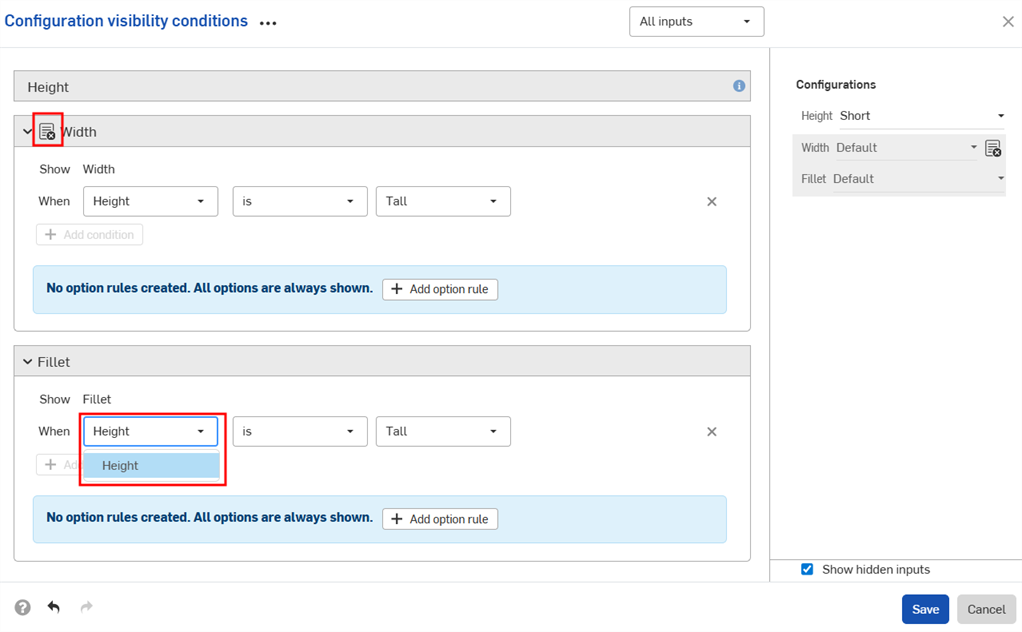
-
(파트 및 Part Studio만 해당): 속성에서 제외된 구성 입력은 릴리스 패키지 및 리비전 참조 값에서 기본값을 갖는 것으로 처리됩니다. 가시성 조건으로 인해 기본값을 사용할 수 없는 경우, 첫 번째로 표시되는 값이 사용됩니다.
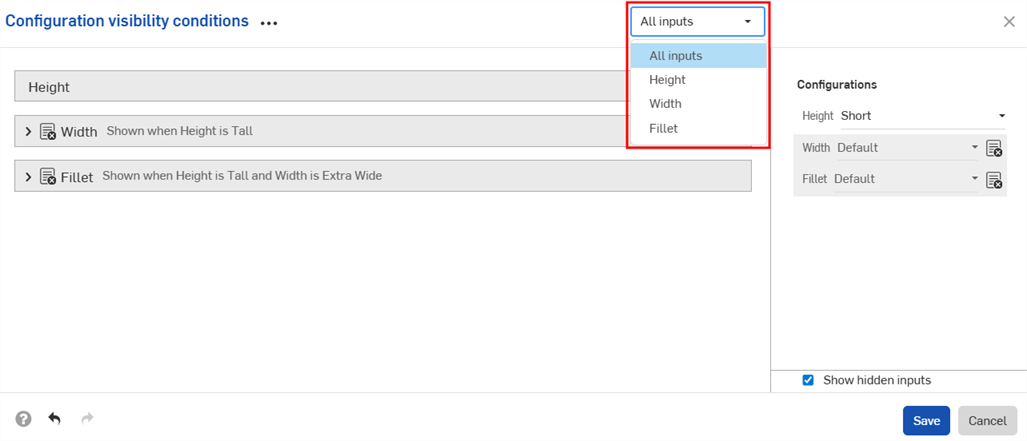
- 구성 가시성 조건 대화상자의입력 드롭다운을 사용하여 다른 입력을 볼 수 있습니다. 모든 입력을 선택하여 사용 가능한 모든 입력을 볼 수 있습니다.
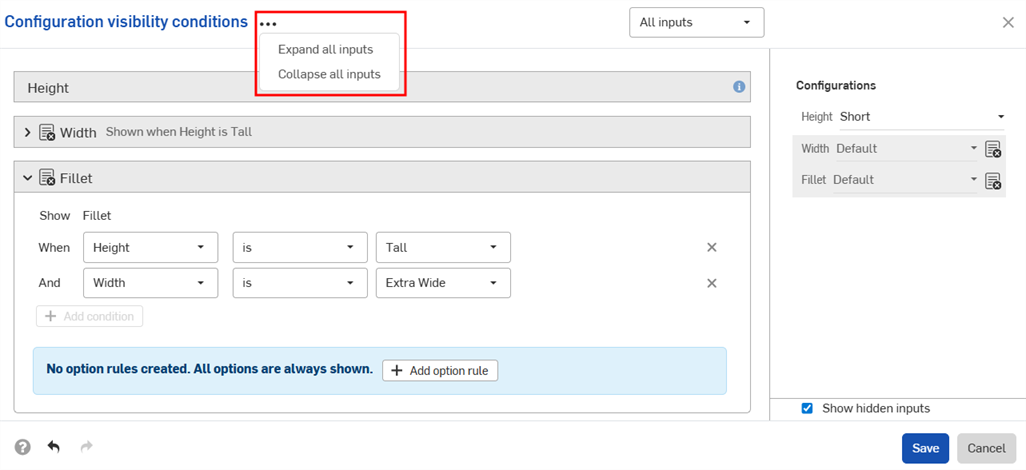
- 대화상자에 여러 입력이 표시되면 3점 버튼을 클릭하여 모든 입력을 확장하거나 축소합니다.
- 구성 가시성 조건 대화상자의 미리 보기 섹션을 플레이그라운드로 사용하여 구성을 테스트할 수 있습니다.
- 대화 상자에서 회색으로 표시된 입력을 제거하려면 숨겨진 입력 표시 확인란을 선택 취소합니다.
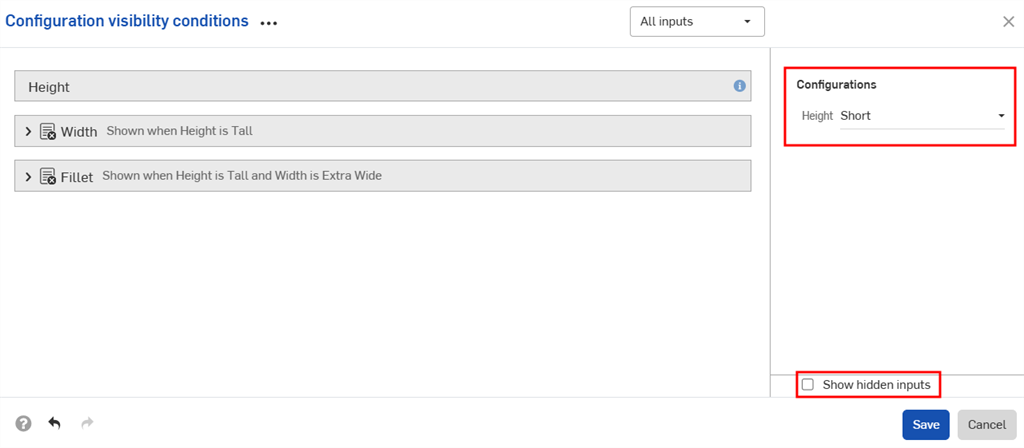
- 대화 상자에서 회색으로 표시된 입력을 제거하려면 숨겨진 입력 표시 확인란을 선택 취소합니다.
-
구성된 파트를 어셈블리에 추가할 때 숨겨진 입력은 구성 패널에서 회색으로 표시됩니다.
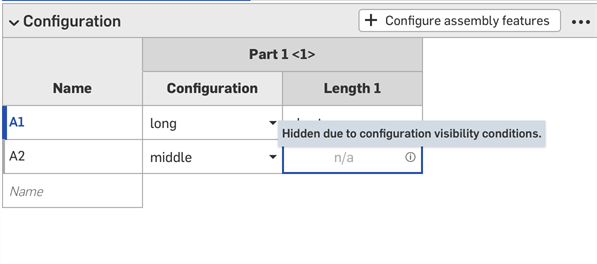
-
모든 입력에 대한 구성 가시성 조건 대화상자를 열려면 구성 선택기에서
을 클릭합니다. 해당 입력에 대한 대화상자를 열려면 구성 패널에서 을 클릭합니다.