이용 가능 플랫폼: Part Studio, 어셈블리
정의하는 각 구성 입력 및 옵션에 대해 속성(메타데이터)을 구성할 수 있습니다. 파트 속성, 모양 속성, 어셈블리 속성을 구성할 수 있습니다. 관리자는 사용자 지정 속성도 구성할 수 있습니다.
 속성 구성
속성 구성
이미지는 구성된 Part Studio에서 가져온 것입니다. 구성된 어셈블리의 기능도 동일합니다.
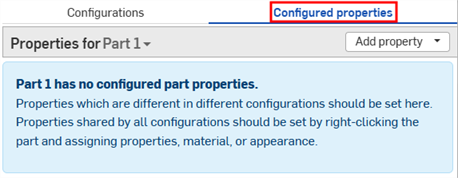
- 구성 패널에 기존 구성 입력이 있는 경우, 패널 상단의 구성된 속성(또는 구성된 어셈블리 속성)을 클릭합니다.
- 속성 드롭다운을 클릭하여 구성할 파트 또는 모양을 선택합니다.
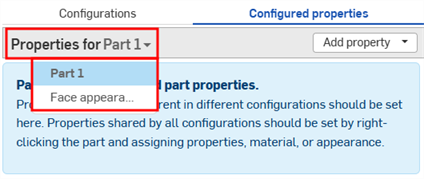
구성된 속성을 포함하는 파트, 모양, 어셈블리는 목록에 체크표시로 표시됩니다.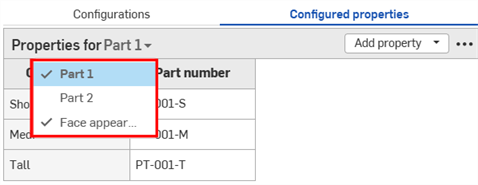
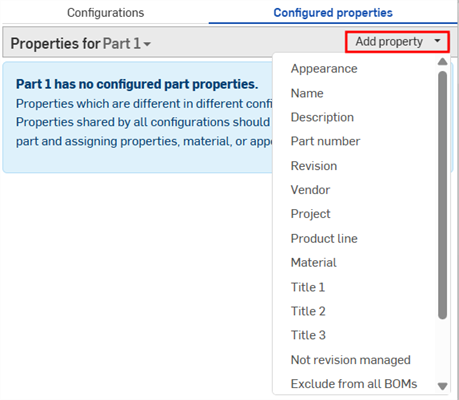
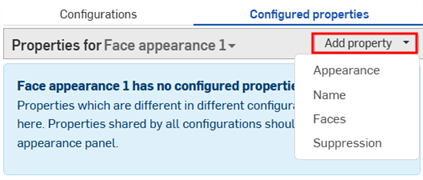
- 속성 추가를 클릭합니다.
-
구성하려는 속성을 선택합니다. 속성은 파트, 모양, 어셈블리 및 사용자 지정 속성에 사용할 수 있습니다. 모든 구성 입력은 테이블에 추가됩니다.
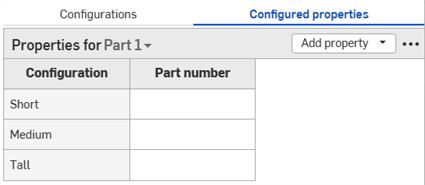
- 속성 열에서 셀을 두 번 클릭하여 편집합니다. Tab 키를 눌러 다음 행으로 이동합니다.
- 값을 편집하려면 새 값을 입력하고 Enter를 눌러 적용합니다.
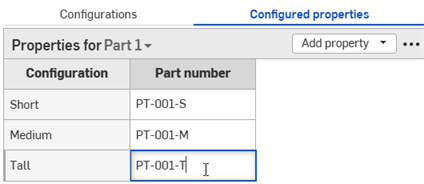
- 대화상자 선택 항목을 편집하려면 대화상자에서 새로운 선택을 한 다음
 를 클릭하여 대화상자를 닫습니다.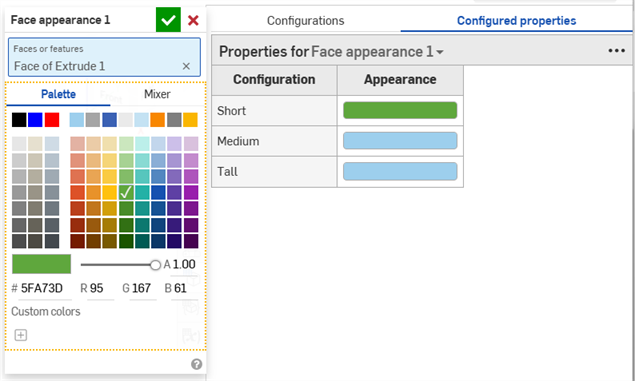
- 값을 편집하려면 새 값을 입력하고 Enter를 눌러 적용합니다.
-
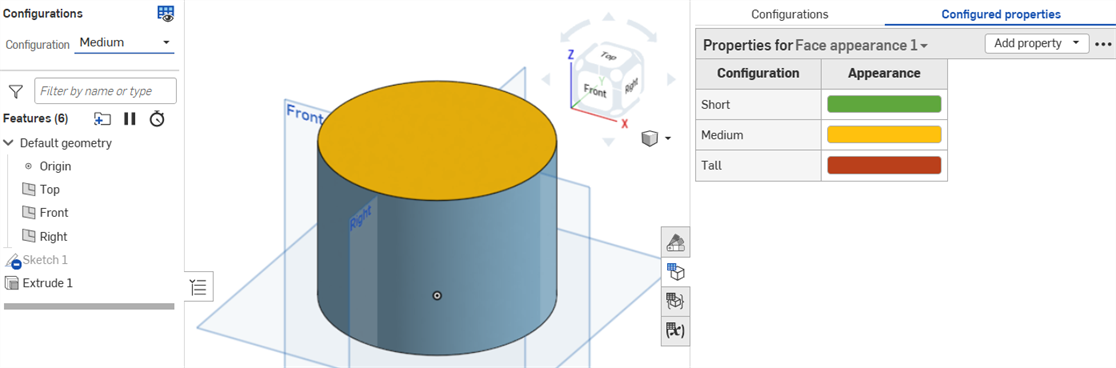
필요에 따라 반복하여 추가 속성을 구성합니다. 아래 예에서는 파트 번호 속성과 면 모양 속성이 모두 구성되었습니다.
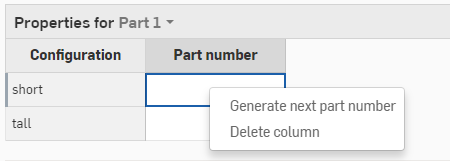
(프로페셔널 Company 또는 엔터프라이즈 번호 매기기 구성을 통해) 자동 파트 번호 생성 기능이 켜져 있는 경우 파트 번호 속성 열에서 마우스 오른쪽 버튼을 클릭하고 다음 파트 번호 생성을 선택할 수 있습니다.
테이블의 속성 중 하나라도 읽기 전용으로 설정된 경우, 해당 테이블을 삭제하거나, 테이블에 속성을 추가하거나, 읽기 전용 속성 열을 제거할 수 없습니다. 단, 편집 가능한 속성의 셀 값은 계속 수정할 수 있습니다. 읽기 전용 속성을 다시 편집 가능으로 만들어 테이블을 수정합니다.
속성에 영향을 미치는 구성 제외
(파트 및 Part Studios에만 해당)
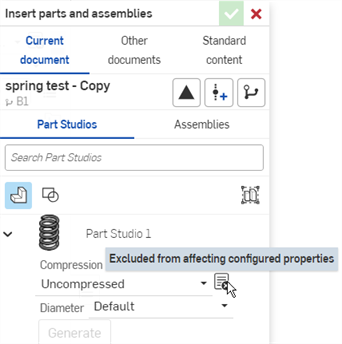
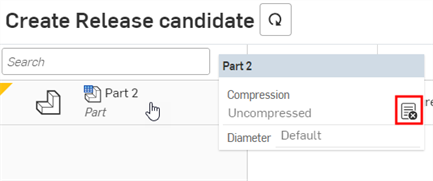
일부 구성 테이블은 속성에서 제외할 수 있습니다. 이는 구성된 속성 테이블에서 구성 입력을 반복하지 않으려는 경우에 유용합니다.
제외된 구성은 기본값을 갖는 것으로 간주됩니다. 릴리스 패키지와 리비전 참조는 해당 기본값을 사용합니다. 가시성 조건으로 인해 기본값을 사용할 수 없는 경우, 첫 번째로 표시되는 값이 사용됩니다.
예를 들어 스프링을 생각해 보십시오. 스프링의 지름과 높이 모두에 대한 구성이 가능합니다.
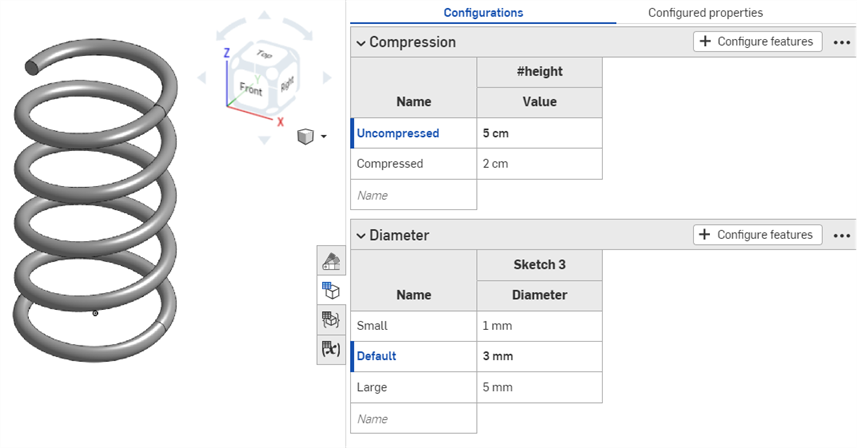
스프링의 압축 여부는 형상에는 영향을 주지만 파트 번호에는 영향을 주지 않습니다. 즉, 스프링은 압축 여부와 압축 해제시 동일한 부품입니다. 스프링 높이와 관계없이 모든 파트 번호를 지정하도록 지정하려면 구성 속성 테이블에 개별적으로 각 입력을 추가하고 각 구성 옵션에 대한 파트 번호를 지정해야 합니다.
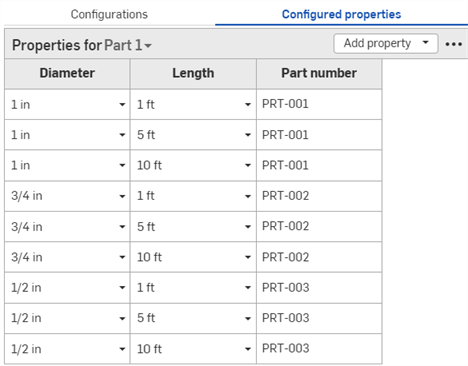
각 구성 가능성에 대한 파트 번호 세트
대신 속성에서 압축 구성을 제외하면 직경만을 기준으로 파트 번호를 지정할 수 있습니다.
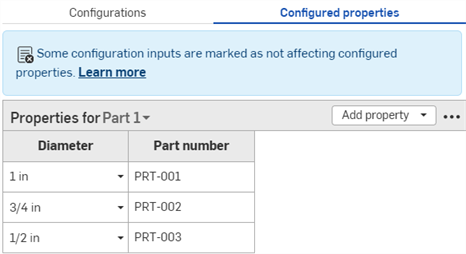
구성된 속성 테이블에서 제외된 압축 구성 테이블입니다. 파트 번호는 스프링 높이에 관계없이 설정됩니다.
단계: 속성에서 구성 입력 제외
-
구성 패널에서 구성의 3점 버튼을 클릭하고 메뉴에서 속성에서 제외를 선택합니다. 속성에서 제외됨 아이콘
 이 구성 이름 옆에 나타납니다.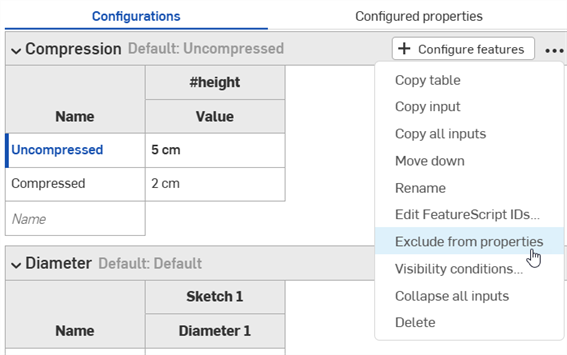
단계: 제외된 구성을 속성에 다시 추가
-
구성 패널에서 구성의 3점 버튼을 클릭하고 메뉴에서 속성에 포함을 선택합니다.