拘束の操作


利用可能: スケッチ
拘束は、スケッチの作成中、または編集用に開いているときに使用でき、表示することができます。
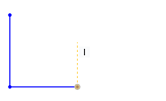
(たとえば、あるスケッチのエンティティを別のスケッチで使用する場合) 2 つのスケッチのエンティティ間に適用された拘束は、青色の背景で区別されます。拘束は手動で適用でき、スケッチとしてジオメトリが作成された場合に作成される拘束もあります。カーソルを置くと、参照される拘束の背景が濃い青になります。
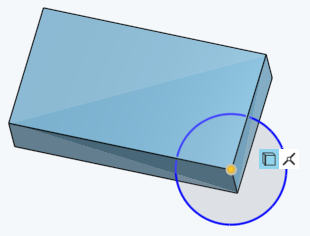
上図の使用拘束 (青い背景) は、長方形のスケッチの頂点を、円のスケッチ内の円の中心点で拘束します。
 拘束の適用
拘束を適用するには、次のいずれかを行います。
-
メニューから拘束を選択し (または対応するショートカットキーを使用)、スケッチで拘束を適用するエンティティを選択します。
-
スケッチエンティティを選択し、ツールバーの拘束メニューで拘束をクリックします。
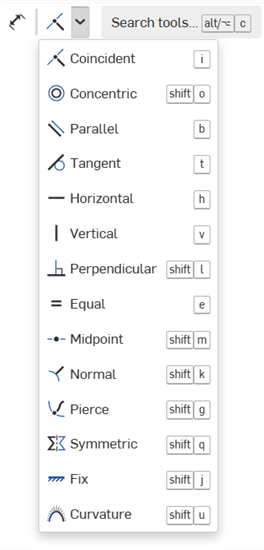
ツールバーの拘束メニューでは、次の拘束を使用できます。
-
Coincident (
 ) - Make 2 or more sketch entities share the same location in a sketch.
-
Concentric (
 ) - Make any point coincident with the center of an arc or circle. Make selected arcs and circles share a center point.
-
Parallel (
 ) - Make 2 or more lines parallel.
-
Tangent (
 ) - Make a tangent relation between 2 sketch entities, or between a sketch entity and a plane.
-
Horizontal (
 ) - Constrain 1 or more lines, or a set of points, to be horizontal.
-
Vertical (
 ) - Constrain 1 or more lines, or a set of points, to be vertical.
-
Perpendicular (
 ) - Make 2 lines perpendicular.
-
Equal (
 ) - Make multiple lines equal in length, or multiple arcs equal in radii.
-
Midpoint (
 ) - Constrain a sketch point to the midpoint of a line or arc.
-
Normal (
 ) - Make a curve and line, or a curve and plane, perpendicular.
-
Pierce (
 ) - Make a sketch entity coincident with another entity outside the active sketch plane.
-
Symmetric (
 ) - Make 2 entities of the same type symmetric, relative to a line, plane, or linear edge.
-
Fix (
 ) - Lock a sketch entity onto the sketch plane so it does not move.
-
Curvature (
 ) - Create curvature continuous transitions between sketch splines or conics and surrounding geometry.
-
Flow (
 ) - Make two curves G3 continuous, so their curvature changes smoothly where they meet. One curve must be a spline or conic.
拘束の表示
スケッチを開いた状態で、線や円弧などのスケッチエンティティの上にカーソルを置くと、そのエンティティの拘束が表示されます。エンティティの上でカーソルを動かすと、強調表示されたエンティティのみ拘束が表示されます。すべての拘束を表示したままにするには、[Shift] キーを押しながらマウスを動かします。
エンティティは、ホバー時にオレンジ色で強調表示されます。ただし、参照拘束は例外で、ホバー時には青色の背景および濃い青色の背景で表示されます。拘束を選択し、座標エンティティも強調表示されるように、関連するエンティティは黄色で強調表示されます。

自動的に作成される拘束
これらの拘束は、ツールバーの [拘束] セクションでは使用できませんが、以下に説明するように、特定のアクションの間に自動的に作成されます。
- Quadrant (
 ) - Constrains a point to be coincident to an ellipse and either the major or minor axis of that ellipse. Can be made by inference, dragging something to, or placing something on one of the points on an ellipse.
- Use (
 ) - Constrains a sketch entity in one sketch to an entity in another sketch; made by selecting the Use tool and then an entity (sketch entity, face, or edge) in a different sketch or feature.
- Intersection (
 ) - Constrains the end points of an open curve (resulting from using the Intersection tool) with Pierce constraints
 so that they lie on the edges of the intersected face; for a closed curve, constrains the sketch entities with Intersection constraints.
制約のカラーとステータス
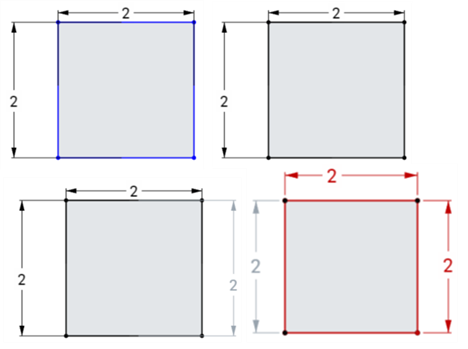
スケッチエンティティの色は、次のような拘束状態を示します。
- 青は拘束状態を意味します。
- 黒は完全に拘束された状態を意味します。
- 赤は拘束の問題 (過剰拘束) を意味します。
拘束アイコンの色は、制約された状態を示します。
- グレー地に黒ははっきりしていることを意味します。
- 赤地に白は問題を示します。
- 選択すると、完全に拘束されていないスケッチ点 (青と赤) が、重なり合っている完全に拘束されたスケッチ点 (黒) よりも優先されます。
寸法や拘束を追加すると、スケッチがさらに拘束されます。エンティティをドラッグすることで、どのような拘束や寸法を追加すればよいかわかりやすくなります。
拘束マネージャー
スケッチ拘束と寸法を表示して絞り込み、それらを分析してスケッチ拘束のエラーを修正できます。
拘束マネージャーへのアクセス
スケッチダイアログから:
-
[スケッチ診断ツールを表示] アイコン (
 ) をクリックします。
-
[拘束マネージャー] をクリックします。

拘束マネージャーダイアログが開きます。
拘束マネージャーの使用
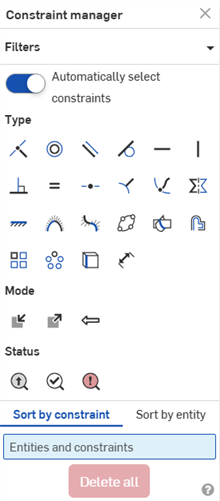
拘束マネージャーダイアログでは、次の操作を行えます。
-
フィルター - すべてのダイアログセクション (タイプ、モード、ステータス) を一括して折りたたんだり展開したりします。
-
拘束を自動的に選択 - オンにすると (既定)、拘束マネージャーダイアログで任意の拘束を選択し、それに対応するスケッチ内の拘束の周囲に黄色の境界ボックスが表示されます。オフにすると、拘束の周囲に境界ボックスは表示されません (選択解除)。
このオプションは、スケッチ内の特定のパーツの拘束のみを選択したい場合に便利です。たとえば、このオプションをオフに切り替え、スケッチの一部に配置したい拘束タイプを選択します (下の例では一致拘束)。次に、スケッチの一部 (下の例では長方形) の周りに選択ボックスを作成します。そのセクションの拘束のみ、周囲に境界ボックスが表示され、エンティティと拘束リストで使用できます (下記参照)。
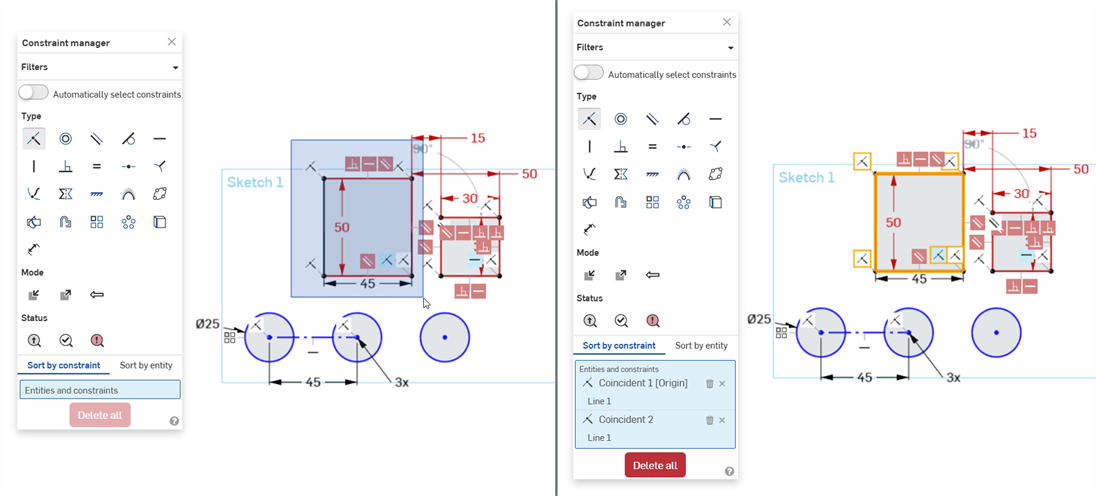
[拘束を自動的に選択] をオフにしてから、スケッチ内の長方形をボックスで選択します (左)。選択すると、フィルターは選択したスケッチエンティティにのみ適用されます。この例では、以前に選択した長方形にのみ一致拘束が表示されます (右)。
-
タイプ - 使用可能な拘束のリストから選択します。たとえば、[一致] を選択すると、スケッチ内のすべての一致拘束の周囲に黄色の境界ボックスが配置されます ([拘束を自動的に選択] がオンの場合)。
-
モード - 次の 3 つのモードから選択します。
-
内部 - 現在のスケッチから拘束を選択します。
-
外部 - 外部ソースから拘束を選択します。
-
インコンテキスト - インコンテキストで参照されている拘束を選択します。
-
-
ステータス - 次の 3 つのステータスから選択します。
-
駆動 - 駆動拘束。これを選択すると、駆動拘束が黄色で強調表示されます。拘束が十分でない場合は、濃い青色で強調表示されます。
-
解決済み - 解決済みの拘束。これを選択すると、解決済みの拘束が黄色で強調表示されます。拘束が十分でない場合は、濃い青色で強調表示されます。
-
エラー - エラーがある拘束。選択すると、エラーのある拘束が濃い赤色で強調表示されます。
-
-
拘束ごとに並び替え - 下のエンティティと拘束リストで最初に拘束順に並び替え、次にエンティティ順に並び替えます。
-
エンティティごとに並び替え - 下のエンティティと拘束リストで最初にエンティティ順に並べ替え、次に拘束順に並べ替えます。
-
エンティティと拘束リスト - ダイアログでのフィルターの選択に応じて、選択したすべての拘束を表示します。リスト内の拘束またはエンティティにカーソルを合わせると、スケッチで強調表示されます。このリストから、次の操作を実行できます。
-
拘束を削除 (
 ) - スケッチから拘束を削除します。
-
選択を削除 (
 ) - エンティティと制約リストから制約を削除します。
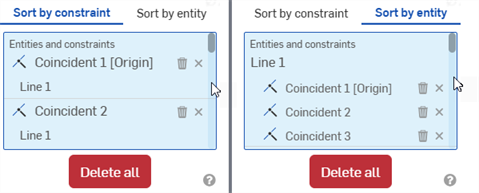
拘束順の並べ替え (左)、エンティティ順の並べ替え (右)
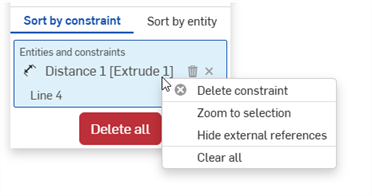
エンティティと拘束リスト内で拘束またはエンティティを右クリックすると、次のコマンドにアクセスできます。
-
制約/エンティティを削除 - 選択 (拘束またはエンティティ) を削除します
-
選択を拡大 - 選択 (拘束またはエンティティ) を拡大します
-
外部参照を非表示にする - 外部参照のすべての拘束を非表示にします
-
すべてクリア - エンティティと拘束リストからすべての拘束をクリアします
-
-
-
すべて削除 - 選択したすべての拘束をスケッチから削除します。
拘束マネージャーをオフにする
拘束マネージャーをオフにするには、次のいずれかを行います。
-
拘束マネージャーダイアログの右上隅にある X をクリックします。
-
スケッチ診断ツールを表示アイコン (
) をクリックし、[拘束マネージャをオフにする] を選択します。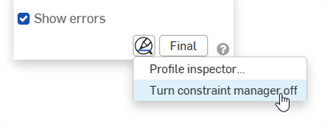
注記
-
タイプ、モード、ステータスをダイアログからいくつでも選択して、選択した内容で拘束を絞り込むことができます。これらのフィルターはどのような組み合わせでも使用できます。
-
Flow - Filter to show only Flow constraints. Flow constraints are listed as Flow 1, Flow 2, and so on.
-
スケッチダイアログで [拘束を表示] と [エラーを表示] がオフになっている場合、エンティティと拘束リストの拘束にカーソルを合わせると、スケッチ内のその拘束 (および関連エンティティ) のみが表示されます。
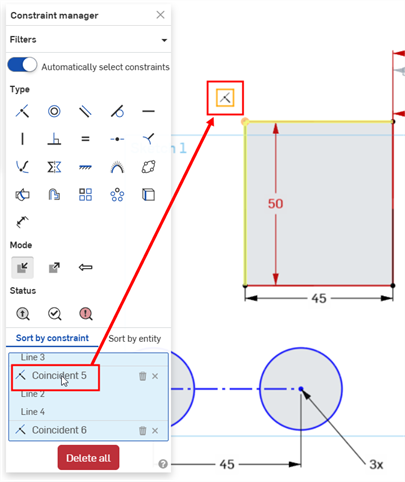
-
エンティティと拘束リストでエンティティを選択すると、そのエンティティが薄い黄色で強調表示されます。
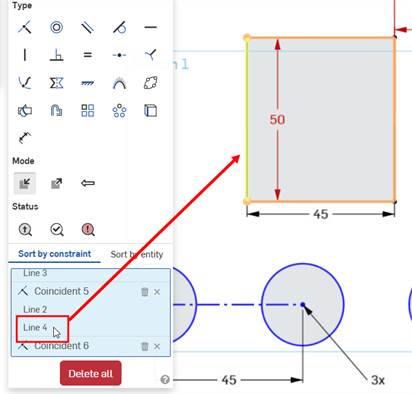
-
拘束マネージャーは、シートメタルのフラットパターンビューのスケチでも動作します。
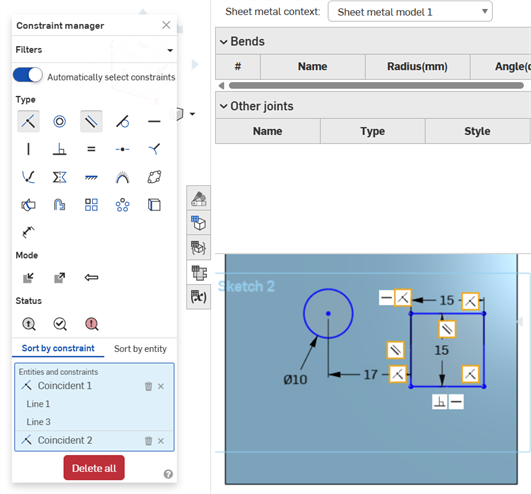
注記
拘束アイコンを操作することができます。
- アイコンまたはアイコンのグループをクリックし、別の場所にドラッグします。
- 1 つの拘束アイコンの上にカーソルを合わせると、強調表示されているエンティティが表示されます。これは、拘束が適用されていることを示します。
- 拘束を削除する: 拘束アイコンを 1 つクリックして Delete キーを押すか、コンテキストメニューから [削除] を選択します。
- [スケッチ] ダイアログで、[拘束を表示] をオンにして、スケッチに定義されているすべての拘束を表示します。
- 矛盾する拘束は、赤い背景に白い記号として表示されます。
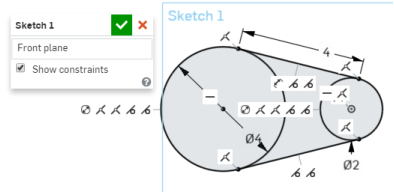
スケッチでは、曲線が推測をスナップすると、マウスカーソルの横に拘束インジケータが表示されます。
詳細は、ラーニングセンターコースのスケッチ入門 (Onshape アカウントが必要です) を参照してください。