スケッチツール


利用可能: スケッチ
スケッチツールバーのツール (直線、コーナー長方形、中心点長方形、中心点円、3 点円、接線円弧、3 点円弧、スプライン、点、作図など) は、Part Studio でスケッチを作成するために使用します。

スケッチツールバーは、次の場合に表示されます。
- フィーチャーツールバーの [新しいスケッチを作成] ツールをクリックして、新しいスケッチを作成します。
- 既存のスケッチを編集用に開く
これには、3D フィーチャーやパーツの作成元となる 2D スケッチの作成に必要なすべてのツールが含まれています。
ツールアイコンの横にある小さな矢印は、ドロップダウンメニューを示します。

グループを表す矢印の横のアイコンは、以前にグループが選択した最後のツールです。
スケッチツールバーから [押し出し] または [回転] にアクセスすると、開いたスケッチが受け入れられ、ダイアログボックスが閉じます。その時点で、フィーチャーダイアログ ([押し出し] または [回転]) が開き、すべての領域が自動的に選択されます。
[スケッチ] ダイアログが開いている状態で、アクティブなスケッチで [S] キーを使用して [スケッチ] ショートカットツールバーにアクセスします。
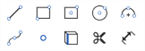
スケッチショートカットツールバーをカスタマイズするには、Onshape アカウント 環境設定ページ を経由します。
これらのツールバーのカスタマイズについての詳細は、スケッチツール、フィーチャーツール、アセンブリを参照してください。
![[検索ツール] ツールバー](../Resources/Images/icons/Search-tools-icon-01.png)
 注記
注記
- Esc キーを押すと、ツールの選択が終了します。
- 選択すると、完全に拘束されていないスケッチ点 (青または赤で表示) が、重複している完全に拘束されたスケッチ点 (黒で表示) よりも優先されます。
- スケッチ線と平面の間に拘束 (寸法を含む) を適用できます。
-
Part Studio の数値フィールドでは、式と三角関数が使用できます。
- The sketch context menu is a quick way to access many commands available for sketches.
For more information, see Context Menus.
曲線ツールコレクション
In addition to the surfacing tools, curves are used to create the basic building blocks of surfaces.
このリストには、曲線フィーチャーツールのコレクションが一覧表示されます。このリストはすべてを網羅しているわけではありません。曲線の操作には、その他のフィーチャーツールも使用できます。
- スケッチツール - スケッチツールバーのツール (直線、コーナー長方形、中心点長方形、中心点円、3 点円弧、接線円弧、スプライン、点、作図など) は、Part Studio でスケッチを作成するために使用します。
-
 ヘリカル - 円錐面または円筒面、合致コネクタの単一軸または Z 軸、または円形エッジを使用してヘリカルを作成します。
 -
 3D フィットスプライン - 一連の頂点を通る 3D フィットスプラインを作成します。[曲線] の下にあるパーツリストに表示されている曲線を作成します。
 -
 投影曲線 - 2 つのスケッチの投影 ([2 つのスケッチ] オプション) または面上の曲線の投影 ([面に対する曲線] オプション) から曲線を作成します。
 -
 ブリッジ曲線 - 任意の 2 つの点、頂点、または合致コネクタを接続する曲線を作成します。作成された曲線は、フィーチャーリストとパーツリストに表示されます。
 -
 複合曲線 - 複数のエッジを 1 つの曲線として表します。隣接する複数のエッジ、スケッチエンティティ、その他の曲線を選択します。隣接していないエッジを選択すると、複数の曲線が作成されることがあります。各曲線の選択は、その頂点で交差していなければなりません (曲線は [パーツ] > [曲線] リストに表示されます)。
 -
 交差曲線 - 2 つ以上のサーフェスまたは面の交差で曲線を作成します。選択内容は交差する必要があります。
 -
 曲線をトリム - 曲線をある距離だけ、または境界エンティティまでトリミングまたは延長します。
 -
 等密度線 - 傾斜面に等密度線を作成します。等密度線は、その参照定義と比べると面が一定の傾きをもつ位置にある面上を通ります。作成した等密度線は、フィーチャーリストとパーツリストに表示されます。
 -
 オフセット曲線 - 周囲の面のエッジをオフセットして、新しい曲線の作成、延長、分割などを行います。
 -
 アイソパラメトリック曲線 - 面またはサーフェスに沿って U 方向または V 方向に走る滑らかな曲線を作成します。
 -
 曲線を編集 - スケッチエンティティまたは曲線を選択して既存の曲線を編集し、簡略化した近似の適用、角度の引き上げ、制御曲線の頂点位置の変更、任意の 2D 平面への平面化などが行えます。
 -
 ルーティング曲線 - 3D 空間 (ルーティングパス) 内の 1 つまたは複数の平面にまたがる複数点の曲線を作成します。これは、高度な表面仕上げ用のパイプルーティング、ワイヤリング、NURBS 曲線を作成する場合に便利です。
スケッチツール: iOS と Android
下の画像は iOS のものです。ワークフローは iOS と Android の両方で同じです。
スケッチツールを使用して、3D フィーチャーとパーツの作成に必要な 2D スケッチを作成します。
スケッチの作成
-
開いたドキュメントの上部にはメインツールバーがあります。[新しいスケッチ] ツール (
 ) をタップしてスケッチを開始します。
-
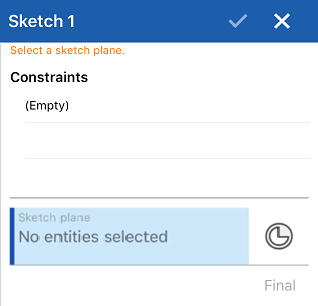
スケッチダイアログが開きます。
-
メインツールバーが、スケッチオプションを表示するように切り替わります。
![iOS: ツールバーの [スケッチ] ツール](../Resources/Images/m-concepts/ios-toolbar-01.png)
-
ツールバーの各アイコンをタップすると、次のオプションにアクセスできます。
- パーツの平面または平面上の面を選択するか、合致コネクタアイコンをタップして合致コネクタを選択します。
- スケッチツールを選択し、スケッチを開始します。
 /
/ )
) )。ドロップダウンアイコンをタップすると、回転フィーチャーにアクセスできます。
 /
/ /
/ /
/ /
/ /
/ /
/ )。アイコンにドロップダウン矢印が付いている場合は、それをタップして各カテゴリに含まれる追加の [スケッチ] ツールにアクセスします。目的の [スケッチ] ツールをタップして選択します。
 ) からアクセスできる追加の [スケッチ] ツール: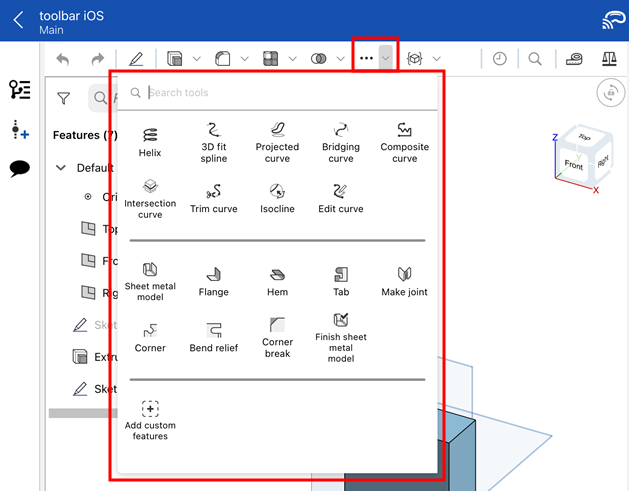
 ):
):![iOS: [最近使用したアイテム] ツール](../Resources/Images/m-concepts/ios-toolbar-05.png)
 )
) )
)コピーして貼り付け
Part Studio 内または Part Studio 間で、スケッチをコピーして貼り付けることができます。
スケッチをコピーするには、次の手順を実行します。
- フィーチャーリストでスケッチを選択し、コンテキストメニューを開き、[スケッチをコピーする] を選択します。
- フィーチャーリストでスケッチのオーバーフローメニューを選択し、[スケッチをコピーする] を選択します。
- スケッチの編集または作成中に、コンテキストメニューを開き、[スケッチをコピーする] を選択します。
スケッチをコピーしたら、別の Part Studio に移動して、そのスケッチを別の Part Studio のスケッチまたはフィーチャーに貼り付けることができます。
スケッチを貼り付けるには、次の手順に従います。
- フィーチャーリストからスケッチを選択し、コンテキストメニューを開き、[スケッチに貼り付ける] を選択します。
- フィーチャーリストでスケッチのオーバーフローメニューを選択し、[スケッチに貼り付ける] を選択します。
- スケッチの編集または作成中に、コンテキストメニューを開き、[スケッチに貼り付ける] を選択します。
- フィーチャーの編集中に、平面または平面上の面を選択し、コンテキストメニューを開き、[スケッチに貼り付ける] を選択します。
スケッチを貼り付けたら、タッチアンドドラッグするかタップして、貼り付けたスケッチを配置します。
ヒント
- アクティブなツールがない状態で、点またはスケッチエンティティをタッチしてドラッグし、これらを調整します。
- スケッチ線と平面の間に拘束 (寸法を含む) を適用できます。
ラーニングセンターのその他のリソースについては、こちらの自習コース: スケッチングの概要 (Onshape アカウントが必要です) をご覧ください。
詳細は、ラーニングセンターコースのスケッチ入門 (Onshape アカウントが必要です) を参照してください。