


利用可能: Part Studio、アセンブリ、図面
Onshape の測定ツールは Part Studio、アセンブリ、図面で使用でき、スケッチ、パーツ、アセンブリ、曲線、サーフェスの測定にも使用できます。測定ツールは、インターフェイスの右下隅に表示されます。
 Part Studio とアセンブリ
測定ツールは、エンティティを選択するたびに、測定値を動的に表示します。
最初のドロップダウンから [測定タイプ] を選択すると、表示する測定値を絞り込めます。事前に選択すると、ツールによって情報が表示されます。詳細は、アイコンをクリックしてダイアログを開きます。
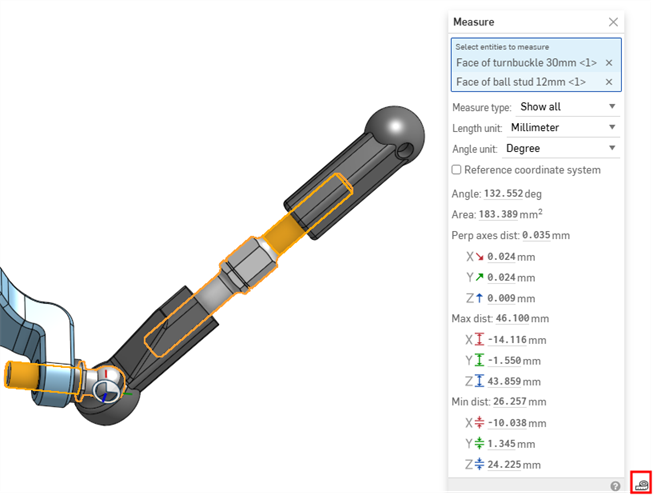
さらに、グラフィック領域でエンティティを選択すると、[測定] ダイアログを明示的に開くことなく、関連する測定値が自動的に表示されます。
断面ビューでは、面、エッジ、頂点に測定ツールを使用することもできます。
 動画の例
動画の例
動画のトランスクリプト
Onshape's Measure and Display Mass and Section Properties tools helps designers initiate critical design checks. The Measure tool is available in part studios, assemblies, and drawings.
Select one or more faces, edges, or vertices, in order to get a quick measure without activating the Measure tool. Click Show Measure Details. Select Show All to see every type, or select a specific measurement type, such as position, radius, or min distance. Select entities in the Graphics area. With more than two selections, Onshape shows the total surface area of faces, and total length of edges. Select two lines to check if they are parallel. View parallel distance, maximum distance, and minimum distance.
Color indicators indicate directional change.Red for the x axis, green for the y axis, and blue for the z axis. A dotted line indicates the measured distance. Click a measurement in the Measure tool to keep the dotted line visible in the graphics area, while continuing to work.
Select two faces to determine the distance between their parallel axis, total area, and minimum and maximum distances. Check the reference coordinate system. In the Mate Connector, for the Reference Coordinate System field, press K to show all Mate Connectors in the assembly. Select the Mate connector to define a new frame of reference. Measure updates based on the selected orientation.
Click the Variable icon next to any measurement, including a quick measurement, to create a driven or measured variable. The variable updates when the measurement changes.
Open Display Mass and Section Properties in the Parts, Studio and Assembly tabs. Click Display mass and section properties. Click the Part tab for calculations that use the density of assigned materials. Instances without material are excluded. See the mass for each instance, selected instances, or the entire assembly, including volume, surface area, center of mass, and mass moments of inertia. Click the Face tab for face calculations. Select a face including section view faces, or a coplanar set of faces. View surface area, perimeter, area moment of inertia, and polar moments of inertia.
Mass property calculations are approximate, and depend on geometric complexity. Check Show calculation variance when needed.
Click any result in the Measure or Mass Properties tool to copy it. Click once to select Full Precision. Click again to shorten precision to match the workspace units.
手順
ショートカット: [
- 測定したい 1 つまたは複数のエンティティを選択します。測定ツールを開いた後にこれらを選択することもできます。
- ページの右下隅にある測定ツールアイコン
 をクリックします。測定ツールには、選択した 1 つまたは複数のエンティティの測定値が表示されます。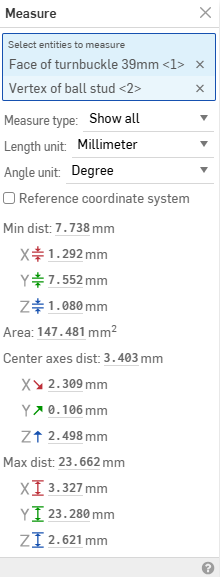
- ドロップダウンを使用して、[測定タイプ]、[長さの単位]、[角度単位] を選択します。これらはすべて、いつでも変更できます。
- 必要に応じて、別のエンティティを選択すると、測定ツールには、エンティティ間の中心から中心、最大から最大、最小から最小の測定値が表示されます。
Part Studio でスケッチエンティティを選択すると、スケッチエンティティのアイコンにそのタイプが示されます。
アセンブリ内の 3 つ以上のエンティティを測定すると、それらのエンティティの最小距離、最大距離、総面積、中心軸の距離、または長さが提示されます。
測定ダイアログのオプション
-
測定タイプ - 測定ダイアログに表示される測定タイプをフィルタリングします。オプションは、[すべて表示]、[位置]、[中心位置]、[最小距離]、[最大距離]、[長さ]、[直径]、[半径]、[角度]、[面の接線の角度]、[曲率偏差]、または [サーフェス面積] です。
-
長さ単位 -長さの単位を選択します。オプションは [センチメートル]、[フィート]、[インチ]、[メートル]、[ミリメートル]、または [ヤード] です。
-
角度単位 - 角度単位の種類を、度またはラジアンから選択します。
-
直径 -円弧または円の直径。
-
半径 -円弧の半径。
-
センター・ディスト - 2 つのエンティティ間の中心距離。
-
パープ軸角度 - 2 つのエンティティ間の垂直軸の角度。
-
面積 - サーフェスの面積。
-
面の接線の角度 - 選択したサーフェスとサーフェスに接する線の間の接線角度。
-
曲率偏差 -選択したサーフェスとサーフェスに接するラインとの間の偏差。
-
センター -円弧または円の中心寸法 (X、Y、Z)
-
センター・ディスト - 2 つのエンティティ (X、Y、Z) 間の中心距離。
-
最小距離 - 2 つのエンティティ (X、Y、Z) 間の最小距離。
-
最大距離 - 2 つのエンティティ (X、Y、Z) 間の最大距離。
-
最小半径点 - 最小楕円半径点 (X、Y、Z)。
-
最大半径点 - 最大楕円放射状点 (X、Y、Z)
-
長さ -エンティティの長さ。たとえば、線の長さや円の円周など。
-
点 - 点、頂点、または合致コネクタ (X、Y、Z) の位置。
値を使用する
測定ツールに表示された情報を使用して、システム内の他の場所 (寸法など) に値を入力できます。
- 測定ツールを開いた状態で、コピーする値をクリックして強調表示します。
- 1 回クリックすると、最大精度値が表示されます。
- もう一度クリックすると、低い精度がキャプチャされます。
- キーボードショートカットを使用して値をコピーします。
測定情報の解釈
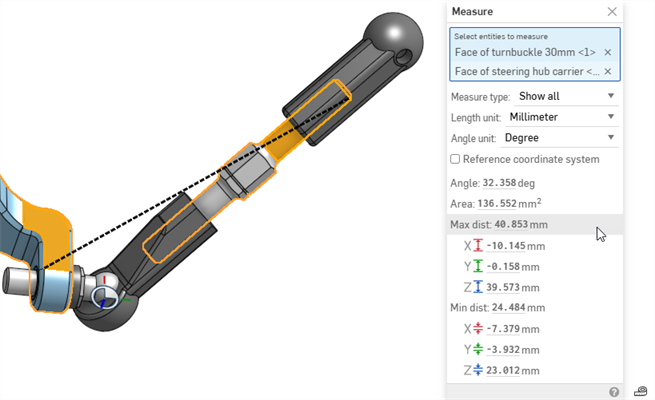
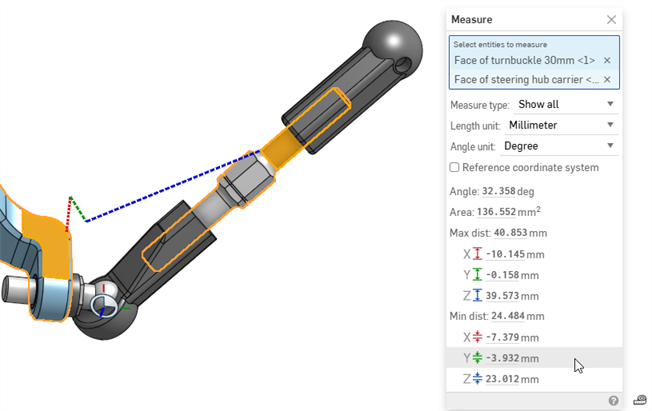
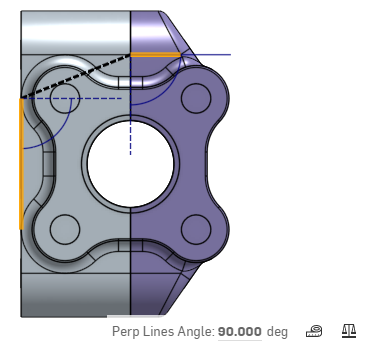
測定ツールの測定情報にカーソルを合わせると、測定がグラフィック領域に表示され、参照された正確な測定が表示されます。例を次に挙げます。
|
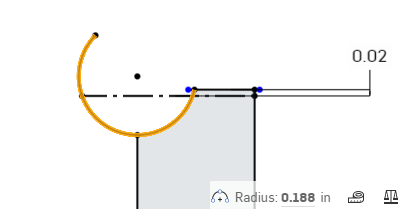
スケッチエンティティアイコン 選択したエンティティのタイプを示します |
|
|
太い点線 エンティティの中心、エンティティ間の距離の最小と最大:
円の中心まで測定する場合、平面上の面、エッジ、円筒のエッジを選択できます。 測定ツールで距離をクリックすると、その線がグラフィック領域に表示されたままになります。もう一度クリックすると、カーソルを合わせたときにのみ線が表示されます。 |
太い黒の点線で表示された中心、最大、最小の測定値
太い赤、緑、青の点線で表示された X、Y、Z の測定値 |
|
細い点線 角度を示します |
|
|
星印 (✱) 値がゼロ以外であっても、一致/接線の許容差の範囲内にあることを示します。 ゼロ以外の値は、たとえ許容差内であっても、ダウンストリームジオメトリの品質に影響する可能性があることに注意してください。 |
接線の許容差内のゼロ以外の値の横に付く星印。 |
 シートメタルモデルの操作
シートメタルテーブルとフラットビューパネル ( ) を開くと、測定ダイアログに Part Studio とフラットビューの両方のシートメタルモデルの情報が表示されます。
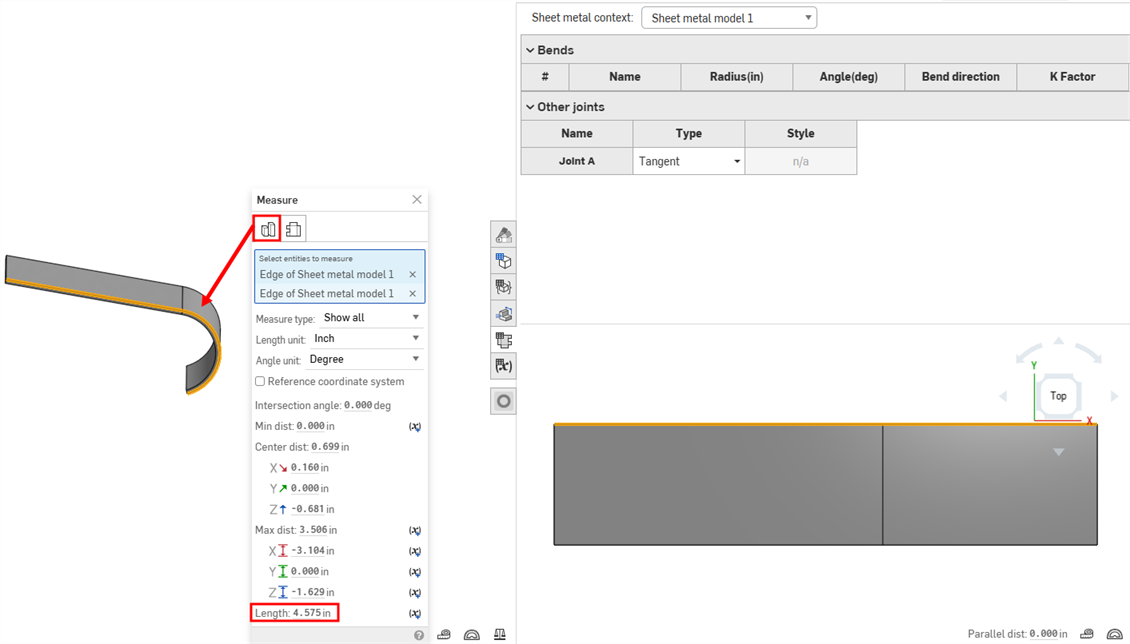
Part Studio のタブを選択して、Part Studio のシートメタルモデルを測定します。
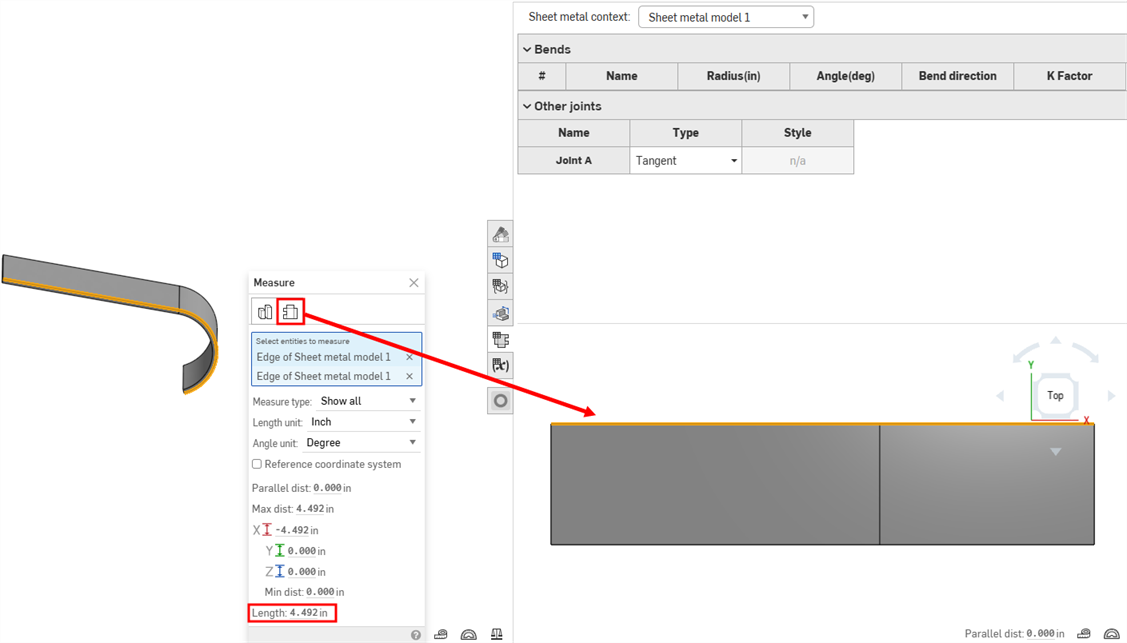
シートメタルモデルを展開図で測定するには、[展開図] タブを選択します。
基準座標系の変更
(デスクトップブラウザでのみ利用可能)。
測定ツールの基準フレームを、原点から合致コネクタで定義されたフレームに変更できます。
測定ツールで、[基準座標系]オプションを選択します。[基準座標系用の合致コネクタ] フィールドが表示されます。
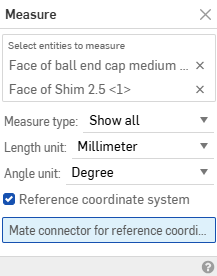
新しい基準フレームとして使用する合致コネクタを選択します。測定ツールは、新しい方向に基づいて計算を更新します。
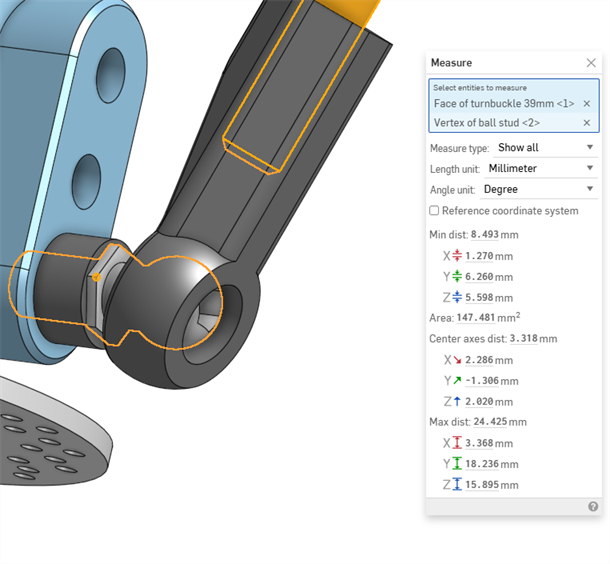
基準フレームの既定は原点です
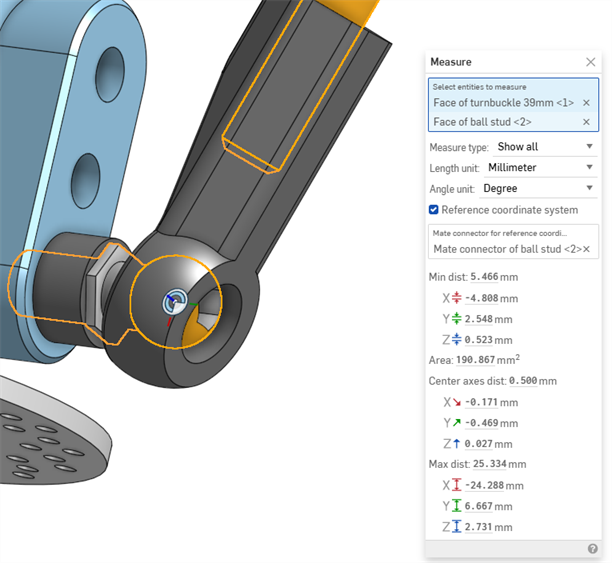
合致コネクタで定義された基準のカスタムフレーム
変数を追加する
Part Studio のみ
現在の測定値に変数を追加するには、測定値の右側にある変数アイコンをクリックします。
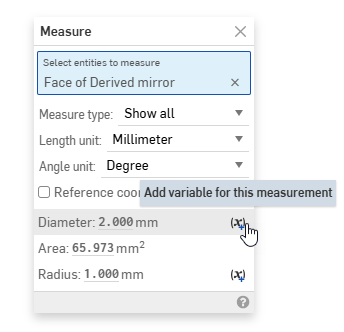
これにより、選択項目があらかじめ入力された変数ダイアログが開き、一覧表示された測定値を取得できます。変数の詳細は、変数のトピックを参照してください。
測定値の動的更新
アセンブリのみ
測定ツールを開くと、パーツが画面上でドラッグされるたびに測定値が動的に更新されます。次に例を示します。
-
パーツの円形エッジまたは合致コネクタを選択した場合、パーツを移動すると、原点を基準とした中心または点の位置が更新されます。
-
原点とパーツエンティティ (エッジ、面、頂点、合致コネクタ) の両方を選択した場合、エンティティと原点の間の距離は、パーツが移動すると更新されます。
-
一方のパーツが固定されていてもう一方が固定されていない場合、固定パーツ (エッジ、面、頂点、合致コネクタ) からエンティティを選択し、固定されていないパーツのエンティティ (エッジ、面、頂点、合致コネクタ) を選択すると、固定されていないパーツが移動すると、選択した 2 つのエンティティ間の距離値が更新されます。
断面ビューを使用している場合、動的更新は機能しません。
図面
ショートカット: [
手順
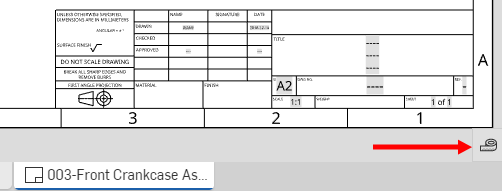
- 図面の右下隅にある をクリックして、図面で計測ダイアログを開きます。
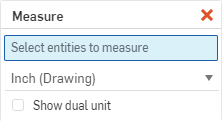
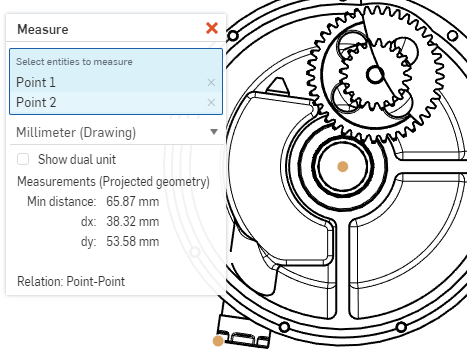
- エンティティを選択して測定するか、または複数のエンティティを選択してその間を測定します。
- ドロップダウンから測定の単位を選択します。ドキュメントの既定の単位は (図面) で示されます。これは、閲覧限定のアクセス許可を持つユーザーが、必要な単位で測定値を取得する場合に特に便利です。
- オプションで、必要に応じて、二重単位を表示するように選択します。最初の測定値の横に 2 つ目の測定値が表示されます。
![[計測] ダイアログで [二重単位を表示] を有効にする例](../Resources/Images/drawings-tools/measure-dualunits.png)
- 投影ジオメトリの測定がダイアログボックスに表示され、軸が表示されます。
- リレーションの種類が示されます。上記の例は、点と点のリレーションです。
- 赤い x をクリックしてダイアログボックスを閉じます。
測定ツール: iOS と Android
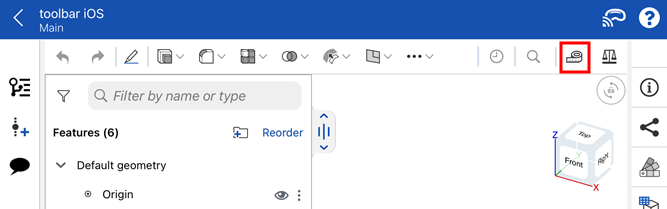
下の画像は iOS のものです。ワークフローは iOS と Android の両方で同じです。

Onshape の測定ツールは、スケッチとパーツの場合は Part Studio で、パーツとアセンブリの場合はアセンブリでそれぞれ使用できます。このツールは、画面上部のメインツールバーの右端に表示されます。エンティティを選択するたびに、測定値が動的に表示されます。ツールには、選択したエンティティのすべての測定値が表示されます。これには、エンティティ間の最小距離、総表面積、角度、長さ、平行距離などが含まれますが、これらに限定されません。
手順
測定ツールは、エンティティを選択するたびに、測定値を動的に表示します。
- 測定ツール をタップしてアクティブにします。
測定ツールをアクティブにした状態で、次の操作を行います。
- タップして、測定するエンティティを選択します。
画面下部のダイアログに、関連する測定情報が表示されます。ダイアログの上部をタップして、折りたたむか展開します。ダイアログの内側をスワイプして、上下にスクロールします。
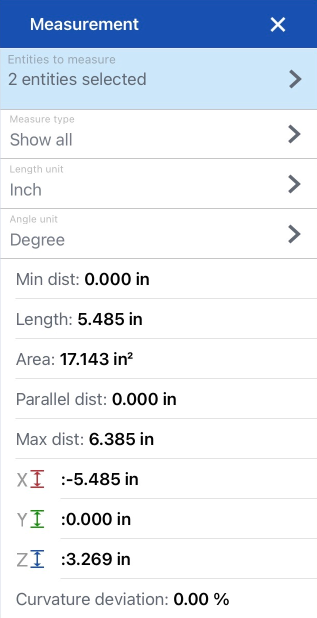
-
ドロップダウンを使用して、[測定タイプ]、[長さの単位]、[角度単位] を指定します。これらはいつでも変更できます。
- [測定] ダイアログの右上隅にある [X] をタップして閉じ、測定ツールを終了します。
計測ツールには、ドキュメントに設定した測定単位を使用して情報が表示されます。測定単位を変更するには、ドキュメント情報パネルから 単位 を選択し、目的の単位を選択します。