Textures and Bump Maps

のみ利用可能
利用可能: Render Studio
Apply textures and bump maps to a part's appearance parameters to control the surface detail of the part. See Render Studio Interface - Appearances Library for more information about the Appearances library.
 テクスチャを追加する
パーツの外観パラメータのいずれか 1 つにテクスチャを適用します。この手順では、パーツの [拡散粗さ] パラメータにテクスチャを適用する方法を説明します。
-
シーンリストまたはグラフィック領域で、パーツを選択します。
-
外観パネルのベースサブメニューがまだ展開されていない場合は、展開します。
-
外観ライブラリで、外観関数フォルダを選択します
-
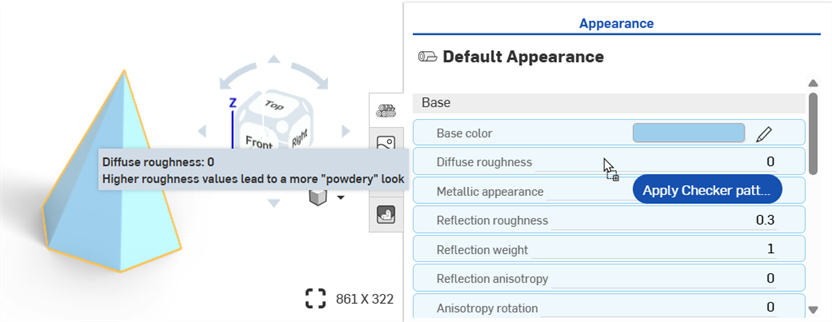
チェッカーパターン 関数を見つけて、外観ライブラリからテクスチャをドラッグし、右側の [外観] パネルで、[ベース] サブメニューの [拡散粗さ] パラメータの上にドロップします。
-
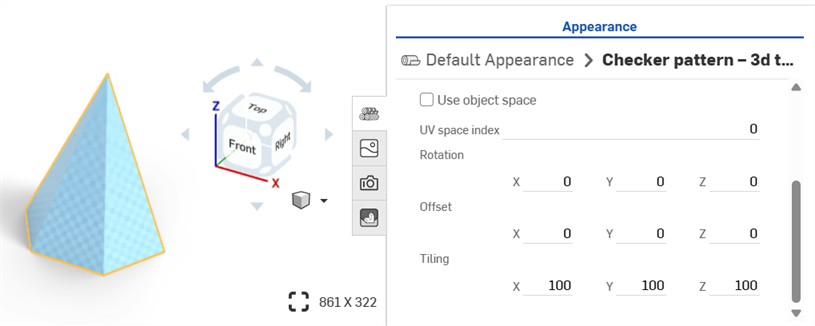
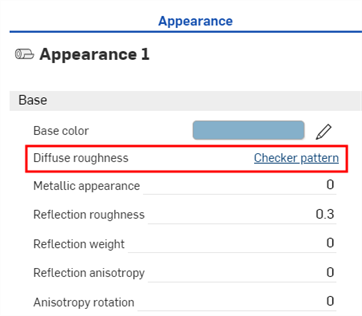
テクスチャが適用され、[外観] パネルで自動的に開きます。これは、[外観] パネルの上部に表示される階層的なパンくずリストを見ると確認できます。[外観] パネルのサブメニューを使用して、チェッカーパターンのパラメータをさまざまな仕様に合わせて調整します。
-
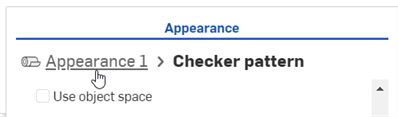
パーツの [外観] パネルに戻るには、[外観] パネルの上部にある [外観1] のパンくずリンクをクリックします (下の 1 つ目の画像を参照)。テクスチャをもう一度編集するには、[拡散粗さ] パラメータの横にあるリンクをクリックします (下の 2 番目の画像を参照)。
テクスチャをドロップする前に、[外観] パラメータの多くが青で強調表示されていることに注目してください。これは、テクスチャをこれらのパラメータのどれにでも適用できることを示しています。適用するには、選択したパラメータにサムネイルをドロップします。詳細は、外観関数の使用を参照してください。
カスタム画像をテクスチャとして追加
This procedure explains how to apply a custom image (PNG or JPG, for example) as a texture to a face or part appearance's Base color parameter. You can, however, modify this procedure to apply the texture to a number of other appearance parameters, as required.
カスタム画像をテクスチャとして適用する別の方法として、外観パネルの外観パラメータのコンテキストメニューを使用する方法があります。パラメータにテクスチャを適用するを参照してください。
-
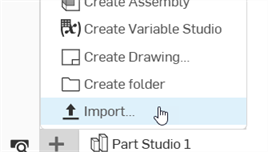
まだテクスチャの画像をドキュメントにインポートしていない場合は、[新規タブを挿入] アイコン (
 ) をクリックし、[インポート] を選択します。
-
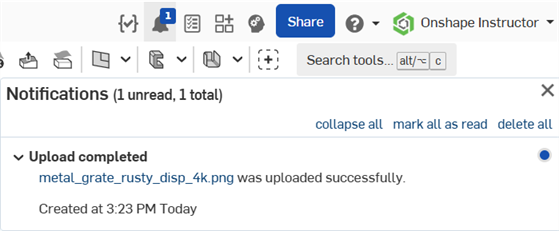
ファイルがインポートされると、通知が届きます。
-
シーンリストまたはグラフィック領域で、面またはパーツを選択します。
-
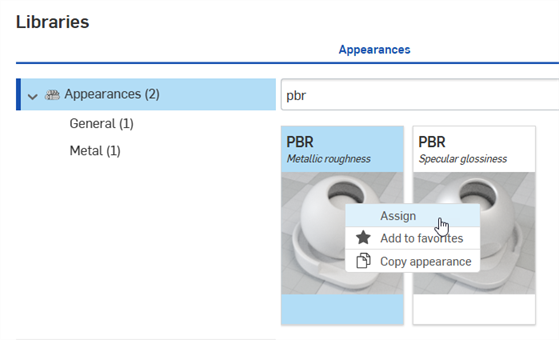
ライブラリで PBR - 金属粗さの外観を見つけ、これを右クリックして、コンテキストメニューから [割り当て] を選択します。
-
外観パネルから、金属、明るさ、不透明度など、外観の基本的なパラメータを必要に応じて設定します。
-
Locate, then drag and drop the Import bitmap file - Bitmap texture function on the Base color parameter of the PBR - Metallic roughness appearance in the Appearance panel:
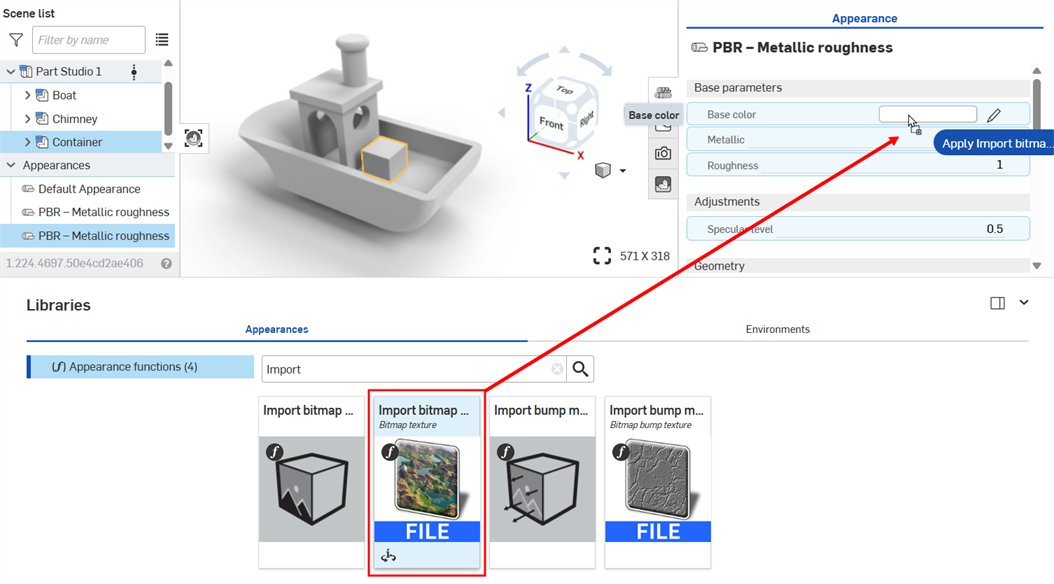
テクスチャをドロップする前に、[外観] パラメータの多くが青で強調表示されていることに注目してください。これは、テクスチャをこれらのパラメータのどれにでも適用できることを示しています。適用するには、選択したパラメータにサムネイルをドロップします。詳細は、外観関数の使用を参照してください。
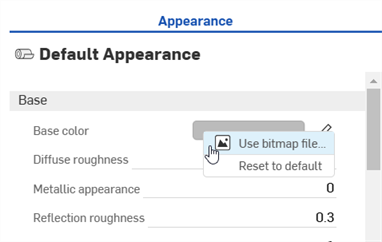
または、パラメータを右クリックして [ビットマップファイルを使用] を選択し、インポートしたファイルを選択してパラメータに適用します。
-
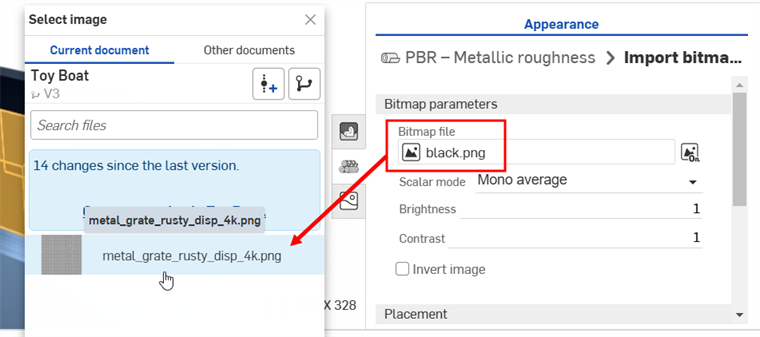
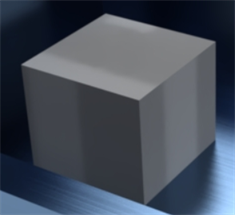
既定の black.png ビットマップファイルをクリックし、先ほどドキュメントにインポートしたテクスチャの画像を選択します (下の最初の画像を参照)。選択した面やパーツ (下の 2 番目の画像) にテクスチャが適用されます。
Render Studio タブを作成した後でテクスチャをインポートする場合、画像を選択ダイアログからテクスチャアクセスするには、ドキュメントのバージョンを作成する必要があります。
-
仕様に合わせて画像上のテクスチャの [回転]、[オフセット]、[タイリング] を変更します。
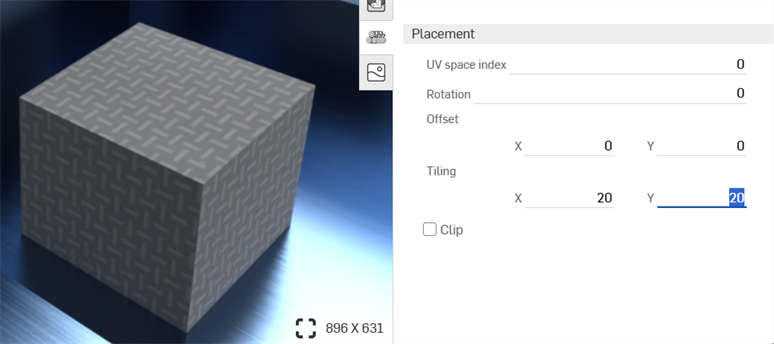
Setting the Tiling to x: 20; Y: 20
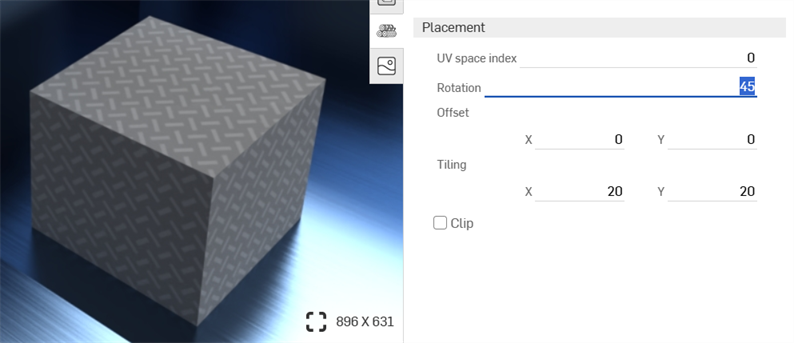
回転を 45 度に設定
-
ツールバーでプロジェクターアイコン (
 ) をクリックして、プロジェクターダイアログを開きます。
-
プロジェクターを追加するエンティティで、テクスチャを適用した面やパーツを選択します。
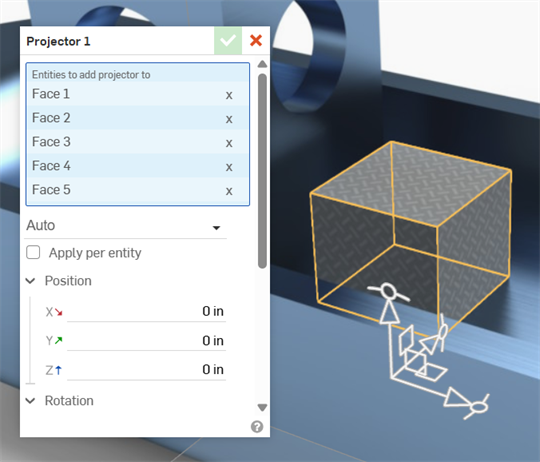
-
仕様に応じて、[位置]、[回転]、[スケーリング] オプションを選択します。
バンプテクスチャを追加する
バンプテクスチャ (またはバンプマップ) は、パーツのサーフェステクスチャをシミュレートします。法線マップは、バンプの詳細 (しわ、溝、パターン化されたディボットなど) がモデルに追加される特殊なタイプのテクスチャで、ライトがサーフェスで反射したときに実際のジオメトリがシミュレートされます。
バンプテクスチャはパーツに直接適用されません。これらはパーツ外観の [バンプ] パラメータに適用されます。
-
シーンリストまたはグラフィック領域で、パーツを選択します。
-
外観パネルのグローバルサブメニューがまだ展開されていない場合は、展開します。
-
外観ライブラリで、外観関数フォルダを選択します
-
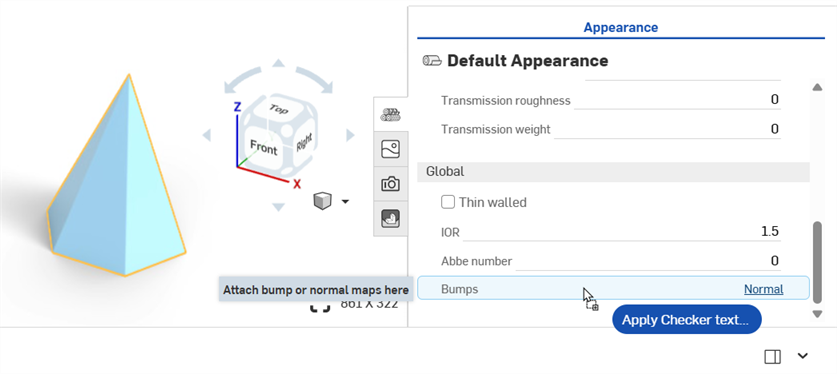
チェッカーテクスチャバンプマップ関数を見つけ、外観ライブラリからテクスチャをドラッグし、右側の [外観] パネルで、[バンプ] パラメータの上にドロップします。
-
Once applied, adjust the bump texture parameters using the Default Appearance > Checker texture bump map panel submenus:
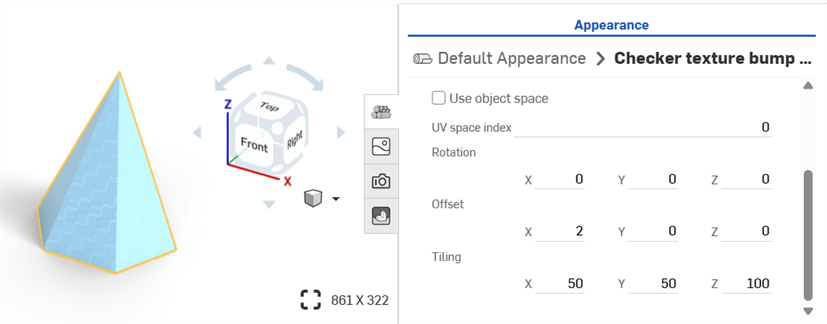
-
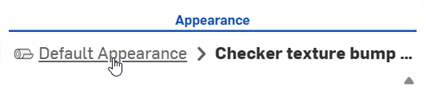
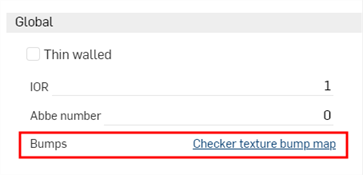
パーツの [外観] パネルに戻るには、[外観] パネルの上部にある外観のパンくずリンクをクリックします (下の 1 つ目の画像を参照)。バンプテクスチャをもう一度編集するには、グローバルサブメニューでそのリンクをクリックします (下の 2 番目の画像を参照)。
バンプテクスチャをドロップする前に、[バンプ] パラメータだけが青で強調表示されていることに注目してください。これは、バンプテクスチャをこのパラメータだけに適用できることを示しています。詳細は、外観関数の使用を参照してください。
カスタムバンプテクスチャを追加する
バンプテクスチャ (またはバンプマップ) は、パーツのサーフェステクスチャをシミュレートします。法線マップは、バンプの詳細 (しわ、溝、パターン化されたディボットなど) がモデルに追加される特殊なタイプのテクスチャで、ライトがサーフェスで反射したときに実際のジオメトリがシミュレートされます。
バンプテクスチャはパーツに直接適用されません。これらはパーツ外観の [バンプ] パラメータに適用されます。
-
シーンリストまたはグラフィック領域で、パーツを選択します。
-
外観パネルのグローバルサブメニューがまだ展開されていない場合は、展開します。
-
外観ライブラリで、外観関数フォルダを選択します
-
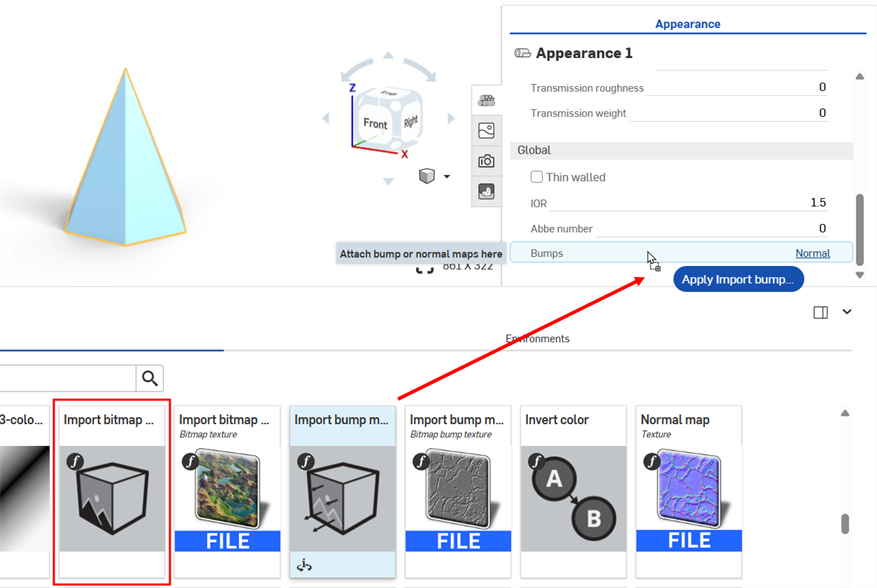
外観ライブラリから バンプマップファイルをインポート 関数を見つけ、グローバルサブメニューのバンプ属性の上にドラッグドロップします。
-
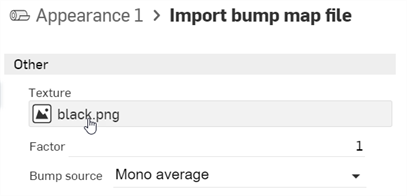
[外観] パネルで、[ビットマップファイル (black.png)] をクリックします。これにより、[画像を選択] ダイアログが開きます。
-
次のいずれかを実行します。
-
現在のドキュメントからバンプマップファイルを選択する
-
[その他のドキュメント] をクリックして、別の Onshape ドキュメント内のファイルを検索する
-
ダイアログの下部にある [インポート] リンクをクリックして、コンピュータからバンプマップファイル (.jpg または .png) を検索します。選択したら、[開く] ボタンをクリックします。
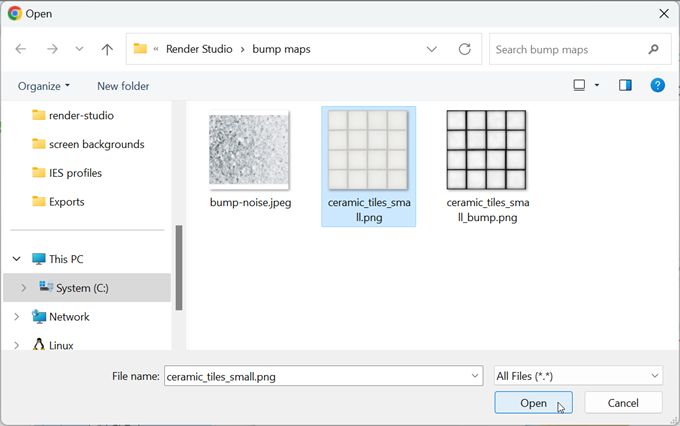
アップロードの完了通知が表示されても、[画像を選択] ダイアログにはまだ画像が表示されません。これは、Render Studio のシーンがインポート時のパーツ、Part Studio、またはアセンブリのスナップショットであり、画像はインポート後に Onshape ドキュメントに取り込まれるためです。シーンを更新するには、新しいバージョンが必要になります。[画像を選択] ダイアログの [<ドキュメント名> でバージョンを作成] リンクをクリックします。
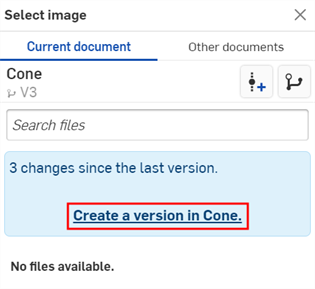
[バージョンを作成] ダイアログが開きます。バージョン情報を入力し、[作成] ボタンをクリックします。
-
-
Once the new version is created, the .ies file is located in the Select light profile. Click it to select it:
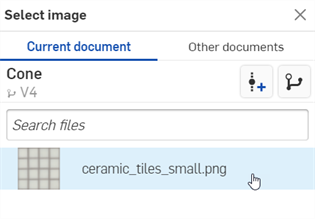
-
選択すると、ファイルがビットマップファイルフィールドにロードされます。[ビットマップ] および [配置] サブメニューを使用して、バンプテクスチャパラメータを編集します。
-
タイリング - パーツ上のテクスチャのスケールを制御します。数値が大きいほどテクスチャのサイズが小さくなり (タイルが増え)、数値が小さいほどテクスチャのサイズが大きくなります (タイルが少なくなります)。
-
クリップ - 有効にすると、テクスチャは繰り返されず、テクスチャの外側はすべてフラットとして表示されます。
-
オフセット - パーツ上のテクスチャの位置を制御します。
-
回転 - パーツ上のテクスチャの回転を度単位で制御します。
-
バンプモード - バンプを作成するためにテクスチャをどのように評価するかを定義します。
-
バンプ強度 - バンプマップのタイリングの強度を制御します。
または、より複雑なテクスチャ編集関数が必要な場合は、[インポートビットマップファイル] 関数 (下の赤いボックスで表示) を使用します。テクスチャ配置関数の複雑なグラフを file_texture マップに接続できます。
バンプテクスチャをドロップする前に、[バンプ] パラメータだけが青で強調表示されていることに注目してください。これは、バンプテクスチャをこのパラメータだけに適用できることを示しています。詳細は、外観関数の使用を参照してください。
[画像を選択] ダイアログに [バージョンを作成] リンクが表示されない場合は、ドキュメントパネルの [バージョン作成] ボタン ( ) をクリックして [バージョンを作成] ダイアログを開きます。新しいバージョンを作成します。[画像を選択] ダイアログを閉じてからもう一度開くと、インポートした画像が使用できるようになります。
ファイルのアップロードについて詳しくは、ファイルのインポートを参照してください。