


シートメタル折り曲げフィーチャーに対する iOS と Android のサポートは、デスクトップ (ブラウザ) プラットフォームで作成された折り曲げの表示と編集に制限されています。
利用可能: Part Studio
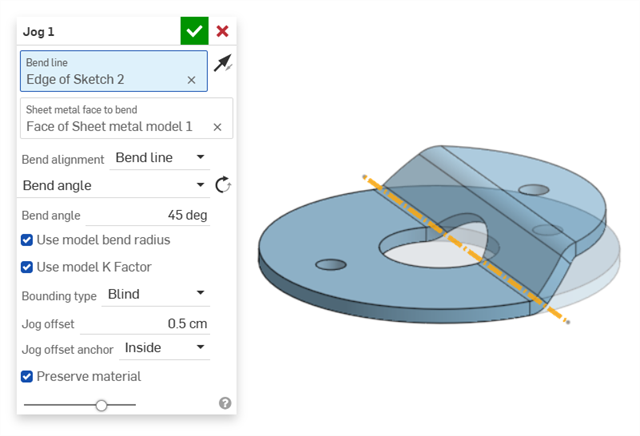
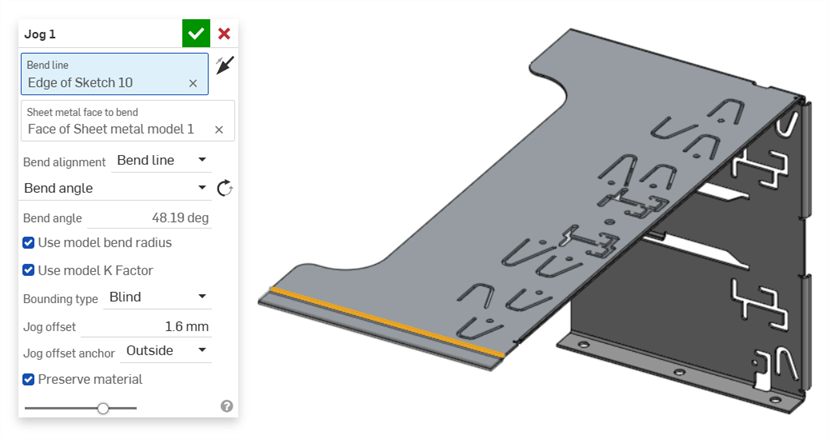
オフセット、角度、位置合わせ、方向を定義する折り曲げ制御を追加して、シートメタルモデルを参照線でオフセットします。その結果、シートメタルに S 字型または Z 字型の曲線が形成されます。
折り曲げは、2 枚のシートメタルをつなぎ合わせる場合によく使われますが、縫い目が平坦であることが望まれます。折り曲げは、エッジや表面に沿って、またはシートメタルパーツ上の特定の場所に配置できます。
 手順
手順
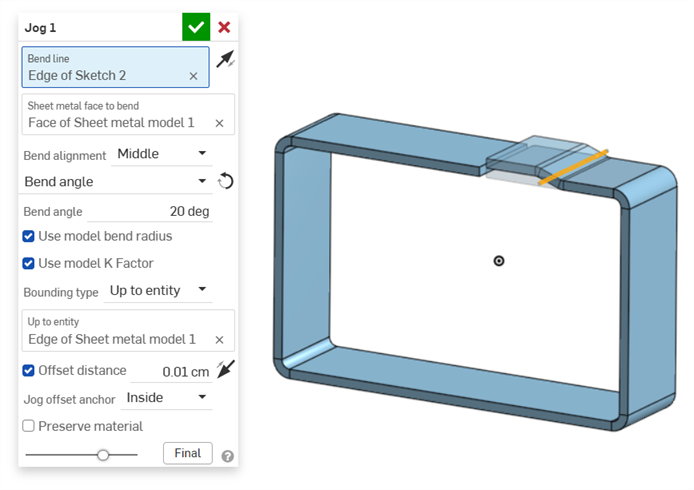
折り曲げを作成するには、次の手順に従います。
- Part Studio を開いた状態で、フィーチャーツールバーのシートメタル折り曲げ アイコン (
 ) をクリックします。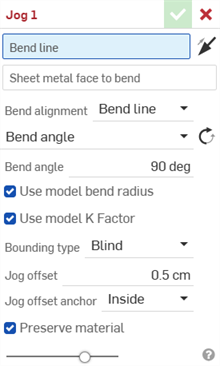
- 折り曲げが発生する曲げ線をグラフィック領域で選択します。
- [曲げるシートメタル面] を選択します。折り曲げられる面は 1 つのフィーチャーにつき 1 つだけです。
- シートメタル面の反対側を折り曲げるには、反対側を保持する矢印 (
 ) をクリックします。
既定の側 (左)、反対側を保持 (右)
- [曲げの位置合わせ] を選択します。
- 曲げ線 - シートメタルのフラットパターンの折り曲げの中心に曲げ線を揃えます。
- 保持線 - シートメタルのフラットパターン内の折り曲げの始点に曲げ線を揃えます。
- 他の線を保持 - シートメタルのフラットパターンの折り曲げの末端に曲げ線を揃えます。
- 内側 - 曲げた壁の内側を曲げ線に揃えます。
- 外側 - 曲げた壁の外側を曲げ線に揃えます。
- 中央 - 曲げた壁の中立面を曲げ線に揃えます。
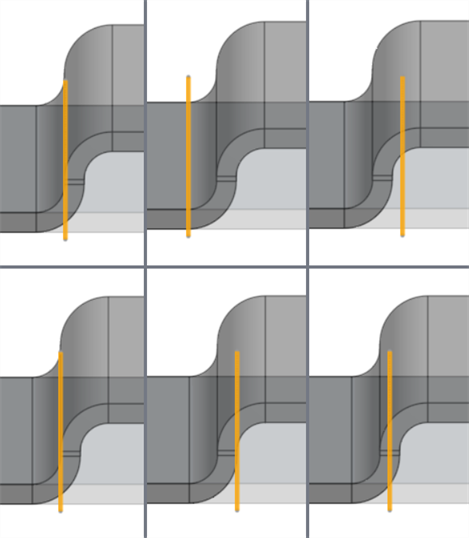
曲げ線がオレンジ色で強調表示されている曲げの位置合わせの例: 曲げ線 (左上)、保持線 (中央上)、他の線を保持 (右上)、内側 (左下)、外側 (中央下)、中央 (右下)
- 角度制御タイプを選択します。
曲げ角度 - 曲げを曲げ線と平行に揃えます。
曲げ角度 - 曲げ線から 1 ~ 359 度の曲げ角度を入力します。オプションで [反対角] (
 ) をクリックして曲げ角度を反転することもできます。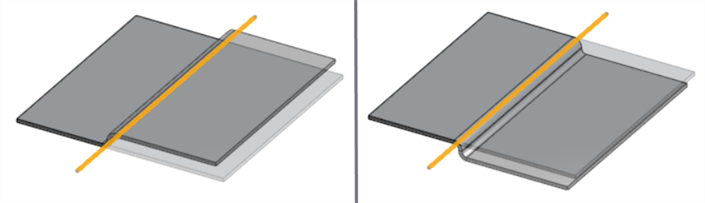
曲げ角度: 90 度、既定の角度 (左)、反対角度 (右)、曲げ線はオレンジ色で強調表示されています。
ジオメトリに揃える - 曲げを選択したジオメトリと平行に揃えます。
平行 - 曲げを平行に揃えるエッジ、面、または平面を選択します。
方向からの位置合わせ - 選択したジオメトリから曲げを方向に合わせて位置合わせします。角度の方向を逆にするには、反対方向の角度の矢印 (
) を使います。方向 - 曲げの方向を位置合わせするエッジ、面、または平面を選択します。
角度 - 選択した方向エッジ、面、または平面からの 1 ~ 180 度の曲げ角度を入力します。
![[ジオメトリに揃える] と [方向から角度] の例](../Resources/Images/feature-tools/sm-jog-06.png)
左: ジオメトリに位置合わせした曲げ線 (オレンジ) (黄色のポリゴンのエッジに平行)、右: 方向から角度を付けた曲げ線 (オレンジ) (黄色スケッチ線)
-
[モデルの曲げ半径を使用] をオンにすると、シートメタルモデルに指定した内側の曲げ半径が使用されます。オフにした場合は、カスタムの曲げ半径の値を入力します。
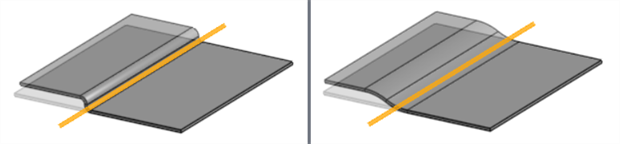
左: [モデルの曲げ半径を使用] をオン (0.23 cm)、右: [モデルの曲げ半径を使用] をオフ (曲げ半径: 2.5 cm)
-
シートメタルモデルフィーチャーの K 係数値を使用するには [モデルの K 係数を使用] をオンにします。カスタム K 係数値を入力するには、オフにします。
-
境界タイプを選択します。
-
ブラインド - [折り曲げオフセット] フィールドに、折り曲げオフセットの距離を指定します。
-
エンティティまで - 折り曲げを指定したエンティティでオフセットします。[オフセット距離] をオンにし、選択したエンティティを超えてオフセットする追加の距離を入力します。
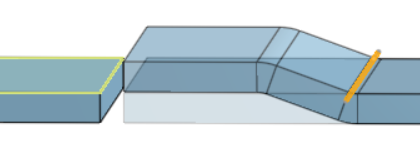
シートメタルの折り曲げの下部の境界は、反対側のシートメタルのトップ面 (黄色) までになります。
-
厚さ - 厚さ係数を入力することで、シートメタルモデルの厚さパラメータの係数で折り曲げをオフセットします。たとえば、シートメタルモデルの厚さが 0.5 cm の場合、厚さ係数を 4 にすると 2 cm 分の折り曲げがオフセットされます。
-
-
[折り曲げオフセットアンカー] を選択し、シートメタル面を基準にして折り曲げの高さをどのように測定するかを定義します。
-
内側 - 上部のシートメタル面から折り曲げの内側平行サーフェスまでの距離 (最短距離) を定義します。
-
公称 - シートメタル面の下部から折り曲げの外側のサーフェスまでの距離を定義します。これは輪郭全体の高さを表し、全体寸法とも呼ばれます。
-
外側 - 上部のシートメタル面から折り曲げの外側の平行サーフェスまでの距離を定義します。
-
-
[マテリアルを保持] をオンにすると (既定)、折り曲げの結果としてシートメタルのマテリアルが追加されることはありません。オフにすると、シートメタルにマテリアルが追加され、折り曲げが補正されます。これにより、折り曲げを適用する前のシートメタルの元の長さが維持されます。
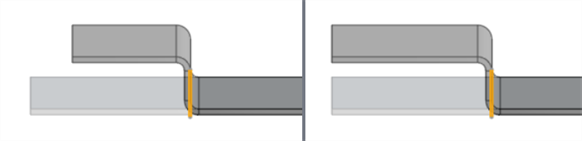
左: [マテリアルを保存] をオンにした場合、右: [マテリアルを保存] をオフにした場合
- チェックマーク (
 ) をクリックして折り曲げフィーチャーを確定します。
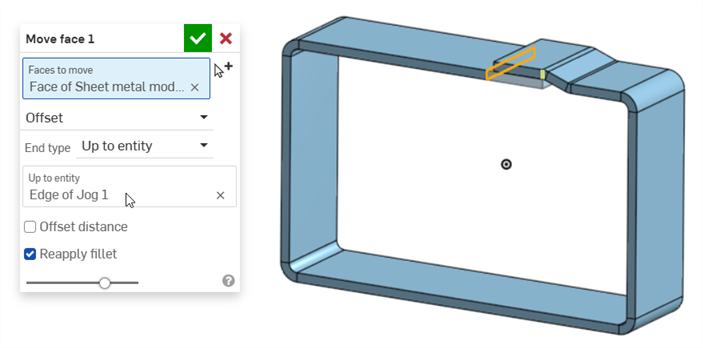
折り曲げを変更するには、[面を移動] などのダイレクト編集ツールを使用します。
注記
曲げ線
曲げ線は必ずしも曲げが発生する線を示しているわけではありません。
-
選択した面と一致する必要はありません。面に投影されます。
-
選択した面を完全に切り取る必要はありません。面のエッジまで伸びています。
-
スケッチの一部である必要はありません。
-
同じ面の複数の切り口に沿って展開できます。
-
ほとんどの場合、選択した面に対して任意の角度にすることができます。参照ジオメトリが複雑である場合は、エラーが発生することがあります。
全般
-
曲げによってフィーチャーリスト内の以前の曲げフィーチャーやコーナーフィーチャーが妨げられることはありません。これにより、シートメタルモデルで衝突が発生し、エラーが発生します。ただし、フランジ面とヘム面に面を作成することはできます。
-
カスタム K 係数値を使用すると、3D モデル内の曲げ金属の有効長さのみが変更されます。
-
曲げの許容範囲または曲げ控除は、曲げダイアログでは編集できません。この値をシートメタルモデルフィーチャーで調整するか、シートメタルテーブルとフラットビューを開き、テーブルセルをダブルクリックして値をダイレクト編集します。「テーブル内のシートメタルの編集」を参照してください。
-
[マテリアルを保持] がオンの場合、曲げはシートメタルのフラットパターンの寸法に影響しません。
 追加のシートメタルツール
シートメタルモデルがアクティブの場合 (作成または編集中) は、次のツールを使用できます。
-
 フランジ - 選択したエッジごとに壁を作成し、選択したエッジに曲げを用いて接続します。
 -
 ヘム - 既存のシートメタルパーツ上に、選択したエッジまたは面ごとにヘムを作成します。
 -
 タブ - シートメタルフランジにタブを追加します。
 -
 曲げ - 追加の曲げ制御オプションを使用して、シートメタルモデルを基準線に沿って曲げます。
 -
折り曲げ - オフセット、角度、位置合わせ、方向を定義する折り曲げ制御を追加して、シートメタルモデルを参照線でオフセットします。その結果、シートメタルに S 字型または Z 字型の曲線が形成されます。
-
 フォーム - 既存のシートメタルモデルにフォームフィーチャーを作成します。フォームは、現在のドキュメント、他のドキュメント、またはシートメタルフォームの事前定義済みライブラリから選択できます。
 -
 ロフト - 2 つの輪郭を接続するシートメタルモデルを作成します。
 -
 ジョイントを作成 - 2 つの壁の交差を、曲げ (円筒状のジオメトリで結合された壁) またはリップ (2 つの壁の間の小さなギャップ) のジョイントフィーチャーに変換します。
 -
 コーナー - コーナータイプとリリーフスケールを修正します。
 -
 曲げリリーフ - 曲げリリーフ (曲げの端がフリーエッジに接する部分に作られた小さなカット)、深度、およびリリーフ幅を修正します。
 -
 ジョイントを変更 - 曲げをリップに変換するなど、既存のジョイントを変更します。現在は、展開図テーブルで利用できます。
 -
 コーナー切断 - フィレットまたは面取りを適用して、既存のシートメタルパーツのコーナーを切断します。コーナーのエッジまたは頂点を選択し、コーナー切断のタイプと距離を指定します。このフィーチャーは、シートメタルモデルすべてのフランジとジョイントが完成してから使用することをお勧めします。
 -
 シートメタルテーブルと展開図 - リップ/曲げテーブルを開閉し、シートメタルモデルのフラットパターンを表示します。このテーブルを使用して、リップを曲げに、または曲げをリップに変換します。
 -
 シートメタルモデル仕上げ - シートメタルモデルを閉じ (非アクティブにする)、フィーチャーリストにフィーチャーを作成します。