 シートメタルロフト


シートメタルロフトフィーチャーの iOS と Android のサポートは、デスクトップ (ブラウザ) プラットフォームで作成されたフォームの表示と編集に限定されています。
利用可能: Part Studio
2 つのプロファイル間を移動するシートメタルパーツを作成します。
 手順
手順
シートメタルロフトを作成するには、次の手順を行います。
- Part Studio で、[シートメタルモデル] ボタン (
 ) をクリックします。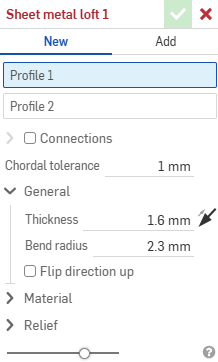
- 新しいシートメタルパーツを作成するには、[新規] を選択します。または、既存のシートメタルパーツにロフトを追加するには、[追加] を選択します。
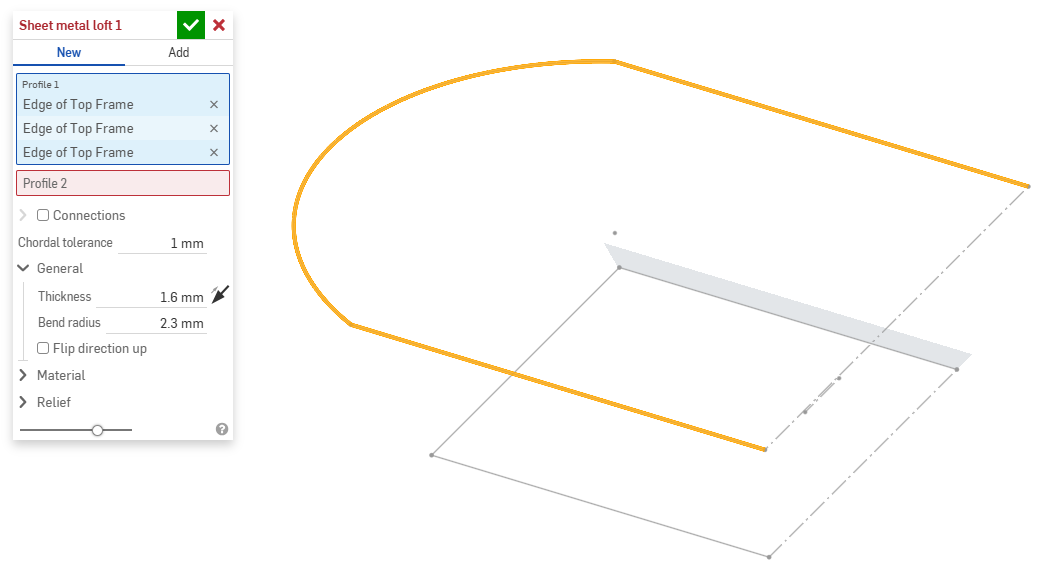
- プロファイル 1 フィールドにフォーカスした状態で、開始プロファイル (領域、面、エッジ、または点) を選択します。
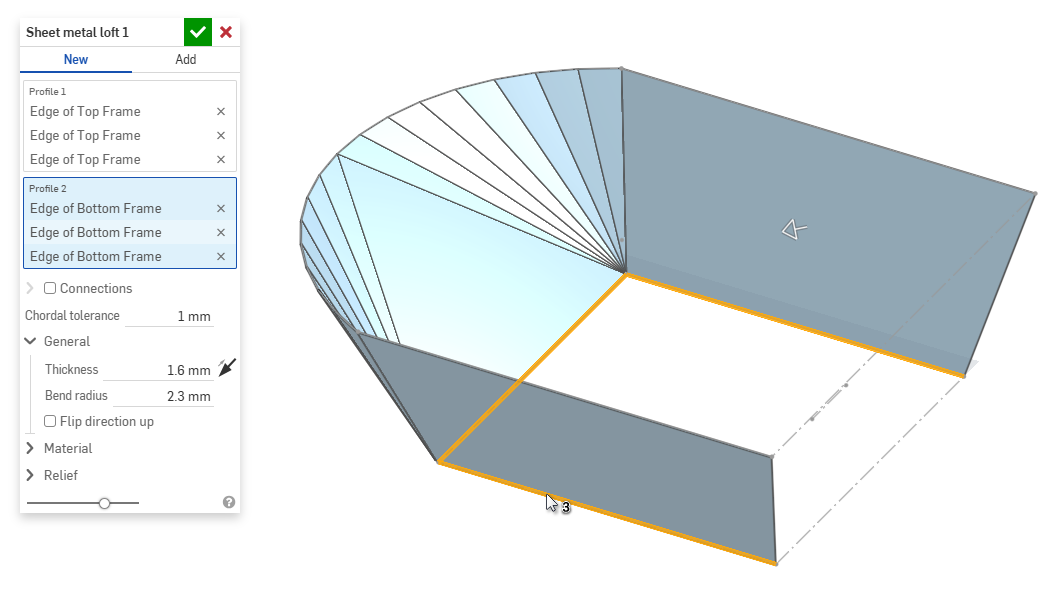
- プロファイル 2 フィールドにフォーカスした状態で、終了プロファイルを選択します。2 つのプロファイルの間にシートメタルモデルが作成されます。
- 結果のモデルのねじれをより詳細に制御するには、[接続] チェックボックスをオンにします。一致するものが指定されていない場合は、既存の頂点/エッジ内で近接度を推定します。
- ロフトから頂点またはエッジを選択し、マニピュレータをドラッグして接続を調整します。
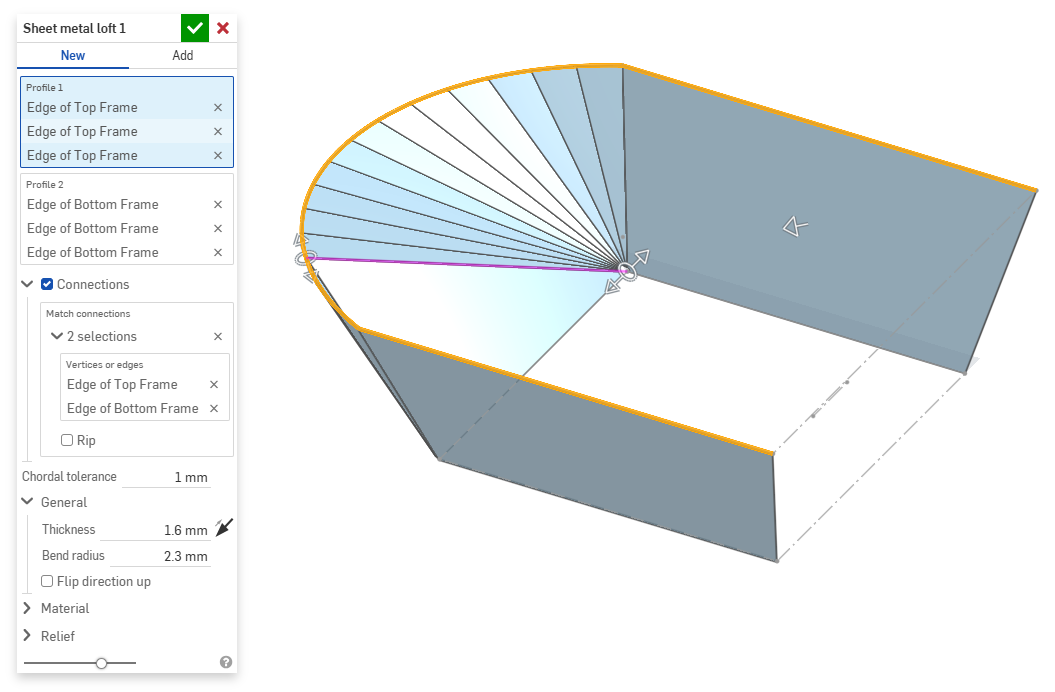
- 接続点でモデルを別のパーツに分割するには、[リッピング] を選択します。
- ロフトから頂点またはエッジを選択し、マニピュレータをドラッグして接続を調整します。
- [弦の許容差] フィールドを使用して、テッセレーションされたジオメトリが基礎となるサーフェスから変化できる最大距離を設定します。
- 新しいシートメタルモデルを作成するときは、次の断面を拡大してモデルをさらに調整できます。
- 全般:
- 厚さ - シートメタルの厚さ。方向を逆にするには、矢印をクリックします。
- 曲げ半径 - 作成された曲げの内側半径。
- 上方向に反転 - シートメタルモデルと展開図の方向を反転します。これは、モデルを基準にして曲げを上または下にするかどうかを定義する場合に便利です。
- マテリアル (このセクションのオプションは、シートメタルモデルフィーチャーと同じです):
- 曲げ計算 - 曲げの計算方法を決定します。オプションは以下のとおりです。
- K ファクター (既定) - 中立軸とマテリアルの厚さの比率を使用します。
- 曲げの許容範囲 - 曲げの接点間の中立線円弧の長さを使用します。
- 曲げ控除 - フランジの長さ (エッジから頂点まで) の合計と初期のフラットの長さの差を使用します。
ここで選択した曲げ計算は、シートメタルテーブルの列として使用されます。それぞれの曲げはカスタマイズ可能で、テーブルから直接編集できます。詳細は、シートメタルテーブルと展開図を参照してください。
- 既定の曲げ K 係数 - 曲げ上の中立軸があるマテリアルの厚さの割合 (既定値は 0.45 です)。
- ロールド K 係数 - 中立軸がロールドウォールの断面上にあるマテリアルの厚さの割合 (既定値は 0.5 です)。
- 曲げ計算 - 曲げの計算方法を決定します。オプションは以下のとおりです。
- リリーフ (このセクションのオプションは、シートメタルモデルフィーチャーと同じです):
- 最小ギャップ - リッピングを定義するシートメタルエッジ間の最小のギャップ
- コーナーリリーフタイプ -
- 正方形 - サイズ
展開図:
 3D ビュー:
- 長方形 - スケール
展開図:
 3D ビュー:
- Round - Sized
Flat view:
 3D view:
- 円形 - スケール
展開図:
 3D ビュー:
- クローズ
展開図:
 3D ビュー:
- Simple
Flat view:
 3D view:
- 正方形 - サイズ
- コーナーリリーフスケール - コーナー開口部のスケール (スケールされた開口部用)。1.00 から 2.00 までの値。
- 曲げレリーフタイプ - 曲げリリーフの形状:
- 長方形 - スケール
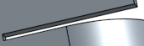
- 角丸長方形 - スケール
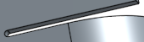
- ティア

- 長方形 - スケール
- 曲げリリーフ深さスケール - 1.00 から 5.00 の間の値。値を入力すると、その値がすべてのドキュメントの既定になります。
- 値が 1 の場合、角丸長方形の曲げリリーフが曲げに完全に接触し、長方形の曲げリリーフが角丸長方形の深度と一致します。
- 1 を超える値はすべて、次の式で深度が増します。
(depth scale -1) * bendRadius
- 曲げリリーフ幅スケール- 0.0625 から 2.00 の間の値。値を入力すると、その値がすべてのドキュメントの既定になります。曲げリリーフの幅は次の式で計算されます:
thickness * width scale。
- 全般:
- 既存のシートメタルモデルに追加するときは、[マージ範囲] フィールドをクリックして、追加するパーツを選択します。マージ範囲は、1 つのアクティブなシートメタルモデルのボディのみ受け入れられます。
追加のシートメタルツール
シートメタルモデルがアクティブの場合 (作成または編集中) は、次のツールを使用できます。
-
 フランジ - 選択したエッジごとに壁を作成し、選択したエッジに曲げを用いて接続します。
 -
 ヘム - 既存のシートメタルパーツ上に、選択したエッジまたは面ごとにヘムを作成します。
 -
 タブ - シートメタルフランジにタブを追加します。
 -
 曲げ - 追加の曲げ制御オプションを使用して、シートメタルモデルを基準線に沿って曲げます。
 -
 折り曲げ - オフセット、角度、位置合わせ、方向を定義する折り曲げ制御を追加して、シートメタルモデルを参照線でオフセットします。その結果、シートメタルに S 字型または Z 字型の曲線が形成されます。
 -
 フォーム - 既存のシートメタルモデルにフォームフィーチャーを作成します。フォームは、現在のドキュメント、他のドキュメント、またはシートメタルフォームの事前定義済みライブラリから選択できます。
 -
ロフト - 2 つの輪郭を接続するシートメタルモデルを作成します。
-
 ジョイントを作成 - 2 つの壁の交差を、曲げ (円筒状のジオメトリで結合された壁) またはリップ (2 つの壁の間の小さなギャップ) のジョイントフィーチャーに変換します。
 -
 コーナー - コーナータイプとリリーフスケールを修正します。
 -
 曲げリリーフ - 曲げリリーフ (曲げの端がフリーエッジに接する部分に作られた小さなカット)、深度、およびリリーフ幅を修正します。
 -
 ジョイントを変更 - 曲げをリップに変換するなど、既存のジョイントを変更します。現在は、展開図テーブルで利用できます。
 -
 コーナー切断 - フィレットまたは面取りを適用して、既存のシートメタルパーツのコーナーを切断します。コーナーのエッジまたは頂点を選択し、コーナー切断のタイプと距離を指定します。このフィーチャーは、シートメタルモデルすべてのフランジとジョイントが完成してから使用することをお勧めします。
 -
 シートメタルテーブルと展開図 - リップ/曲げテーブルを開閉し、シートメタルモデルのフラットパターンを表示します。このテーブルを使用して、リップを曲げに、または曲げをリップに変換します。
 -
 シートメタルモデル仕上げ - シートメタルモデルを閉じ (非アクティブにする)、フィーチャーリストにフィーチャーを作成します。