 シートメタルモデル


利用可能: Part Studio
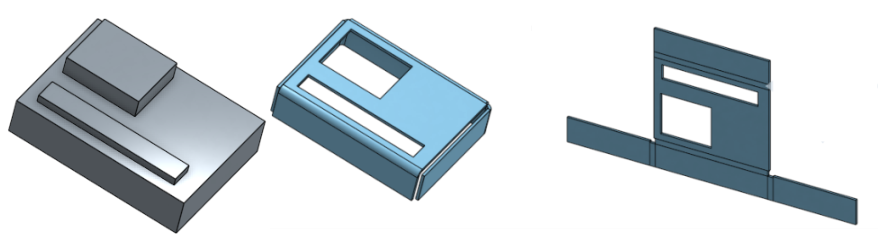
既存のパーツの変換、スケッチ線 (ロールシートメタルを作成する円弧やスプラインを含む) を押し出し、面やスケッチに厚みつけを行って、シートメタルパーツを作成します。
アクティブなシートメタルモデルに対するすべての操作は、自動的にフラットパターンとして表示され、ジョイントと曲げはシートメタルテーブルにリストされます。折りたたみビュー、展開ビュー、テーブルビューは、同時にリアルタイムで利用でき、更新されます。シートメタルモデルは複数のパーツで構成され、複数のシートメタルモデルを同時にアクティブにすることができます。
[シートメタルモデル] ツールは、シートメタルフィーチャーをアクティブにします。その結果、そのシートメタルモデルに影響するフィーチャーは、シートメタルの一部として影響します。[シートメタル仕上げ] ツールは、シートメタルフィーチャーを非アクティブにします。これにより、フィーチャーはシートメタルではなく 3D モデルとしてモデルに影響を与えることができます。
たとえば、シートメタルモデルがアクティブな場合、シートメタルを貫通するフィーチャーは壁に対して垂直になります。一方、非アクティブにすると、壁を貫通するフィーチャーはフィーチャーと壁の間の角度次第となります。
また、追加のシートメタルツールを使用して、フランジの作成、ジョイントの定義と修正、曲げの裂け目への変換、またはその逆の変換、コーナーパラメータの定義、およびシートメタルを 3D パーツとしてフラット化されたビューで同時に表示することもできます。また、Onshape には、曲げと裂け目が一覧表示され、コーナー半径とジョイントタイプの編集や、シートメタルパーツの図面の作成ができるシートメタルテーブルも用意されています。

 動画の例: 変換
動画のトランスクリプト
この動画では、変換操作を使用してシートメタルモデルを作成する方法を説明します。
Part Studio ツールバーのシートメタルモデルフィーチャツールをクリックします。既定では、シートメタルの操作タイプは [変換] です。これは選択したままにしておきます。
グラフィック領域で変換するパーツとサーフェスを選択します。操作から除外する面を選択します。エッジを選択して曲げを定義します。選択されていないエッジはリッピングになります。[曲げるエッジまたは円柱] フィールドで選択していない円弧またはスプラインは、曲げではなく接線ジョイントになります。
クリアランス値以内に曲げに含めるには、[曲げを含める] をオンにします。
[入力パーツを保持する] をオンにすると、最初に選択したパーツ (シートメタルで囲まれた) が保持されます。
[全般] ドロップダウンをクリックし、シートメタルの厚さを入力します。矢印をクリックすると厚さの方向が逆になります。曲げ半径を入力して、作成した曲げの内側の半径を調整します。シートメタルのモデルの向きを逆にするには、[上方向に反転] をオンにします。これは、曲げがモデルに対して上か下かを定義する場合に便利です。
シートメタルモデルをさらに調整するには、[マテリアル] と [リリーフ] ドロップダウンオプションを使用します。
チェックマークをクリックして、新しいシートメタルモデルを確定します。
シートメタルモデルの使用手順: 変換
既存のパーツを囲むことで、シートメタルモデルを作成します。
- Part Studio で、
 をクリックします。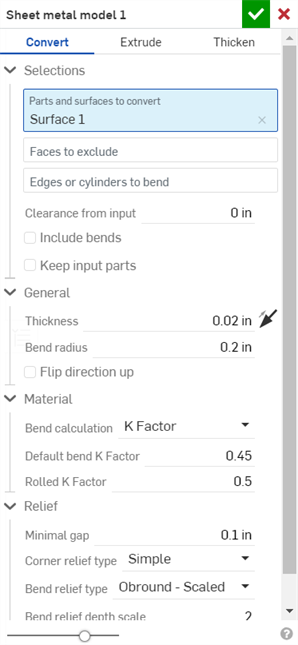
- シートメタル操作のタイプに [変換] を選択します
- 囲むパーツを選択します。
- 操作から除外する面を選択します。
- 曲げを定義するエッジを選択します。選択されていないエッジはリップになります。
[曲げるエッジまたは円柱] フィールドで選択していない円弧またはスプラインは、曲げではなく接線ジョイントになります。以下の例を参照してください。
- Specify applicable options:
- Clearance from input - The relative offset between the sheet metal and the part selected to be enclosed by the sheet metal
- Include bends - Check this to include the bend within the clearance value
- Keep input parts - Keep the selected parts (enclosed by the sheet metal) or not
- Thickness - The thickness of the sheet metal
- Bend radius - The inside radius of the bends created
- Flip direction up - Reverses the orientation of the sheet metal model and flat view. This is useful when defining whether bends are up or down, relative to the model.
- Bend calculation - Determines how the bends are calculated. Options are:
- K Factor (default) - Uses the ratio of the neutral axis to the material thickness.
- Bend allowance - Uses the length of the neutral line arc between the tangent points of a bend.
- Bend deduction - Uses the difference between the sum of the flange lengths (from the edge to the apex) and the initial flat length.
The Bend calculation selected here is used as a column in the sheet metal table. Each bend may be customized and directly edited from the table. See Sheet metal table and flat view for more information.
- Default bend K Factor - The fraction of material thickness on which the neutral axis lies on a bend. (Default is 0.45.)
- Rolled K Factor - The fraction of material thickness on which the neutral axis lies on a section of rolled wall. (Default is 0.5.)
- Minimal gap - The smallest gap between the sheet metal edges defining a rip
- Corner relief type -
- Square - Sized
Flat view:
 3D view:
- Rectangle - Scaled
Flat view:
 3D view:
- Round - Sized
Flat view:
 3D view:
- Round - Scaled
Flat view:
 3D view:
- Closed
Flat view:
 3D view:
- Simple
Flat view:
 3D view:
- Square - Sized
- Corner relief scale - The scale of the corner opening (for Scaled openings), a value between 1.00 and 2.00.
- Corner relief width - The measurement of the width of the corner opening (for Sized openings), in default units or specified units.
- Bend relief type - The shape of the bend relief:
- Rectangle - Scaled
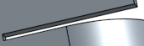
- Obround - Scaled
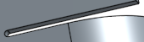
- Tear
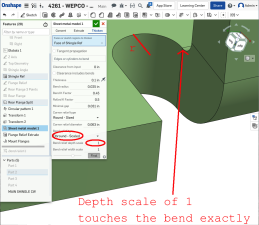
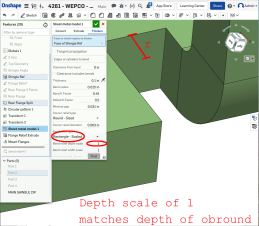
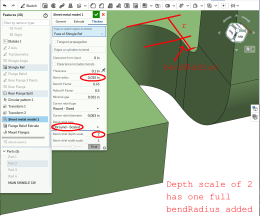
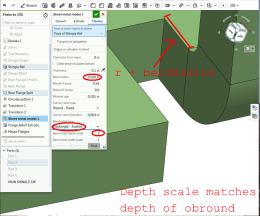
- Bend relief depth scale - A value between 1.00 and 5.00. Once you enter a value it becomes the default across all documents.
A value of 1 results in an obround bend relief perfectly touching the bend and a rectangular bend relief matches the depth of the obround:
Any value past 1 adds depth via the formula: ((depth scale -1) * bendRadius):
- Bend relief width scale - A value between 0.0625 and 2.00. The width of the bend relief is calculated via the formula: thickness * width scale. Once you enter a value it becomes the default across all documents.
-
 をクリックしてフィーチャーを確定すると、シートメタルモデルがフィーチャーリストに表示されます。
 - 他の特定のフィーチャーをこの段階で適用します。
- パーツにシートメタル以外のフィーチャーを追加し続ける場合は、[シートメタルモデル仕上げ]
 をクリックします。
1 つの軸を中心に回転する円錐形のパーツからシートメタルを作成できます。
動画の例: 押し出し
動画のトランスクリプト
この動画では、押し出し操作を使用してシートメタルモデルを作成する方法について説明します。
Part Studio ツールバーのシートメタルモデルフィーチャーツールをクリックします。シートメタルモデルの押し出し操作を選択します。押し出すスケッチ曲線をグラフィック領域で選択します。必要に応じて、円弧を選択して曲げとして押し出します。これにより、選択した円弧が (接線ジョイントの代わりに) 曲げになり、その半径がグレー表示された状態で曲げテーブルに一覧表示されます。スケッチでは円弧に半径があるため、曲げテーブルでは編集できません。末端の種類として [ブラインド]、[次まで]、[面へ]、[パーツへ]、または [頂点まで] を選択します。矢印をクリックすると、反対方向に押し出されます。
ダイアログに深さを数値で入力するか、グラフィック領域のマニピュレータを使用します。
スケッチ平面の両方向に押し出すには、[対称] ([ブラインド] と [すべてを貫通] タイプのみに有効) にチェックマークを付けます。
または、[対称] オプションを使用する代わりに、[二次終点] をオンにして反対側の端点位置を指定し、深度が一次深度とは異なるようにすることもできます。
[全般] ドロップダウンで、シートメタルの厚さを入力します。矢印をクリックすると厚さの方向が逆になります。曲げ半径を入力して、作成した曲げの内側の半径を調整します。シートメタルのモデルの向きを逆にするには、[上方向に反転] をオンにします。これは、曲げがモデルに対して上か下かを定義する場合に便利です。
シートメタルモデルをさらに調整するには、[マテリアル] と [リリーフ] ドロップダウンオプションを使用します。
チェックマークをクリックして、新しいシートメタルモデルを確定します。
シートメタルモデルの使用手順: 押し出し
スケッチ曲線を押し出してシートメタルモデルを作成します。
- Part Studio で、 をクリックします。
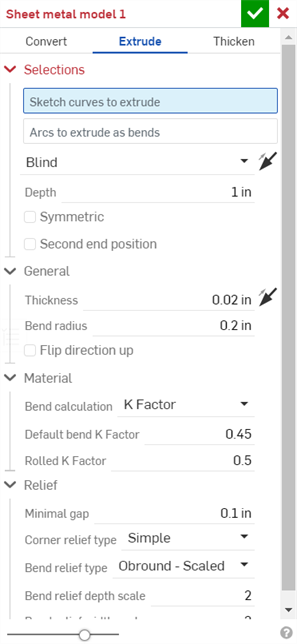
- シートメタル操作に [押し出し] を選択します。
- 押し出すスケッチ線を選択します。
- 末端の種類を、[ブラインド]、[次へ]、[面へ]、[パーツへ]、[頂点へ] のいずれかから選択します。
- 対称 - [ブラインド] でのみ使用できるこのオプションを選択すると、指定した合計距離まで、スケッチ平面上の両方向の距離の半分になります。
- 奥行きをドラッグまたは設定します。
- シートメタルの厚さを設定します。
- 曲げの内側の半径を設定します。
- シートメタルモデルおよび展開図の方向を反転する場合は、[上方向に反転] をオンにします。
- [曲げ計算] を選択して、曲げの計算方法を決定します。オプションは以下のとおりです。
- K ファクター (既定) - 中立軸とマテリアルの厚さの比率を使用します。
- 曲げの許容範囲 - 曲げの接点間の中立線円弧の長さを使用します。
- 曲げ控除 - フランジの長さ (エッジから頂点まで) の合計と初期のフラットの長さの差を使用します。
ここで選択した曲げ計算は、シートメタルテーブルの列として使用されます。それぞれの曲げはカスタマイズ可能で、テーブルから直接編集できます。詳細は、シートメタルテーブルと展開図を参照してください。
-
K 係数 を指定する - 中立軸があるマテリアルの厚さの割合を指定します。
- 最小ギャップ を設定する - シートメタルエッジ間の最小ギャップを設定します。
- コーナーリリーフタイプ:
- 正方形 - サイズ
展開図:
3D ビュー: - 長方形 - スケール
展開図:
3D ビュー: - Round - Sized
Flat view:
3D view: - 円形 - スケール
展開図:
3D ビュー: - クローズ
展開図:
3D ビュー: - Simple
Flat view:
3D view:
- 正方形 - サイズ
- コーナーリリーフスケール - コーナー開口部のスケール (スケールされたコーナー用)。1.00 から 2.00 までの値。
- 曲げレリーフタイプ - 曲げリリーフの形状:
- 長方形 - スケーリング済み:
- 長方形 - スケーリングされています。
- ティア:
- 曲げリリーフ深さスケール - 1.00 から 2.00 の間
- 曲げリリーフ幅スケール - 0.0625 ~ 2.00 間の値
-
をクリックしてフィーチャーを確定すると、シートメタルモデルがフィーチャーリストに表示されます。
- 他の特定のフィーチャーをこの段階で適用します。以下の注記を参照してください。
- パーツにシートメタル以外のフィーチャーを追加し続ける場合は、[シートメタルモデル仕上げ] をクリックします。
-
をクリックして、シートメタルフィーチャーを閉じます。シートメタルモデル仕上げはフィーチャーリストに表示され、フラットパターンとシートメタルテーブルには曲げとジョイントが表示されます。
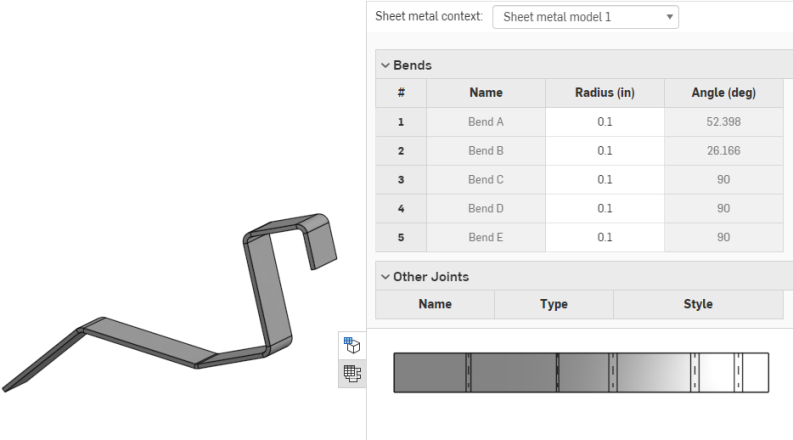
円弧またはスプラインを使用してロールドウォールを定義する場合、シートメタルテーブルとフラットパターンは少し異なります。ロールドウォールの曲げはリストされず、代わりに接線ジョイントがテーブルに表示されます。
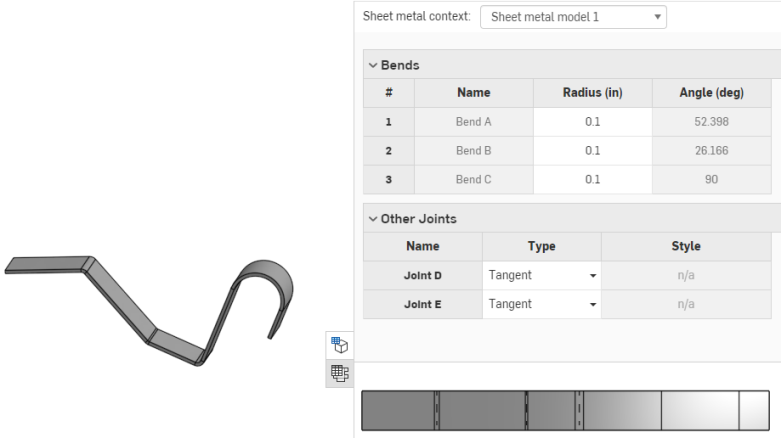
同様に、曲げは作成されないため、フラットパターンには曲げ線は表示されません。
1 つの軸を中心に回転する円錐形のパーツからシートメタルを作成できます。
円弧を曲げとした押し出し
ただし、次の図に示すように、[曲げとして押し出す円弧] フィールドがアクティブであるときに円弧を選択して、円弧を曲げとして押し出すことができます。
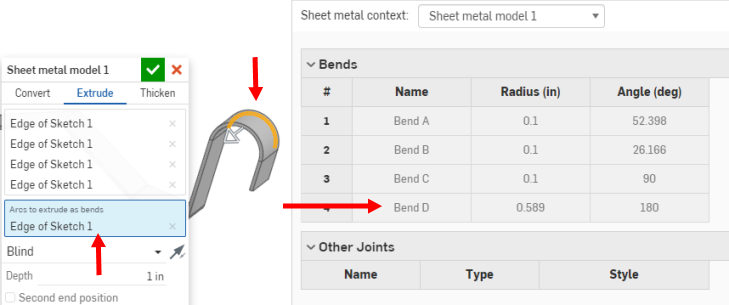
これにより、選択した円弧が (接線ジョイントではなく) 曲げになり、半径がグレー表示されて曲げテーブルに表示されます。円弧の半径はスケッチにあるため、曲げテーブルでは編集できません。
動画の例: 厚みつけ
動画のトランスクリプト
この動画では、厚みつけ操作を使用してシートメタルモデルを作成する方法を説明します。
Part Studio ツールバーのシートメタルモデルフィーチャーツールをクリックします。シートメタルモデルの厚みつけ操作を選択します。厚みを加える面またはスケッチ領域をグラフィック領域で選択します。
接線伝播をオンにして、接線エッジに沿って厚みを増し続けます。
曲げるエッジまたは円柱を選択します。選択されていないエッジは裂け目になり、円弧やスプラインの場合は接線ジョイントになります。
入力値からのクリアランスを入力します。これは、シートメタルと、シートメタルで囲むように選択したパーツとの間の相対オフセットです。
[曲げを含める] をチェックして、曲げのクリアランスを含めます。
[全般] ドロップダウンで、シートメタルの厚さを入力します。矢印をクリックすると厚さの方向が逆になります。曲げ半径を入力して、作成した曲げの内側の半径を調整します。シートメタルのモデルの向きを逆にするには、[上方向に反転] をオンにします。これは、曲げがモデルに対して上か下かを定義する場合に便利です。
シートメタルモデルをさらに調整するには、[マテリアル] と [リリーフ] ドロップダウンオプションを使用します。
チェックマークをクリックして、新しいシートメタルモデルを確定します。
シートメタルモデルの使用手順: 厚みつけ
面、サーフェス、またはスケッチ領域に厚みをつけて、シートメタルモデルを作成します。
- Part Studio で、 をクリックします。
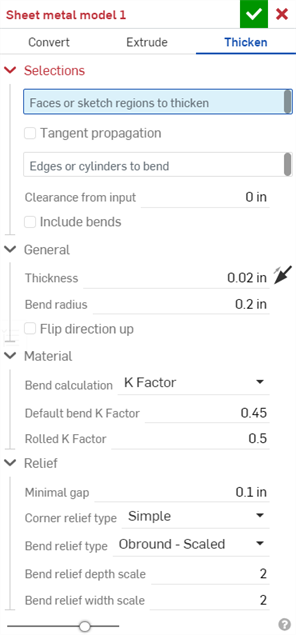
- シートメタルの操作のタイプを選択: 厚みつけ
- パーツのスケッチ領域、平面サーフェス、または面を選択します。
- 曲げを作成するエッジを選択します。選択されていないエッジはリップになり、円弧やスプラインの場合は接線ジョイントになります。
- 該当するオプションを指定します。
- 入力からのクリアランス - シートメタルと、シートメタルで囲むように選択したパーツの間の相対オフセットです。
- クリアランスには曲げが含まれます - オンにして曲げのクリアランスを含める
- 厚さ - シートメタルの厚さ
- 曲げ半径 - 作成された曲げの内側半径
- 上方向に反転 - シートメタルモデルと展開図の方向を反転します。これは、モデルを基準にして曲げを上または下にするかどうかを定義する場合に便利です。
- 曲げ計算 - 曲げの計算方法を決定します。オプションは以下のとおりです。
- K ファクター (既定) - 中立軸とマテリアルの厚さの比率を使用します。
- 曲げの許容範囲 - 曲げの接点間の中立線円弧の長さを使用します。
- 曲げ控除 - フランジの長さ (エッジから頂点まで) の合計と初期のフラットの長さの差を使用します。
ここで選択した曲げ計算は、シートメタルテーブルの列として使用されます。それぞれの曲げはカスタマイズ可能で、テーブルから直接編集できます。詳細は、シートメタルテーブルと展開図を参照してください。
- 既定の曲げ K 係数 - 中立軸があるマテリアルの厚さの割合 (既定では 0.45 です)。
ロールド K 係数 - 中立軸がロールドウォールの断面上にあるマテリアルの厚さの割合 (既定では 0.5 です)。
- 最小ギャップ - シートメタルエッジ間の最小のギャップ
- コーナーリリーフタイプ - コーナーリリーフの形状:
- 正方形 - サイズ
展開図:
3D ビュー: - 長方形 - スケール
展開図:
3D ビュー: - Round - Sized
Flat view:
3D view: - 円形 - スケール
展開図:
3D ビュー: - クローズ
展開図:
3D ビュー: - Simple
Flat view:
3D view:
- 正方形 - サイズ
- コーナーリリーフスケール - コーナー開口部のスケール (スケールされたコーナー用)。1.00 から 2.00 までの値。
- 曲げリリーフタイプは、次のとおりです。
- 長方形:
- オブラウンド:
- ティア:
- 曲げレリーフ深さスケール - 1.00 ~ 2.00 の間です。
- 曲げリリーフ幅スケール - 0.0625 ~ 2.00 の間です。
-
をクリックしてフィーチャーを確定すると、シートメタルモデルがフィーチャーリストに表示されます。
- 他の特定のフィーチャーをこの段階で適用します。以下の注記を参照してください。
- パーツにシートメタル以外のフィーチャーを追加し続ける場合は、[シートメタルモデル仕上げ] をクリックします。
-
をクリックして、シートメタルモデルフィーチャーを閉じます。フィーチャーリストにシートメタルモデル仕上げフィーチャーが表示されます。
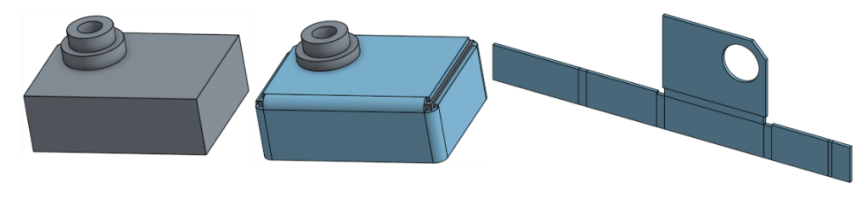
円弧またはスプラインを使用してロールドウォールを定義する場合、シートメタルテーブルとフラットパターンは少し異なります。ロールドウォールの曲げはリストされず、代わりに接線ジョイントがテーブルに表示されます。
同様に、曲げは作成されないため、フラットパターンには曲げ線は表示されません。
円弧を曲げとした厚みつけ
ただし、[曲げとして押し出す円弧] フィールドがアクティブなときに円弧を選択して、円弧を曲げとして厚みつけすることもできます。
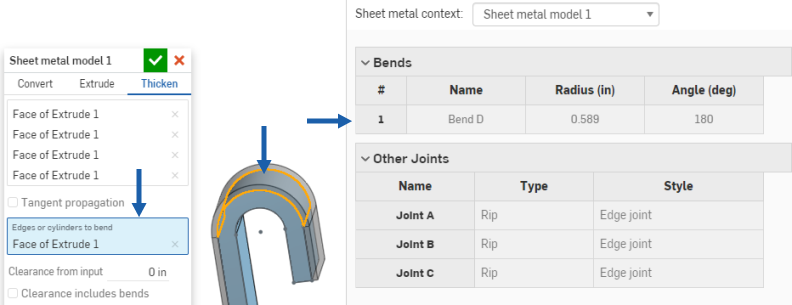
これにより、選択した円弧が (接線ジョイントではなく) 曲げになり、半径がグレー表示されて曲げテーブルに表示されます。円弧の半径はスケッチにあるため、曲げテーブルでは編集できません。
アクティブなシートメタルモデルには、使用可能なフィーチャーのサブセットのみを追加できます (たとえば、[押し出し] > [削除]、[面移動]、[ブーリアン演算]、[穴])。すべてのフィーチャがフィーチャーリスト、グラフィック領域にモデル、シートメタルテーブル、フラットパターンに表示されます。たとえば、[押し出し] > [削除] でスケッチを除去し、アクティブなシートメタルモデルに開口部を作成できます。作成される開口部の側面は、常に貫通する壁に対して垂直になります。
[追加] や [交差] などのモデルを修正するその他の押し出しオプションは、[シートメタルモデル仕上げ] ツールを使用してモデルを非アクティブ化するまでは使用できません。
非アクティブになったシートメタルモデルを修正する以降のフィーチャーは、シートメタル以外のパーツと同様にパーツに作用し、フラットパターンやテーブルの値には影響しません。
シートメタルのエッジを処理する
必要に応じて、[フィレットと面取り] を使用してシートメタルのエッジを丸めます。シートメタルのエッジの選択は、隣接するエッジではなく、コーナー自体で行う必要があることに注意してください。現時点では、高度なフィレットフィーチャー、面取りフィーチャー (円錐フィレットなど) はシートメタルでは使用できません。
Onshape は、フィレットまたは面取りに関係なく元の作図エッジを保持し、その作図エッジを将来のフィーチャーに使用します。たとえば、フィレットされたエッジにフランジを作成すると、フィレットが無視され、元のエッジに沿ってフランジが作成されます。必要に応じて、[面を移動] ツールを使用して、フランジのエッジをフィレットのエッジに戻すことができます。
コーナーをフィレット化する
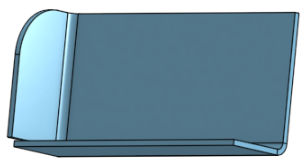
フランジを作成する
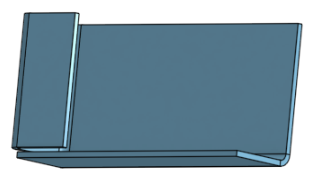
[面を移動する] を使用して、フランジのエッジを移動します。
![[面を移動する] を使用してフランジのエッジを移動する例](../Resources/Images/feature-tools/sheetmetal-fillet3.png)
コーナーを再フィレット化する
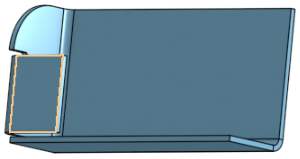
シートメタル上の面とフランジをパターン化
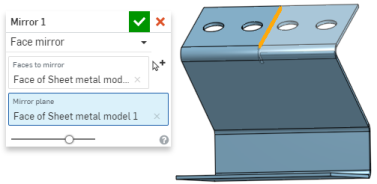
パターン化ツール (直線パターン、円形パターン、および曲線パターン) の [面] パラメータを使用して、シートメタルの面とフランジをパターン化したり、シートメタルの面とフランジをミラーリングすることができます。ツールは正常に機能しますが、パターンタイプとして [面] を選択するか、ミラーリング時に [面] を選択します。
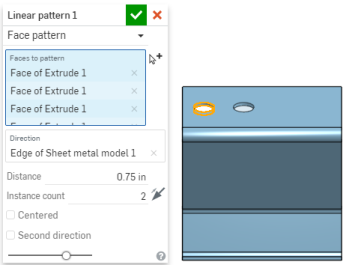
追加のシートメタルツール
シートメタルモデルがアクティブの場合 (作成または編集中) は、次のツールを使用できます。
-
 フランジ - 選択したエッジごとに壁を作成し、選択したエッジに曲げを用いて接続します。
 -
 ヘム - 既存のシートメタルパーツ上に、選択したエッジまたは面ごとにヘムを作成します。
 -
 タブ - シートメタルフランジにタブを追加します。
 -
 曲げ - 追加の曲げ制御オプションを使用して、シートメタルモデルを基準線に沿って曲げます。
 -
 折り曲げ - オフセット、角度、位置合わせ、方向を定義する折り曲げ制御を追加して、シートメタルモデルを参照線でオフセットします。その結果、シートメタルに S 字型または Z 字型の曲線が形成されます。
 -
 フォーム - 既存のシートメタルモデルにフォームフィーチャーを作成します。フォームは、現在のドキュメント、他のドキュメント、またはシートメタルフォームの事前定義済みライブラリから選択できます。
 -
 ロフト - 2 つの輪郭を接続するシートメタルモデルを作成します。
 -
 ジョイントを作成 - 2 つの壁の交差を、曲げ (円筒状のジオメトリで結合された壁) またはリップ (2 つの壁の間の小さなギャップ) のジョイントフィーチャーに変換します。
 -
 コーナー - コーナータイプとリリーフスケールを修正します。
 -
 曲げリリーフ - 曲げリリーフ (曲げの端がフリーエッジに接する部分に作られた小さなカット)、深度、およびリリーフ幅を修正します。
 -
 ジョイントを変更 - 曲げをリップに変換するなど、既存のジョイントを変更します。現在は、展開図テーブルで利用できます。
 -
 コーナー切断 - フィレットまたは面取りを適用して、既存のシートメタルパーツのコーナーを切断します。コーナーのエッジまたは頂点を選択し、コーナー切断のタイプと距離を指定します。このフィーチャーは、シートメタルモデルすべてのフランジとジョイントが完成してから使用することをお勧めします。
 -
 シートメタルテーブルと展開図 - リップ/曲げテーブルを開閉し、シートメタルモデルのフラットパターンを表示します。このテーブルを使用して、リップを曲げに、または曲げをリップに変換します。
 -
シートメタルモデル仕上げ - シートメタルモデルを閉じ (非アクティブにする)、フィーチャーリストにフィーチャーを作成します。
ラーニングセンターに関するその他のリソースについては、こちらの自習コース: 自習型同時シートメタル (Onshape アカウントが必要です) をご覧ください。自己学習コース: 同時シートメタル (Onshape アカウントが必要です) もご利用いただけます。