フォルダ


ドキュメントやパブリケーションを整理し、フォルダとサブフォルダ内のすべてのドキュメントやパブリケーションに共有アクセス許可を適用するためのフォルダを作成します。フォルダに対するすべての共有アクセス許可は、そのフォルダ内のドキュメント、パブリケーション、フォルダによって継承されます。
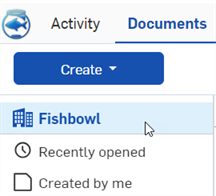
 フォルダの作成
フォルダを作成するには、ドキュメントページで次の操作を行います。
- [作成] を選択し、次に [フォルダ] を選択します。
![フォルダを強調表示した [作成] ドロップダウンの例](../Resources/Images/icons/Create-folder-drop-down-02.png)
-
フォルダの名前を指定します。
-
オプションで、新しいフォルダを既存のフォルダのいずれかに追加できます。
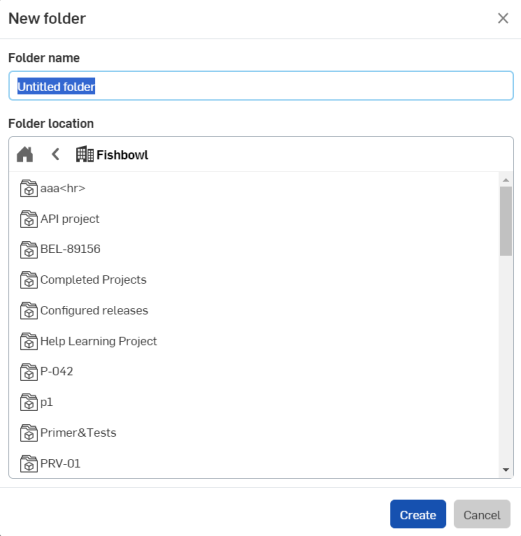
-
[作成] をクリックします。
ページ上部に青いメッセージが表示されます。
ドキュメントやパブリケーションに対して [共有] を使用する場合と同じ方法で、フォルダで [共有] を使用できます。
フォルダとそのコンテンツを表示する
フォルダとプロジェクトは、ドキュメントとパブリケーションのセクションビューの上部に水平グリッドで表示されます。プロジェクトは、Enterprise アカウントのみで利用可能です。
このセクションは折りたたみ可能です。[フォルダとプロジェクト] の見出しの左にある矢印をクリックして、セクションを折りたたんだり展開したりします。[フォルダとプロジェクト] セクションの一番下を押したまま、上下にドラッグして高さを調整します。
右側には 2 つのフォルダ表示オプションがあります。
-
フォルダのグリッドビュー (
 ) - フォルダセクションをサムネイルグリッドビュー (既定) として表示します。
-
フォルダのリストビュー (
 ) - フォルダエリアをリストビューとして表示します。
フォルダまたはプロジェクトをクリックして選択します。右側のパネルには、選択したフォルダの詳細と、選択したフォルダを管理するためのオプションが表示されます。
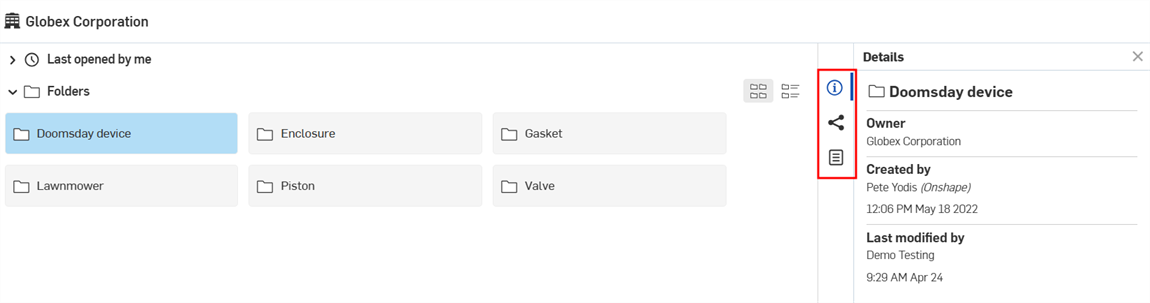
-
詳細パネル (
 ) - フォルダまたはプロジェクトに関する詳細が表示されます。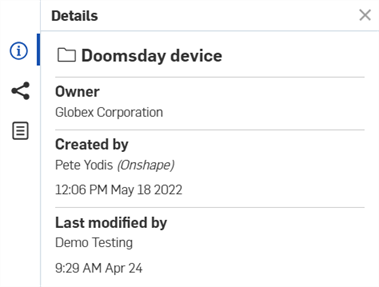
-
共有を詳細 (
 ) - 選択したフォルダまたはプロジェクトの共有アクセス許可を表示します。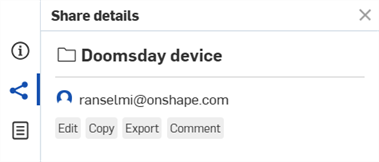
-
プロパティパネル (
 ) - フォルダまたはプロジェクトのプロパティの編集可能なリストと編集不可能なプロパティのリストが表示されます。プロパティが編集不可の場合、そのプロパティはグレー表示されます。他のすべてのプロパティは、このパネルから直接編集できます。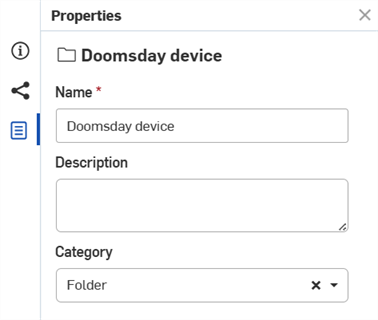
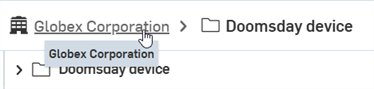
フォルダまたはプロジェクト名をクリックして (またはグレーのボックス内の任意の場所をダブルクリック)、その内容を開きます。これには、追加のフォルダ、ドキュメント、およびパブリケーションを使用できます。
クリックしたフォルダまたはプロジェクト内に追加のフォルダがない場合は、フォルダとプロジェクトのグリッドが折りたたまれます。[フォルダとプロジェクト] の上にあるブレッドクラムリンクをクリックすると、[フォルダとプロジェクト] 階層内の以前の場所に戻ります。
フォルダのコンテキストメニュー
以下のいずれかの方法でフォルダのコンテキストメニューにアクセスします。
-
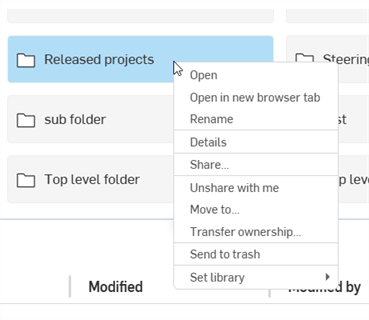
ドキュメントページのフォルダを右クリック:
-
フォルダの階層リンクを右クリック:
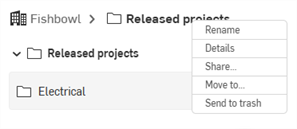
次のコンテキストメニューオプションにアクセス:
-
開く - ドキュメントページでフォルダが開きます。
-
新しいブラウザタブで開く - 新しいブラウザタブのドキュメントページでフォルダが開きます。
-
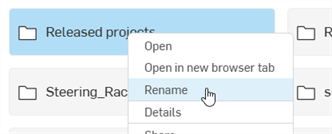
名前を変更 - フォルダ名フィールドにカーソルのフォーカスを置くと、フォルダ名を変更できます。階層リンクでフォルダ名をクリックして名前フィールドにアクセスし、フォルダ名を置換することもできます。詳細は、フォルダ名の変更を参照してください。
-
詳細 - ドキュメントページの右側にフォルダの詳細パネルが開きます。詳細は、ドキュメントページレイアウトを参照してください。
-
共有 - フォルダの共有設定ダイアログが開き、フォルダの共有設定を更新できます。詳細は、ドキュメントの共有を参照してください。
-
自分との共有を解除 - 自分との共有を解除ダイアログが開き、フォルダへの自分のアクセス許可を削除できます。詳細は、ドキュメントの共有を参照してください。
-
移動 - ドキュメント、パブリケーション、およびフォルダの移動ダイアログが開き、フォルダを新しい場所に移動できます。詳細は、ドキュメントとパブリケーションのフォルダ間での移動を参照してください。
-
所有権の引き継ぎ - 所有権の引き継ぎダイアログが開き、フォルダの所有権を個人、Company、または Enterprise に引き継げます。詳細は、所有権の引き継ぎを参照してください。
-
ごみ箱に送る - ごみ箱に送るダイアログが開き、フォルダをごみ箱に送ることができます。詳細は、ドキュメントページのレイアウトを参照してください。
-
ライブラリを設定 - フォルダを Company 全体または個別のフレーム、シート、またはシートメタルフォームライブラリのいずれかに設定します。
フォルダを削除する
-
ドキュメントページからフォルダを削除するには、次のいずれかを行います。
-
フォルダを選択し、削除アイコンをクリックします。
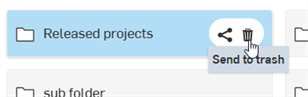
-
フォルダエントリを右クリックし、コンテキストメニューから [ゴミ箱に送る] を選択します。
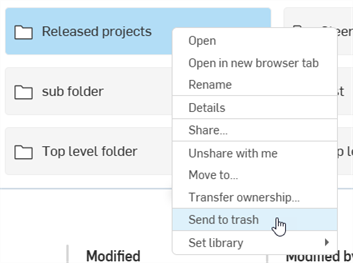
-
フィルターパネルでフォルダをドラッグして
 にドロップします: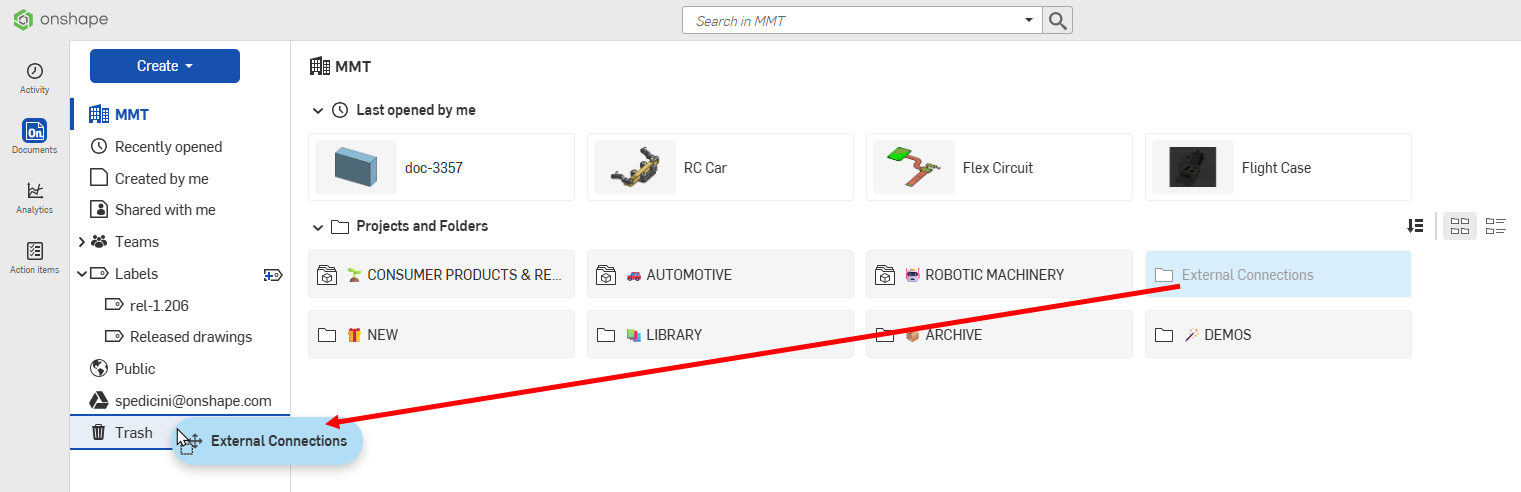
-
-
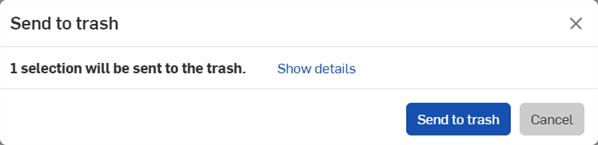
[ごみ箱に移動] ダイアログが開きます。[ごみ箱に送る] ボタンをクリックしてフォルダをごみ箱に移動します。フォルダの内容もごみ箱に移動されます。
フォルダをネストする
既にフォルダが開いた状態で (フォルダをクリックして開いた後)、[作成] をクリックして [フォルダ] を選択します。
ブレッドクラムに従って、正しいフォルダが開いていることを確認してください。ネストされたフォルダは、最上位のフォルダに適用されている共有アクセス許可を継承します。
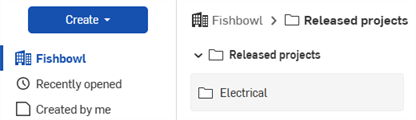
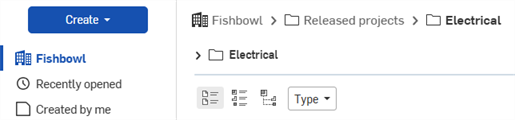
上の図では、Released projects は親フォルダで、Electrical はサブフォルダです。
2 つのフォルダに対する権限があれば、フォルダを別のフォルダにドラッグアンドドロップできます。
ドキュメントとパブリケーションのフォルダ間での移動
ドキュメントおよびパブリケーションは、[ドキュメント] ページでもドキュメントまたはパブリケーション内でも、ドキュメントメニューを使用してフォルダ内外に移動できます。
ドキュメントやパブリケーションをフォルダ内に作成した後、別のフォルダに移動したり、フォルダから完全に移動したりできます。
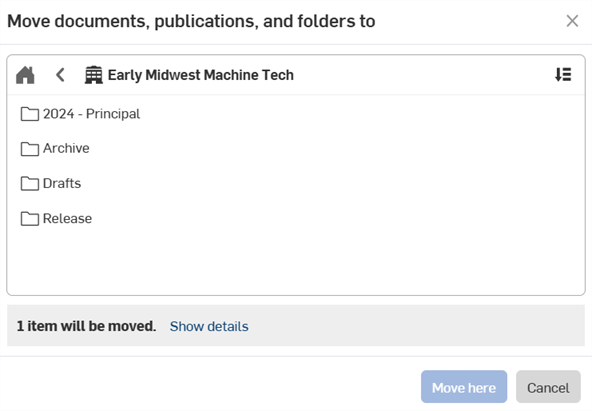
- 移動するドキュメント、パブリケーション、またはフォルダを右クリック (または Ctrl キーを押しながらクリックして複数のエンティティを選択し、選択項目を右クリック) して、コンテキストメニューの [移動] をクリックします。これにより、移動ダイアログが開きます:
新規フォルダボタン (
 ) をクリックして、現在のフォルダの子として新しいフォルダを作成します。新規フォルダの名前を入力し、Enter を押します。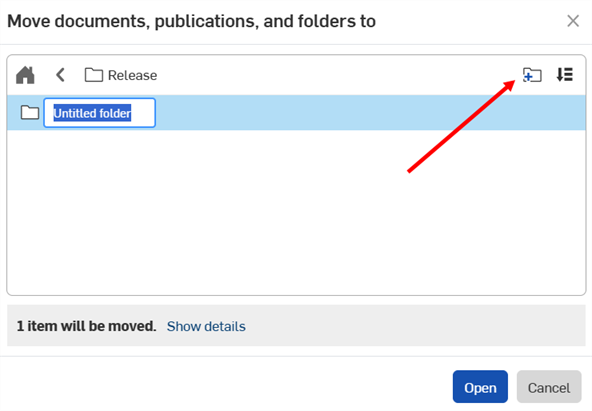
[並べ替え]
 をクリックしてフォルダのリストを並べ替えます。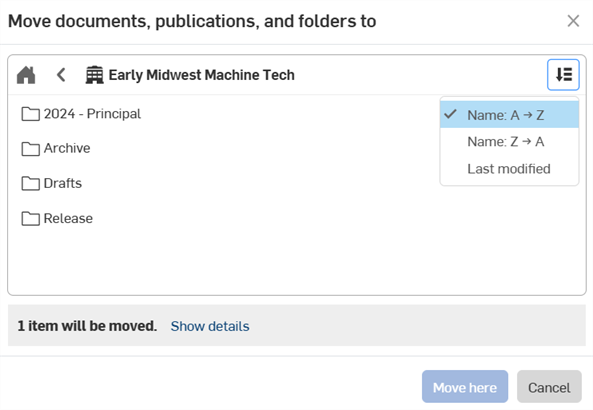
[詳細を表示] をクリックすると、移動するドキュメントとパブリケーションのリストが表示されます。
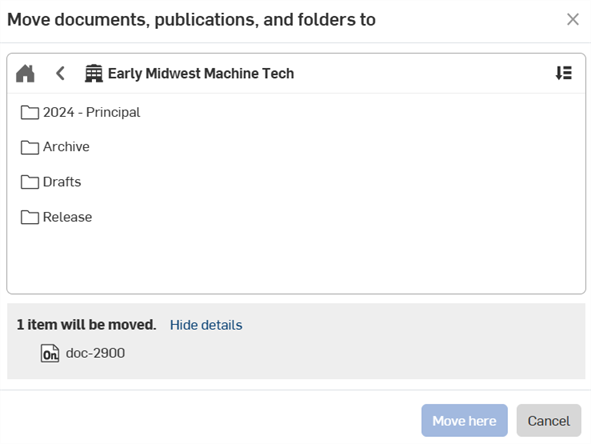
- リスト内のフォルダをダブルクリックします (またはフォルダを選択して [開く] をクリックします)。引き続きフォルダリストと階層リンクを使用して目的の場所に移動します。
- [ここに移動] をクリックします。
ドキュメントをフォルダに移動するには、フォルダに対する編集アクセス許可と、移動するドキュメントに対するすべてのアクセス許可 (編集、コピー、リンクドキュメント、エクスポート、共有、コメント、および削除) が必要です。
ドキュメントまたはパブリケーションを 1 つのルートフォルダから別のルートフォルダに移動すると、その所有権は移動先のフォルダの所有者に引き継がれます。共有アクセス許可も変更され、新しいルートフォルダから継承されます。
ドキュメントまたはパブリケーションのフォルダ内での作成
ドキュメントまたはパブリケーションを作成するフォルダに移動します。最初にフォルダに移動しなくても、既存のフォルダの 1 つにドキュメントを追加することもできます。ドキュメントページの上部にある階層リンクにフォルダ名が表示されたら、次のようにします。
- ページの左上にある [作成] ボタンをクリックします。
-
 [ドキュメント] または
  [パブリケーション] を選択します。
 - ドキュメントまたはパブリケーションの名前を指定します。
- [作成] をクリックしてダイアログを閉じ、ドキュメントまたはパブリケーションを作成します。
フォルダを共有する
フォルダが作成されると、そのフォルダの作成者のみがそのフォルダに対するアクセス許可を持ちます (例外は、フォルダが Professional サブスクリプションまたは Enterprise サブスクリプション内に作成されている場合です。この場合、管理者はフォルダに対するアクセス許可も持っています)。
フォルダの作成者/所有者は、フォルダを他のユーザーと共有し、そのフォルダに共有アクセス許可を割り当てることができます。ルート内のすべてのドキュメント、パブリケーション、サブフォルダは、ルートフォルダのアクセス許可を継承します。
フォルダ内の個々のドキュメントやパブリケーションに対して追加の共有アクセス許可を指定できますが、アクセス許可は付加的であることに注意してください。これらの追加のアクセス許可は、フォルダのアクセス許可に追加され、アクセス許可とアクセスのより大きなセットが作成されます。
Onshape のベストプラクティスは、ルートフォルダに対する最小限のアクセス許可を保持し、個々のドキュメントやパブリケーションに対する追加のアクセスとアクセス許可を追加することです。
フォルダを共有するには、次の操作を行います。
- [ドキュメント] ページでフォルダを選択し、次のいずれかを行います:
- [このフォルダを共有] アイコンをクリックします:
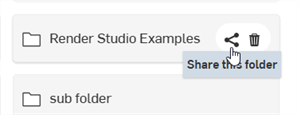
フォルダを右クリックして、コンテキストメニューから [共有] を選択します。
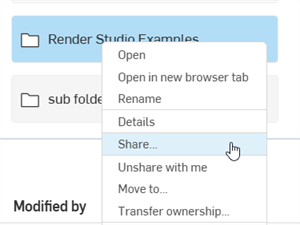
共有設定ダイアログが開きます。
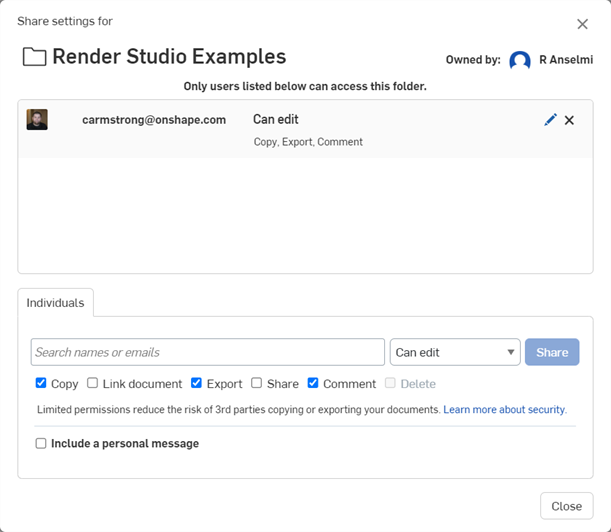
- [このフォルダを共有] アイコンをクリックします:
- タブを選択します:
- 直接 - 選択したフォルダとその親フォルダのすべてのエントリが含まれます。
- 有効 - 現在のフォルダとその親からのすべてのアクセス許可を持つユーザー/Company/チームごとに 1 つのエントリのみが含まれます。
- フォルダの共有設定ダイアログでアクセス許可を調整し、フォルダを共有したい相手のメールアドレスを入力します (またはチームまたは Company を選択します)。
- [共有] ボタンをクリックします。
- [閉じる] ボタンをクリックします。
フォルダが共有されると、そのフォルダに対するアクセス許可は、そのフォルダ内のすべてのドキュメント、パブリケーション、フォルダに対する共有ユーザーのアクセス許可になります。
サブフォルダは、親フォルダからすべてのアクセス許可を共有時に継承します。
共有について詳しくは、ドキュメントを共有するを参照してください。
フォルダの所有権の引き継ぎ
Enterprise または Company の管理者は、フォルダの所有権を、Enterprise または Company のメンバーではない個人の Onshape ユーザーに引き継ぐこともできます。ドキュメントまたはフォルダを右クリックし (ドキュメントページで)、[所有権の引き継ぎ] を選択します。
所有権の引き継ぎについて詳しくは、所有権の引き継ぎを参照してください。
フォルダ内のドキュメントワークスペースのコピー
フォルダ内のワークスペースをコピーする (新しいドキュメントを作成する) 場合、コピーを元のドキュメントと同じフォルダに配置するには、そのフォルダの編集アクセス許可が必要です。
フォルダの編集アクセス許可がない場合、コピーは Onshape アカウントのルートレベルに配置されます。コピーが成功すると、Company のフィルター (左上のナビゲーションにある [作成] ボタンの下) でコピーが作成されたことを示す青色のメッセージがウィンドウの上部に表示されます。
フォルダ名の変更
現在のフォルダ名を変更するには、次の操作を行います。
- ドキュメントページから、次のいずれかを実行します。
- 階層リンクでフォルダ名をクリックします。

- 階層リンクを右クリックし、コンテキストメニューから [フォルダ名を変更] をクリックします。
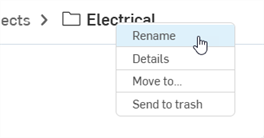
- [フォルダ] セクションの下でフォルダを右クリックし、コンテキストメニューから [フォルダ名を変更] をクリックします。
- 階層リンクでフォルダ名をクリックします。
- テキストの編集
- Enter キーを押すか、フォルダ名の外側をクリックします。
フォルダを使用したドキュメントの整理方法について詳しくは、こちらの自習コース: フォルダの作成 (Onshape アカウントが必要です) を受講してください。こちらの技術説明の記事: フォルダの FAQ (Onshape アカウントが必要です) も受講していただけます。