


Onshape は、ワークスペースで作業しているすべてのユーザーが編集を完了するたびに、ワークスペース内のすべてのタブの状態をキャプチャします。この情報はバージョンについても保持されるため、すべてのドキュメントについて、存在していた状態が無限に記録され、作業内容を保存する必要はありません。編集がうまくいかない場合は、以前の状態を検索して復元できるため、自信をもって編集を行うことができます。さらに、バージョン、分岐、結合を使用して、自分だけでも共同作業者と一緒でも、複数の設計バリエーションをいつでも並行して探索できます。Onshape の [バージョンと履歴] パネルでは、リリースパッケージの候補がバージョンとしてキャプチャされて保持されます。
 使用条件
使用条件
- [バージョン]-ドキュメントの履歴の進行状況マーカー。バージョンは不変であり、将来の再利用のために、または一連の変更を元に戻すために、特定の時点におけるワークスペースの完全な範囲をキャプチャします。
- ワークスペース - ドキュメント内のアクティブなモデリング/設計スペース。
- ブランチ - ブランチは、ドキュメントのバージョンマネージャーグラフ内の名前の付いた分岐です。ブランチはバージョンで分岐し、ワークスペースで終わり、ブランチに 0 から N の順番で格納されたバージョンを持つことができます。アクティブブランチは、現在開いているバージョンまたはワークスペースがあるドキュメントのブランチです。
- [履歴エントリ] - 特定の時点でドキュメントワークスペースに加えられた変更の記録。[バージョンと履歴] パネルのコンテキストメニューを使用して、履歴エントリを比較し、ドキュメントを特定の履歴エントリ (ポイントインタイム) に復元できます。
- [進行中]-未リリースのワークスペースとバージョンの既定のリリース状態。進行中のオブジェクトは、完全に編集可能であるか (ワークスペース内)、または編集可能なメタデータ (バージョン内) があります。
- 保留中 - 1 人以上の承認者による承認待ちのリリース候補 (およびその改訂可能オブジェクト) の状態。バージョンおよび履歴グラフ
 にてこのアイコンで示されます。
 - 却下 - 1 人以上の承認者が却下することを選択したリリース候補 (およびその改訂可能オブジェクト) の状態。バージョンおよび履歴グラフ にてこのアイコンで示されます。
- リリース済み - 1 人以上の承認者によって正常に承認されたか、作成者によって直ちにリリースされたリリース候補 (およびその改訂可能オブジェクト) の状態。バージョンおよび履歴グラフにてこのアイコンで示されます。このアイコンは、ドキュメント
 のリリースバージョンを表示すると、(Part Studio のパーツリスト内の) リリース済みパーツの横にも表示されます。
 - オブザーバー- リリースのステータスを通知する必要がありますが、リリースワークフローで承認を必要としない Company のメンバー。リリース候補には、任意の数のオブザーバー (またはなし) を含めることができます。リリース候補を観察するには、オブザーバーがドキュメントに対する表示権限を持っている必要があります。
- 承認者 - リリースワークフローで承認が必要な Company のメンバー。承認者は、リリース候補を承認または却下できます。リリース候補を承認または却下するには、承認者はドキュメントを編集する権限を持っている必要があります。
- 改訂可能オブジェクト - あらゆるパーツ、アセンブリ、図面、Variable Studio、または Onshape ドキュメント内のその他のファイルタイプを、Onshape でリビジョンおよびリリースできます。
- リリース候補 - リリースワークフローを一緒に移動する、改訂可能オブジェクトのユーザー選択グループ。リリース候補には、単一のパーツ、またはパーツ、アセンブリ、図面、Variable Studio、その他のファイルを含む製品全体を含めることができます。
- リビジョン管理外オブジェクト - 参照目的で [リリース] に含める必要があり、ただしリビジョンを追跡する必要がないオブジェクト。
Onshape でのドキュメントの履歴とバージョンの動作について詳しくは、自習コース: ドキュメント履歴とバージョン (Onshape アカウントが必要) をご覧ください。
ドキュメントについて
Onshape ドキュメントにはすべてのプロジェクトデータが含まれており、すべての作業が自動的に記録されます。ドキュメントで作業するときは、アクティブな ワークスペース で作業します。Onshape ドキュメントを作成すると、1 つのバージョンと 1 つのワークスペースが自動的に作成されます ([開始] バージョンと [メイン] ワークスペース)。また、[メイン] ワークスペースは、モデリングを開始するまで空です。

上の画像のアイコンはドキュメントメニューです。太字で記された名前はドキュメント名、細字で記された名前はワークスペース名です。
[ドキュメント] ツールバーの下には [ドキュメント] パネル があり、ウィンドウの左端に沿って垂直に配置されます。このパネルでは、ドキュメントの [バージョンと履歴の管理] にアクセスできます。
![ドキュメントパネル [バージョンと履歴]](../Resources/Images/document-panel/doc-panel-03.png)
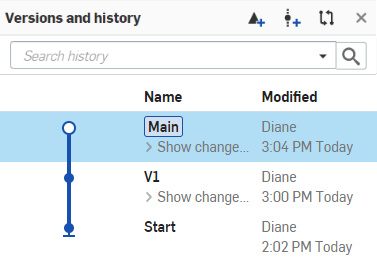
メインワークスペースとスタートバージョンが自動的に作成されます。これらの名前は変更できます。
バージョンについて
バージョンは、特定の時点におけるドキュメントのスナップショットです。そのバージョンのジオメトリデータ (およびパーツ名などの付属データ) は変更できません。ただし、バージョンのメタデータを変更することはできます (詳細は後述)。また、ドキュメントの多くのバージョンを作成することもできます。1 つのバージョンでは、以下のようにコンテキストメニューの [分岐] コマンドを使って分岐することもできます。
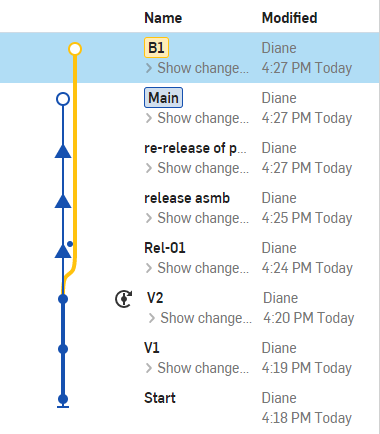
上の図のフィーチャーには次のものが含まれます (上から下へ):
- [リリースを作成] アイコン
 によりダイアログが開き、そこからリリース候補を作成できます。
 - [バージョンを作成] アイコン
 により、現在開いているワークスペースからバージョンを作成できます。
 - [履歴エントリの比較] アイコン
 により、比較する 2 つのエントリを選択できます。
 - 現在開いているワークスペース。濃い青色で強調表示されます (この場合はブランチ、B1)。
- バージョン (V1、V2、リリース asmb、パーツの再リリースなど)
- 廃止を含むバージョン、Rel-01
- 参照マネージャー V2 によって [すべて更新 (参照)] で自動的に作成されたバージョン
バージョンの作成
バックグラウンドでバージョンを作成し、同じワークスペースで引き続き作業するには、[ドキュメント] パネル (ドキュメント名の横にある) で [バージョンの作成] アイコン を使用します。
これにより、現在のワークスペースから離れることなく、バージョン ([バージョンと履歴] パネルに表示されます) が作成されます。バージョンに対する既定の命名規則は Vx: V で、x は 1 から始まる段階的な番号を示します。バージョンの名前はいつでも変更できます。
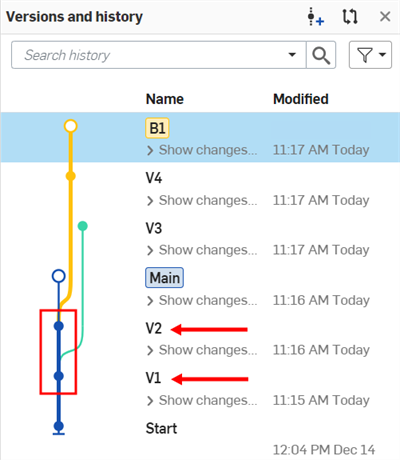
上の画像の上矢印は.
上の図の下矢印は、 を経由して保存された最初のバージョン V1 を指しています。
それ以外の場合は、[バージョンと履歴の管理] ( ) を開き、現在のワークスペースからバージョンを作成します (バージョンの作成アイコン を使用)。
バージョンと履歴情報へのアクセス
バージョンとワークスペースに関するワークフローの管理は、[バージョンと履歴] パネルで行います。このパネルにアクセスするには、 をクリックします。
Onshape では、すべてのユーザーがすべてのワークスペースのすべてのタブに加えられた永続的な変更ごとに、各タブ (Part Studio、アセンブリなど) の状態を自動的に記録します。この修正履歴はフライアウトに表示されます。コンテキストメニューの [復元] をクリックすると、分岐/ワークスペースを変更履歴の特定の時点に復元できます。[<分岐名> に戻る] をクリックすると、履歴の現時点で現在アクティブな分岐に戻り、履歴エントリをクリックしてその時点での設計を視覚化できます。
このグラフには、ドキュメントのすべてのバージョン、リリース、ワークスペースがツリー形式で表示されます。グラフはブランチごとに色分けされています。すべてのブランチは、開いたドットとして表示されるワークスペースで終わります。バージョンは、実線で描かれ、表示専用です。
バージョングラフのビューを簡素化するには、[バージョンと履歴] パネルの上部にある [アクティブブランチ] をクリックしてビューを折りたたみ、現在アクティブなワークスペースが存在するブランチだけにします。
履歴に一覧表示された記録の説明を表示するには、[タブ名]、[アクション]、[フィーチャー名] の順に移動します。さらに、次のことができます。
- 履歴リストのエントリにカーソルを合わせると、誰がいつ変更を行ったかを確認できます。
- マウスポインタを合わせてクリックすると、その履歴の時点 (一覧表示されたフィーチャーを含む) でドキュメントが可視化されます。
- ドキュメントの 2 つの履歴エントリを比較します。
変更の表示と履歴の特定の時点へのドキュメントの復元
Onshape は、すべてのユーザーがすべてのドキュメントに加えたすべての変更の履歴を保持します。これにより、ドキュメント履歴の 1 つのリストでこれらの変更を表示することも、ドキュメントを履歴の特定の時点にいつでも復元することもできます。
復元時には、現在開いているワークスペースに復元されます。別のワークスペースに復元したい場合は、まずそのワークスペースを開きます。
リストの変更
ドキュメントの作成以降、ドキュメント内で作業したすべてのユーザーによって行われたすべての変更を表示するには、[ドキュメント] パネルにある [バージョンと履歴] アイコン をクリックします。変更を表示エントリを検索し、矢印をクリックして変更を表示します。
![[バージョンと履歴] ダイアログで変更を展開または折りたたむ](../Resources/Images/history/showchanges-01.png)
すべてのアクションは自動的に保存され、リストされ、完全な監査証跡となります。変更内容は、ユーザーやタブに関係なく、ドキュメントの作成後に行われたすべてのアクションについて記録されます。変更のリストが 25 エントリを超えると、最初の 25 個が表示されます。さらにエントリを表示するには、[もっと表示] をクリックします。
履歴のある時点への復元
ドキュメントはいつでも、履歴の特定の時点に復元できます。詳細は、復元を参照してください。
ワークスペース、バージョン、およびリリースのプロパティ
任意の設計プロセスをサポートするために、パーツ、Part Studio、アセンブリ、外部データのプロパティを作成および編集できます。
プロパティは、コンテキストメニューの [プロパティ] ダイアログボックスを使用して定義および編集します。
- パーツ - Part Studio では、フィーチャーリストに表示されているパーツのコンテキストメニューから、 [バージョンと履歴] パネル、バージョンまたはワークスペースのメニュー
- Part Studio とアセンブリ - バージョンまたはワークスペースのメニューにある [バージョンと履歴] パネルで、タブのコンテキストメニューを経由
- 外部データファイル - タブのコンテキストメニュー、[バージョンと履歴] パネル、バージョンまたはワークスペースのメニュー
- [リリース] - [バージョンと履歴] パネルのリリースのコンテキストメニューを経由します。
ドキュメント管理: iOS と Android
下の画像は iOS のものです。ワークフローは iOS と Android の両方で同じです。
Onshape ドキュメントは、ユーザーが次のことを可能にするために独自に設計されています。
- ドキュメントを共有する - ドキュメント内でコラボレーションし、同時に作業するための招待を送受信します。
- バージョンを管理する - [バージョンと履歴] を使用してドキュメントワークスペースのバージョンとブランチを作成し、後でマージすることができます。
- 履歴の表示 - ドキュメントの履歴に記録されたすべての変更を表示し、そのリストの任意の時点にドキュメントを復元します。
ドキュメントで作業しているときは、アクティブな ワークスペース で作業しています。Onshape ドキュメントを作成すると、1 つのバージョンと 1 つのワークスペースが自動的に作成されます (開始バージョンとメインワークスペース)。新しい空のドキュメントの場合、スタートバージョンには空の Part Studio と空のアセンブリが含まれています。メインワークスペースは、モデリングを開始するまで空です。
ドキュメントには複数のワークスペースがあり、各ブランチに 1 つずつあります。
ドキュメントの共有
他の Onshape ユーザーを招待して、ドキュメントを表示して変更することができます。同様に、別のユーザーのドキュメントを表示して変更するための招待を受け取ることができます。共有フィーチャーを使用すると、他のユーザーと同時に作業できます。
詳細は、ドキュメントの共有を参照してください。
バージョンと履歴
Onshape では、[バージョンと履歴] パネルでバージョンとワークスペースがグラフィカルに表示されます。ドキュメントで個人ユーザーまたはチームとして作業している場合は、ワークスペースの新しいバージョンをいつでもマークできます。バージョンから新しいワークスペースを作成することもできます。バージョンをマークし、新しいワークスペースを作成することは、別々のアクションであることに注意してください。
詳細は、バージョンと履歴を参照してください。
履歴
ワークスペース内のタブに対する永続的な変更は、ドキュメントの履歴に記録されます。履歴レコードのリストにアクセスでき、そこから、履歴の記録された任意の時点にドキュメントを復元できます。現在アクティブなワークスペースのすべてのタブの記録が一覧表示されます。
詳細は、バージョンと履歴を参照してください。
ラーニングセンターに関するその他のリソースについては、こちらのテクニカルブリーフィング記事: ドキュメントの履歴データとその操作について (Onshape アカウントが必要です) と Gitflow バージョン管理 (Onshape アカウントが必要です) をご覧ください。