

Inserire una tabella personalizzata in un disegno. Le tabelle personalizzate tabulano i dati di Part Studio. Gli aggiornamenti al Part Studio aggiornano i dati nella tabella personalizzata. Per ulteriori informazioni, vedi Aggiornare un disegno.
Una tabella personalizzata è composta da 2 componenti ortogonali:
-
Una definizione di tabella personalizzata in un Feature Studio.
-
Un Part Studio per tabulare i dati.
Una definizione di tabella personalizzata può essere applicata a qualsiasi Part Studio.
Quando una tabella personalizzata è inserita in un disegno, i dati tabulati di Part Studio si applicano all'intero Part Studio e non solo alle parti inserite o referenziate nel disegno.

 Esempio video
Trascrizione video
Le tabelle personalizzate consentono di visualizzare informazioni specifiche su un Part Studio utilizzando FeatureScript.
Apri il pannello Tabelle personalizzate in un Part Studio. Fai clic su Aggiungi tabelle personalizzate o seleziona una tabella aggiunta in precedenza nel menu a discesa per visualizzarne una.
Per inserire una tabella personalizzata in un disegno, fai clic su Tabella personalizzata nella barra degli strumenti Disegno. Seleziona un Part Studio per popolare la tabella. I Part Studio già presenti nel disegno sono visualizzati nel menu a discesa, ma non è necessario che il Part Studio sia presente nel disegno. Fai clic sul pulsante Aggiungi per selezionare un Part Studio esterno al disegno. Fai clic sul pulsante Inserisci per selezionare una nuova tabella personalizzata o seleziona una tabella esistente dal menu a discesa. Seleziona un ordine e un angolo fisso.
Le tabelle personalizzate si applicano all'intero Part Studio, non solo alle parti inserite o referenziate nel disegno.
Passaggi
- Fai clic sull'icona Tabella personalizzata nella barra degli strumenti Disegno (
 ).
). - Il cursore diventa un'icona di tabella e si apre la finestra di dialogo Tabella:
- Se nella finestra di dialogo non è inserito alcun Part Studio, fai clic sul pulsante Aggiungi per selezionarne uno:
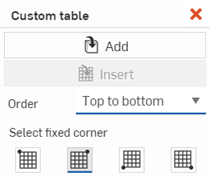
Se un Part Studio è già inserito nel disegno, la tabella sarà popolata con tale Part Studio. Per selezionare un Part Studio diverso, fai clic sul pulsante Aggiungi (prima immagine qui di seguito) e seleziona un nuovo Part Studio nella finestra di dialogo Seleziona un Part Studio (seconda immagine):
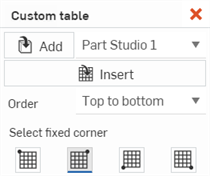
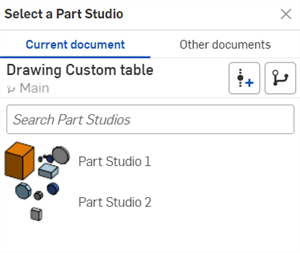
- Se nella finestra di dialogo non è inserito alcun Part Studio, fai clic sul pulsante Aggiungi per selezionarne uno:
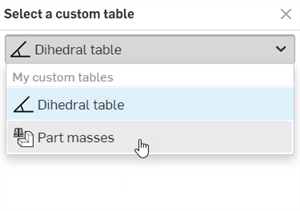
- Fai clic sul pulsante Inserisci. È visualizzata la finestra di dialogo Seleziona una tabella personalizzata. Utilizza il menu a discesa della tabella per selezionare la tabella personalizzata, quindi fai clic sul pulsante Fine.
- (Facoltativo) Ordine: specifica l'ordine delle righe della tabella, dall'alto verso il basso o dal basso verso l'alto.
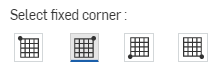
- (Facoltativo) Seleziona angolo fisso: seleziona quale angolo della tabella utilizzare come punto di ancoraggio nella parte inferiore della finestra di dialogo:
- Per posizionare la tabella, fai clic in un punto qualsiasi del foglio per impostarne la posizione (ancorata all'angolo fisso selezionato sopra).
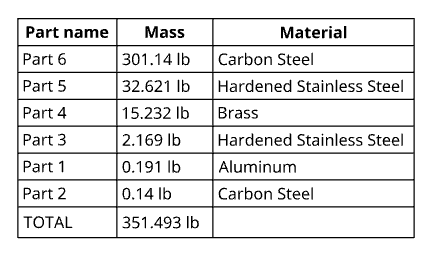
Esempio di tabella personalizzata inserita in un disegno
L'angolo fisso predefinito in Onshape è l'angolo superiore destro della tabella.
Suggerimenti
-
Non è necessario fare clic direttamente sul punto una volta visibile. Mentre sposti il mouse per posizionare la tabella, noterai linee sottili e tratteggiate mentre il cursore passa vicino ad altre entità. Si tratta di linee di deduzione a cui è possibile allineare la tabella; è sufficiente fare clic quando viene visualizzata la riga per allineare la tabella a quella riga.
-
Una volta posizionata la tabella, fai doppio clic su qualsiasi cella per aprire il pannello Note che consente la modifica del testo.
Formattare tabelle
Dopo aver creato una tabella e la finestra di dialogo Tabella è stata chiusa, è possibile passare il mouse su una tabella per attivare i punti di presa:
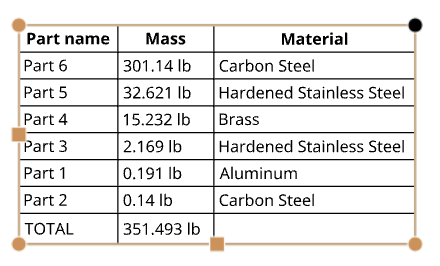
- Trascina uno dei punti intermedi (superiore, inferiore o laterale) per ridimensionare la tabella; le celle sono ridimensionate l'una in relazione all'altra.
- Trascina uno dei punti angolo per spostare la tabella.
- Fai doppio clic sui punti intermedi di una tabella per ridimensionare automaticamente in base al contenuto della tabella.
-
Per ridimensionare le righe e le colonne su entrambi i lati del bordo della cella, senza ridimensionare la tabella, passa il cursore del mouse sul bordo superiore o destro della cella e, quando il cursore diventa una freccia bidirezionale, fai clic e trascina la linea nella nuova posizione. Per ridimensionare solo la riga o la colonna della cella selezionata e fare in modo che il resto della tabella venga ridimensionato, posiziona il cursore del mouse sul bordo inferiore o sinistro della cella e, quando il cursore diventa una freccia bidirezionale, fai clic e trascina la linea nella nuova posizione.
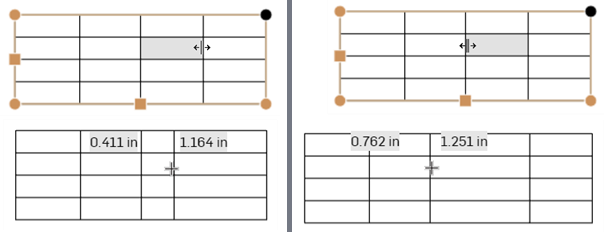
Ridimensionamento di entrambe le colonne su entrambi i lati del bordo di divisione, senza ridimensionare la tabella (due immagini a sinistra) e ridimensionamento della sola colonna della cella selezionata, con conseguente ridimensionamento del resto della tabella (due immagini a destra).
- Trascina un angolo della tabella per agganciarlo a un angolo del disegno; quando vedi il punto di snap rosso, lascia andare il pulsante del mouse per posizionare il tavolo.
- Fai doppio clic su un divisore di colonna o di riga per ridimensionare la colonna o la riga in base al testo all'interno:
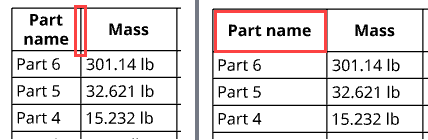
Fai doppio clic sul divisore a destra della prima colonna per ridimensionarla in base al contenuto
-
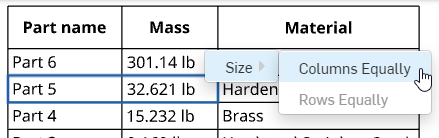
Seleziona 2 o più celle, orizzontalmente o verticalmente, fai clic con il pulsante destro del mouse e seleziona Dimensioni > Colonne uniformemente o > Righe uniformemente per ridimensionare un'intera riga o colonna in modo che abbia le stesse dimensioni.
-
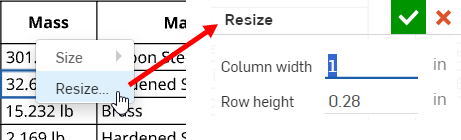
Per ridimensionare numericamente la larghezza della colonna o l'altezza della riga, seleziona una cella, fai clic con il tasto destro del mouse e seleziona Ridimensiona per aprire la finestra di dialogo Ridimensiona. Immetti le nuove misure della larghezza della colonna e dell'altezza della riga.
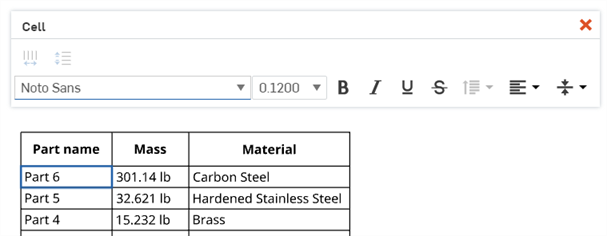
- Single-click in a table cell or row to activate the Cell formatting panel. The cell outlined in blue (Part 6) is the selected cell:
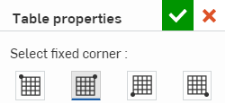
- Fai doppio clic sull'angolo fisso selezionato in precedenza per attivare la finestra di dialogo Proprietà tabella, in cui puoi modificare l'angolo fisso selezionato semplicemente facendo clic sulla casella di tua scelta. Fai clic sul segno di spunta nell'angolo in alto a destra della finestra di dialogo per impostare le modifiche:
Pannello di formattazione celle
Fai clic in una cella di una tabella per aprire il pannello di formattazione della cella:

- Fai clic tenendo premuto il tasto Maiusc per selezionare più di una cella
- Seleziona più celle adiacenti l'una all'altra
- Fai clic in una cella per selezionare; utilizza i punti di presa per ridimensionare la riga o la colonna della cella
Quando sono selezionate più di una colonna, è inoltre possibile:
 Ridimensiona uniformemente colonne: ridimensiona tutte le colonne selezionate alla larghezza media
Quando sono selezionate più righe, è inoltre possibile:
 Ridimensiona uniformemente righe: ridimensiona tutte le righe selezionate all'altezza media
Tutti i comandi di formattazione del testo disponibili nel pannello Note sono disponibili anche nel pannello di formattazione delle celle (carattere, dimensione del carattere, grassetto, corsivo, sottolineato, barrato, interlinea, allineamento verticale e allineamento orizzontale).
Suggerimenti
-
Quando si utilizzano le proprietà Date nelle celle della tabella, l'UTC viene utilizzato il fuso orario. Ciò potrebbe potenzialmente portare a una situazione in cui una data viene visualizzata come domani, ad esempio.
-
Per impostare le impostazioni di formattazione predefinite per le tabelle personalizzate, vedi Proprietà disegno > Tabelle.
Copiare una tabella da un disegno Onshape
Copia le celle della tabella dalle tabelle di disegno Onshape e incollale in Excel, Google Sheets o in un disegno Onshape come nuova tabella modificabile.
La copia di una tabella di disegno Onshape in Excel o Google Sheets è supportata su Google Chrome, Mozilla Firefox e Microsoft Edge. Safari non è supportato. La copia del testo può produrre risultati diversi a causa delle limitazioni della piattaforma.
-
Apri una tabella di disegno Onshape.
-
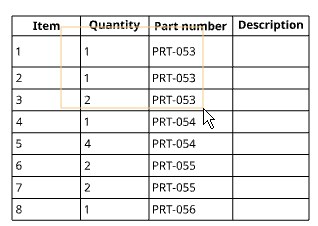
Fai clic e trascina per selezionare le celle da copiare. La selezione è evidenziata in giallo.
-
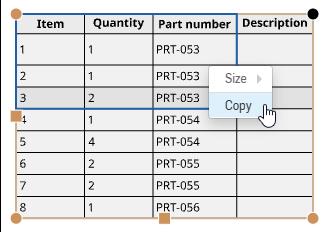
Rilascia la selezione. Le celle selezionate sono evidenziate in blu. Premi Ctrl+c o fai clic con il pulsante destro del mouse e seleziona Copia.
-
Apri il disegno o il foglio esterno in cui desideri incollare il contenuto.
-
Fai clic con il pulsante destro del mouse sulla posizione in cui desideri incollare la tabella e seleziona Incolla (o premi Ctrl+v).
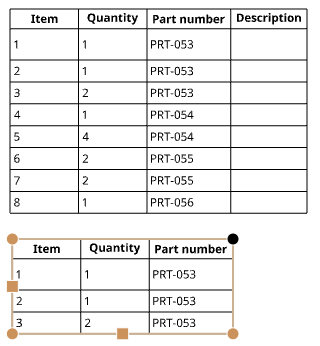
Se usi Onshape in un browser Mozilla Firefox, usa ctrl+v per incollare la tabella. L'uso del comando Incolla dal menu contestuale non è supportato.
Proprietà tabella personalizzata
Esistono due modi per aprire la finestra di dialogo delle Proprietà tabella personalizzata, elencate di seguito:
- Fai clic con il pulsante destro del mouse sulla tabella e seleziona Proprietà tabella personalizzata.
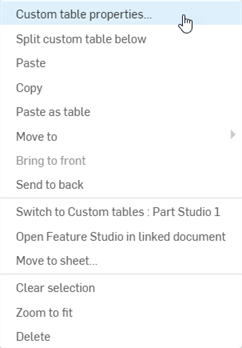
-
Fai doppio clic su un angolo qualsiasi della tabella.
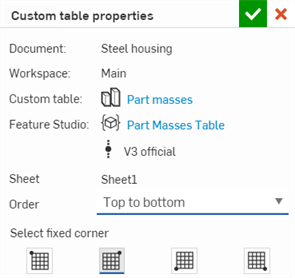
Si apre la finestra di dialogo Proprietà tabella personalizzata:
-
Documento: il nome di questo documento.
-
Area di lavoro: il nome dell'area di lavoro di questo documento.
-
Tabella personalizzata: il nome della tabella personalizzata. Fai clic sul collegamento per aprire la scheda Part Studio associata alla tabella personalizzata.
-
Feature Studio: il nome della scheda Feature Studio. Facendo clic su questo collegamento si apre la scheda Feature Studio contenente il FeatureScript della tabella personalizzata. La versione di prova di Feature Studio è anche elencata sotto il collegamento.
-
Foglio: il nome del foglio di disegno corrente.
-
Ordine: l'ordine delle righe della tabella, in cui è possibile selezionare dall'alto verso il basso o dal basso verso l'alto.
-
Seleziona angolo fisso: seleziona l'angolo della tabella da utilizzare come punto di ancoraggio.