Variable Studio


Disponibile in: Variable Studio
In questo argomento sono illustrate le funzionalità e i meccanismi dell'uso di Variable Studio per creare variabili che utilizzabili nel documento in cui sono state create e in altri documenti. È possibile creare Variable Studio solo tramite la piattaforma browser di Onshape; tuttavia, i Variable Studio sono visualizzabili e utilizzabili su tutte le piattaforme mobili.
Un Variable Studio viene creato in un documento e le variabili in esso contenute sono immediatamente disponibili per l'uso in tutti i Part Studio e gli assiemi in tale area di lavoro documenti.
Consulta anche: Configurazioni di Variable Studio.
 Creazione di uno studio variabile
-
In un documento, fai clic sull'icona Inserisci nuova scheda (
 ) in basso a sinistra e seleziona Create Variable Studio: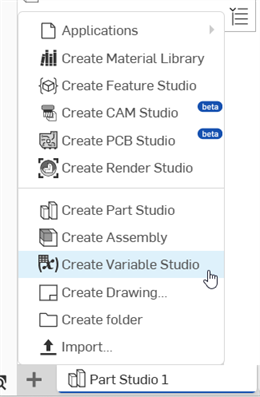
-
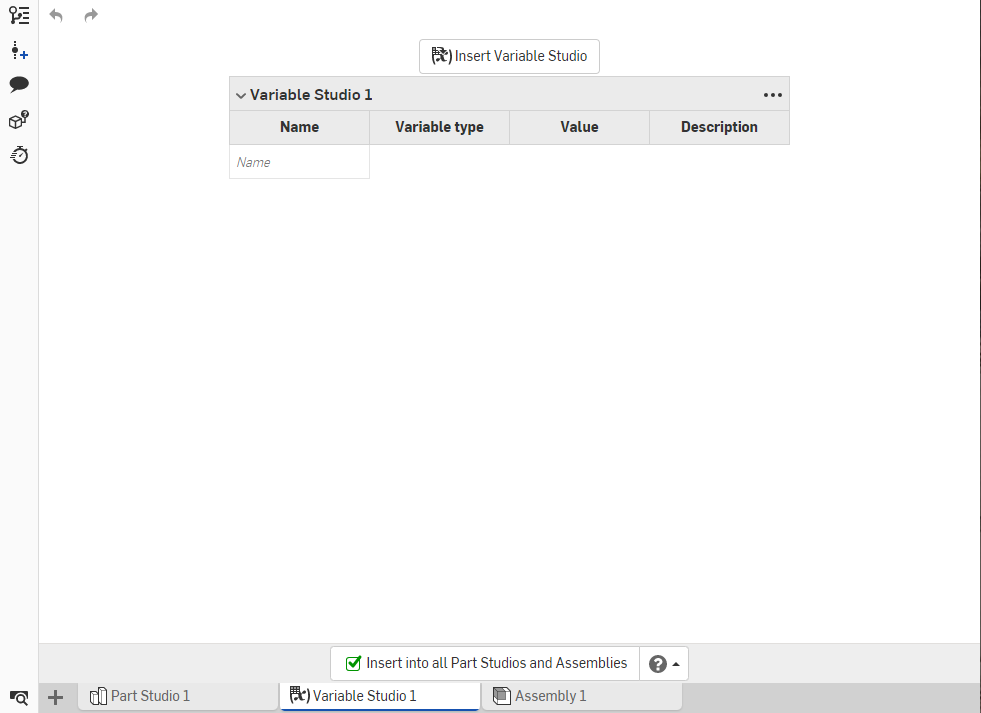
Il Variable Studio si apre con una tabella per le variabili pronte per l'inserimento di dati:
-
Digita il nome della prima variabile nella colonna Nome (sono consentiti solo caratteri alfanumerici).
-
Premi il tasto Tab per passare alla riga successiva. Per la variabile è immesso automaticamente un tipo predefinito di Lunghezza; per modificarlo, utilizza la freccia del menu a discesa e seleziona un nuovo tipo.
Per importare una variabile da un file CSV, seleziona l'opzione Da importazione e segui queste istruzioni: Importazione di una variabile da una tabella CSV.
-
Immetti un valore predefinito per la variabile e una descrizione facoltativa.
Per riordinare i dati di configurazione della tabella, fai clic con il pulsante destro del mouse e seleziona Sposta verso l'alto o Sposta verso il basso. Puoi anche riordinare i dati di configurazione trascinandoli.
Usa il cursore a sinistra del titolo Variable Studio per comprimere o espandere la sezione. Per comprimere (o espandere) tutte le tabelle contemporaneamente, fai clic sul menu a tre punti sul lato destro del cartiglio e seleziona Comprimi (o Espandi) tutte le tabelle.
Puoi utilizzare le variabili definite in precedenza nella tabella per definire il valore di un'altra variabile più avanti nella tabella. Ad esempio:
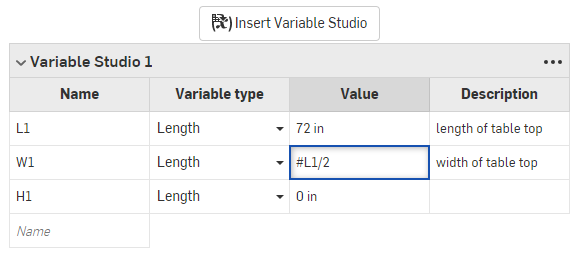
La variabile L1 (lunghezza del piano del tavolo) è utilizzata per calcolare la variabile W1 (larghezza del piano del tavolo).
Per rendere disponibili le variabili per tutti i Part Studio e gli assiemi nell'area di lavoro, seleziona la casella sul bordo inferiore della scheda Variable Studio:

Deselezionando questa casella si rimuove la possibilità di utilizzare le variabili negli studi di parti e negli assiemi nell'area di lavoro di questo documento. (Mantieni la casella deselezionata se le variabili sono in uno stato bozza e seleziona la casella quando le variabili sono pronte per l'uso).
Importazione di una variabile da una tabella CSV
Il tipo di variabile Da importazione consente agli utenti di creare una singola variabile che memorizza un sottoinsieme di righe e colonne da una tabella CSV importata. Le opzioni Riga filtrano le righe e determinano il tipo di risultato (valore singolo, matrice o mappa) della variabile. Le opzioni Colonna filtrano quindi ogni riga e determinano il tipo di ogni voce nella variabile finale.
- All'interno della tabella fai clic sulla freccia Tipo di variabile e seleziona Da importazione.
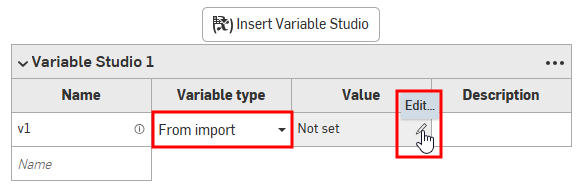
- Nella cella Valore, fai clic sull'icona a forma di matita Modifica. Si apre la finestra di dialogo Variabile con la scheda Da importazione selezionata:
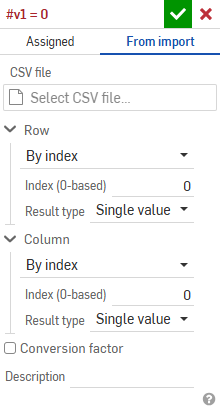
- Nella finestra di dialogo:
- In File CSV, fai clic sul campo Seleziona file CSV per aprire la finestra di dialogo:
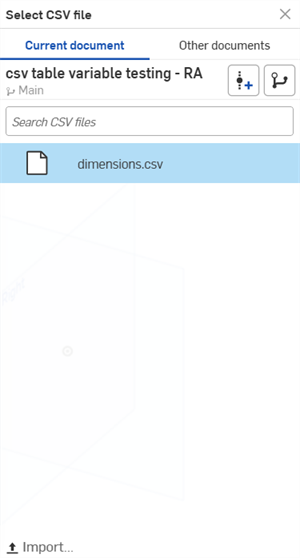
Seleziona il file CSV in Documento corrente o in Altri documenti oppure fai clic sul pulsante Importa nella parte inferiore della finestra di dialogo per selezionare un file CSV nel tuo dispositivo.
Una volta selezionato, fai click sul file. Viene caricato nel campo file Seleziona file CSV.
- Compila i campi Riga e Colonna in base alle tue esigenze:
- Tipo di accesso: seleziona Per indice, Per intervallo di indice, Per etichetta o Tutti i valori.
- Indice: se è selezionato Per indice, inserisci un singolo valore di Indice.
- Indice min/max: quando è selezionata l'opzione Per intervallo di indice, inserisci i valori dell'indice minimo e massimo.
- Valore: se è selezionato Per etichetta, inserisci il valore della stringa dell'etichetta.
- Espressione regolare: controlla che la ripetizione corrisponda a un set di stringhe destinazione.
- Tipo di risultato: seleziona Valore singolo, Matrice o Mappa.
- Indice etichetta colonna/riga: se il tipo di risultato è una Mappa, inserisci un valore di indice numerico o una variabile.
- Tipo di accesso: seleziona Per indice, Per intervallo di indice, Per etichetta o Tutti i valori.
- Seleziona il fattore di conversione e inserisci un valore con unità di misura se stai convertendo da una unità di misura all'altra (ad esempio, se la tabella utilizza i pollici e desideri che questi valori siano convertiti in centimetri).
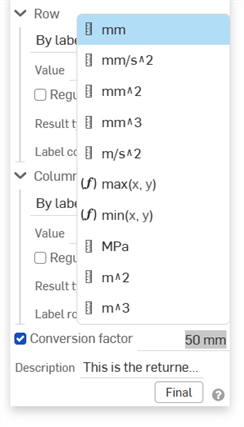
- Se necessario, inserisci una Descrizione per fornire dettagli sulla variabile o sul file CSV utilizzato.
- In File CSV, fai clic sul campo Seleziona file CSV per aprire la finestra di dialogo:
- Fai clic su
 .
.
Consulta anche: Variabile: esempi di Da importazione.
Riferimento alle tabelle delle variabili in altri documenti
Per utilizzare una tabella Variabile (e le variabili definite al suo interno) in un documento diverso da quello in cui è stata definita:
-
Apri il documento in cui desideri utilizzare le variabili definite in un Variable Studio in un altro documento.
-
Fai clic sull'icona Inserisci nuova scheda (
) in basso a sinistra e seleziona Crea Variable Studio. -
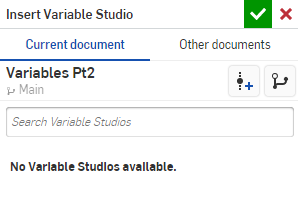
Nel nuovo Variable Studio, fai clic sul pulsante in alto: Inserisci Variable Studio . Viene visualizzata la finestra di dialogo Inserisci variabile Studio:
-
Seleziona una delle due schede nella parte superiore della finestra di dialogo in cui cercare la tabella Variabile: Documento corrente o Altri documenti.
Se nel documento corrente sono presenti Variable Studio, questi vengono elencati in Documento corrente. Per individuare i Variable Studio presenti in un altro documento, seleziona la scheda Altro documento:
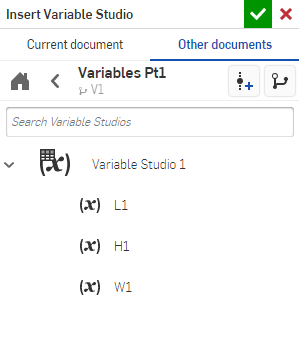
Puoi selezionare un'intera tabella Variable Studio (mostrata sopra come Variable Studio 1) o selezionare una o più variabili distinte dall'elenco. La selezione è resa disponibile immediatamente nel documento corrente. In caso di inserimento di una tabella variabili o una variabile da un altro documento, il documento deve avere una versione che contenga le variabili. Se non esiste alcuna versione, viene richiesto di crearne una prima di procedere.
Dopo aver selezionato correttamente una variabile e/o una tabella variabile, sono visualizzate le entità selezionate nel Variable Studio del documento corrente:
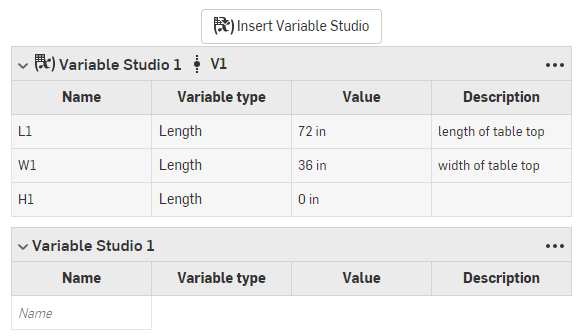
Il nome e la versione del Variable Studio da cui è stata inserita la tabella sono visualizzati nella parte superiore della tabella, visualizzati sopra come Variable Studio 1 V1.
Le configurazioni dei Variable Studio configurati devono essere impostate al momento dell'inserimento. Vedi Riferimento a un Variable Studio configurato.
Rilascio di un Variable Studio
Fai clic con il pulsante destro del mouse sulla scheda Variable Studio e seleziona Release:
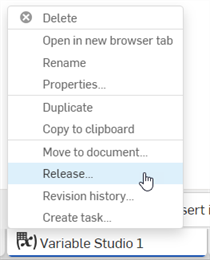
Per ulteriori informazioni, vedere Gestione delle versioni e Flusso di lavoro di rilascio tipico.
Non è possibile pubblicare i Variable Studio configurati.
Per una risorsa aggiuntiva del Learning Center, iscriviti al seguente corso: Variabili ed espressioni (è richiesto un account Onshape).