Variabile
Crea una variabile da utilizzare nelle espressioni in un Part Studio e assegna un valore. Utilizza la variabile nelle dimensioni e nelle espressioni. Le variabili sono funzioni in Onshape, quindi il posizionamento nell'elenco funzioni è importante. Crea una variabile prima della funzione in cui la utilizzerai o creala al volo durante un'operazione che richiede il valore.
- In un Part Studio fai clic su
per aprire la finestra di dialogo Variabile. 
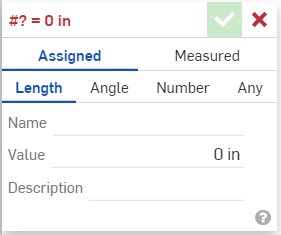
- Nella finestra di dialogo:
Immetti un nome per la variabile (da usare per farvi riferimento).
- Seleziona un tipo:
- Lunghezza - Un valore numerico (decimale, intero, frazionario) che rappresenta una lunghezza
- Angolo - Un valore numerico che rappresenta un angolo (decimale, intero, frazionario)
- Numero - Un valore numerico (decimale, intero, frazionario)
- Qualsiasi: uno qualsiasi dei precedenti, un valore numerico con unità diverse o un valore FeatureScript come booleano, mappa, matrice, stringa o una funzione. Vedi https://cad.onshape.com/FsDoc/variables.html#standard-types e gli esempi di seguito.
- Immetti un valore (e se lo desideri anche le unità per Lunghezza, Angolo e Qualsiasi).
- Inserisci una descrizione personalizzata per la tua variabile.
Usa solo caratteri alfanumerici e il trattino basso (_) nel campo Nome. I nomi delle variabili fanno distinzione tra maiuscole e minuscole e non possono iniziare con un numero.
- Fai clic su
.
- In un Part Studio fai clic su
per aprire la finestra di dialogo Variabile, quindi seleziona Misurazione effettuata: 
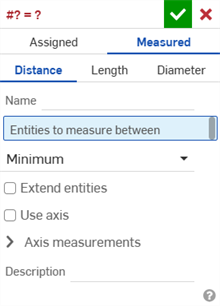
- Nella finestra di dialogo:
- Seleziona un tipo:
- Distanza: un valore numerico che rappresenta una distanza (decimale, intero, frazione)
- Lunghezza - Un valore numerico (decimale, intero, frazionario) che rappresenta una lunghezza
- Diametro: un valore numerico che rappresenta un diametro (decimale, intero, frazione)
Immetti un nome per la variabile (da usare per farvi riferimento).
- Seleziona le entità tra cui misurare.
- Compila i campi rimanenti in base alle tue preferenze.
Usa solo caratteri alfanumerici e il trattino basso (_) nel campo Nome. I nomi delle variabili fanno distinzione tra maiuscole e minuscole e non possono iniziare con un numero.
- Seleziona un tipo:
- Fai clic su
.
L'opzione Dalla tabella nella funzione Variabile consente agli utenti di creare una singola variabile che memorizza un sottoinsieme di righe e colonne dalla tabella CSV. Le opzioni Riga filtrano le righe e determinano il tipo di risultato (valore singolo, matrice o mappa) della variabile. Le opzioni Colonna filtrano quindi ogni riga e determinano il tipo di ogni voce nella variabile finale.
- In un Part Studio fai clic su
per aprire la finestra di dialogo Variabile, quindi seleziona Dalla tabella: 
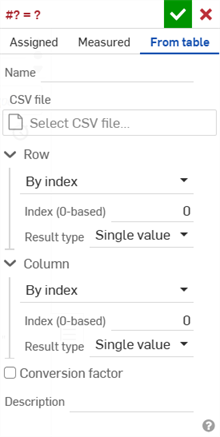
- Nella finestra di dialogo:
- Immetti un Nome per la variabile (da usare per farvi riferimento).
- In File CSV, fai clic sul campo Seleziona file CSV per aprire la finestra di dialogo:
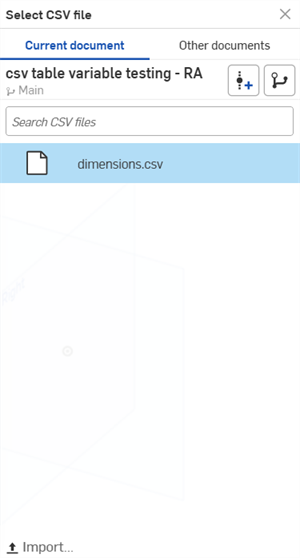
Seleziona il file CSV in Documento corrente o in Altri documenti oppure fai clic sul pulsante Importa nella parte inferiore della finestra di dialogo per selezionare un file CSV nel tuo dispositivo.
Una volta selezionato, fai click sul file. Viene caricato nel campo file Seleziona file CSV.
- Compila i campi Riga e Colonna in base alle tue esigenze:
- Tipo di accesso: seleziona Per indice, Per intervallo di indice, Per etichetta o Tutti i valori.
- Indice: se è selezionato Per indice, inserisci un singolo valore di Indice.
- Min/Max index - When By index range is selected, enter both the minimum and maximum index values.
- Valore: se è selezionato Per etichetta, inserisci il valore della stringa dell'etichetta.
- Espressione regolare: controlla che la ripetizione corrisponda a un set di stringhe destinazione.
- Result type - Select Single value, Array, or Map.
- Indice etichetta colonna/riga: se il tipo di risultato è una Mappa, inserisci un valore di indice numerico o una variabile.
- Tipo di accesso: seleziona Per indice, Per intervallo di indice, Per etichetta o Tutti i valori.
- Seleziona il fattore di conversione e inserisci un valore con unità di misura se stai convertendo da una unità di misura all'altra (ad esempio, se la tabella utilizza i pollici e desideri che questi valori siano convertiti in centimetri).
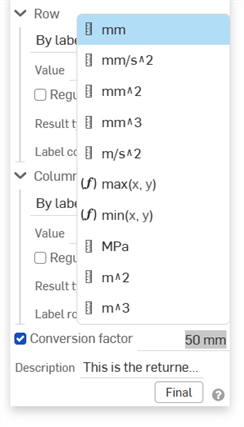
- Optionally, enter a Description to provide some details about the Variable or CSV file being used.
Usa solo caratteri alfanumerici e il trattino basso (_) nel campo Nome. I nomi delle variabili fanno distinzione tra maiuscole e minuscole e non possono iniziare con un numero.
- Fai clic su
.
Esempi
Tutti gli esempi seguenti utilizzano la seguente tabella CSV 3x3:
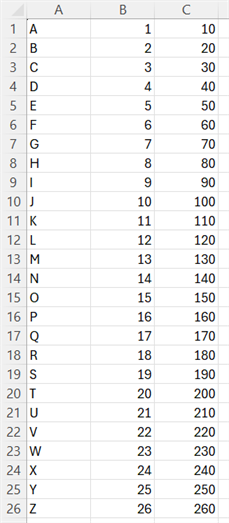
-
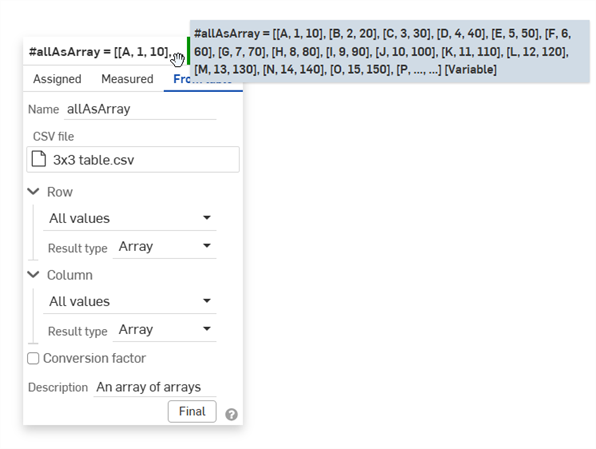
Una matrice di matrici: impostando Tipo di accesso: tutti i valori e Tipo di risultato: matrice sia per Riga sia per Colonna si crea una matrice di matrici che corrisponde all'intero file in formato CSV:
-
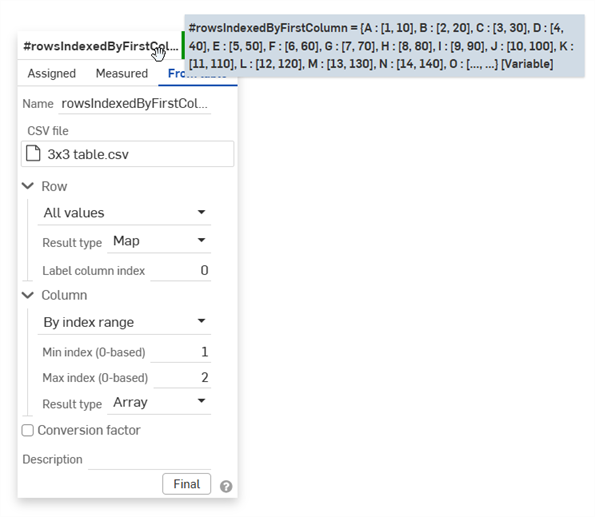
Righe indicizzate dalla prima colonna: per indicizzare le righe CSV in base ai valori della prima colonna, seleziona Tipo di accesso: Tutti i valori, Tipo di risultato: Mappa e Indice etichetta colonna: 0 per Riga.. Questo imposta la prima colonna della tabella come chiave della mappa.
Per Colonna, seleziona Tipo di accesso: Per intervallo di indice e imposta l'intervallo di Indice min/max per le colonne della tabella (nell'esempio seguente è inserito un intervallo di Indice min/max di 1/2, che fornisce una matrice per la seconda e la terza colonna della tabella). Infine, seleziona Tipo di risultato: Matrice:
-
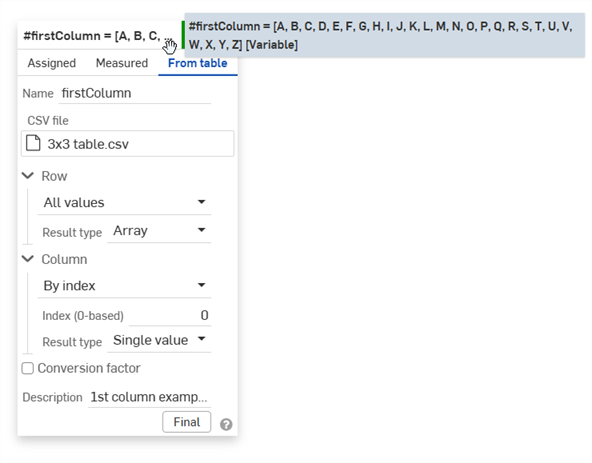
Prima colonna: per accedere solo alla prima colonna, imposta Tipo di accesso: tutti i valori e Tipo di risultato: Matrice per Riga. Quindi seleziona Tipo di accesso: Per indice (0) e Tipo di risultato: Valore singolo per colonna:
-
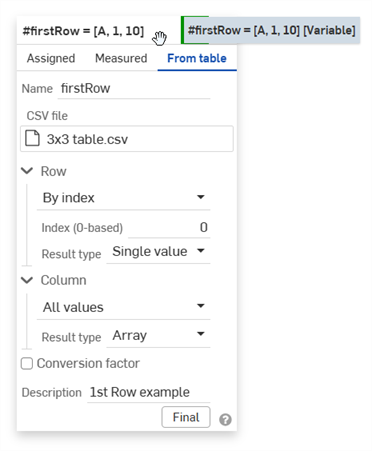
Prima riga: per accedere solo alla prima riga, imposta Tipo di accesso: Per indice (0) e Tipo di risultato: Valore singolo per Riga. Quindi seleziona Tipo di accesso: Tutti i valori e Tipo di risultato: Matrice per colonna:
Note
-
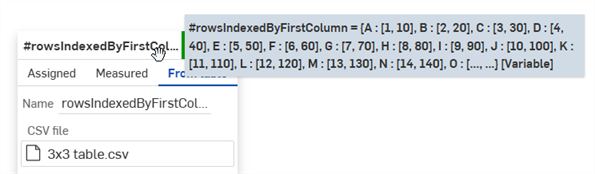
Per visualizzare il risultato della variabile, passa il cursore del mouse sul nome della funzione. Un suggerimento mostra il risultato ottenuto dal file CSV:
-
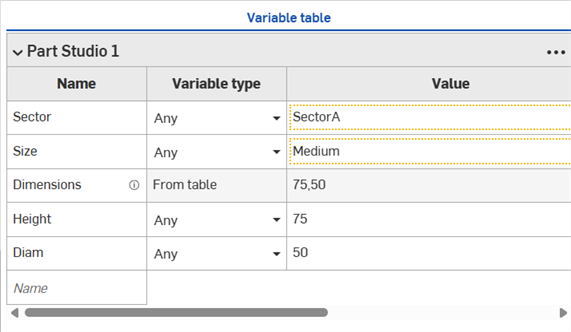
Poiché una variabile proviene da una tabella, il tipo di variabile e il valore contenuto nella Tabella variabili sono in sola lettura (la variabile Dimensioni nell'esempio seguente):
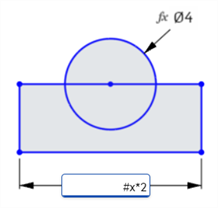
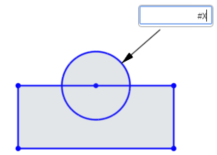
Crea una dimensione, nel campo dimensione immetti # e il nome della variabile (e facoltativamente, come parte di un' espressione, come mostrato di seguito):
e 
Salva la dimensione; la variabile viene sostituita con il valore e l'espressione (se applicabile) è risolta:
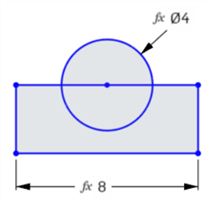
Quando fai doppio clic sulla quota per la modifica, viene visualizzata la variabile (e l'espressione):
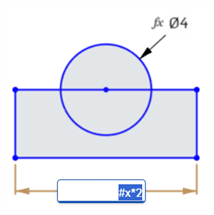
Se per una quota dello schizzo è utilizzata un'espressione senza variabile, questo è indicato tamite l'icona Espressione senza variabile (
) a sinistra del valore della dimensione. Se per una quota dello schizzo è utilizzata un'espressione con una variabile, è indicata con l'icona Espressione con variabile (
) a sinistra del valore della dimensione. Vedi Visualizzare espressioni in uno schizzo.
Utilizza variabili ovunque utilizzi espressioni in un Part Studio. Ad esempio, in un'operazione di estrusione o rivoluzione.
Avvia l'operazione nel modo consueto (in questo caso, Rivoluzione); nel campo del valore numerico, immetti # e il nome della variabile (o se necessario come parte di un'espressione):
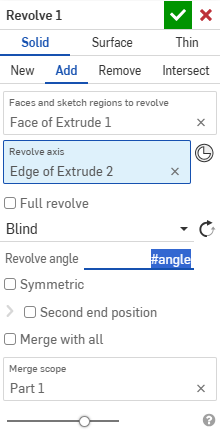
Accetta la funzione.
Quando modifichi la funzione, la soluzione viene visualizzata nel campo del valore numerico:
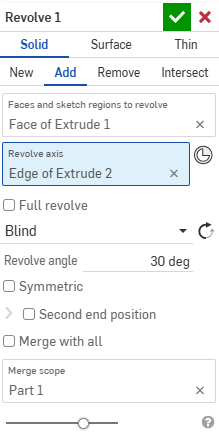
Fai clic sul campo per visualizzare la variabile (e l'espressione, se applicabile).
Funzione di riempimento automatico variabile
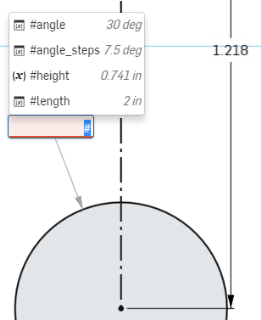
Una volta definite le variabili, l'inserimento di un hashtag (o un simbolo di cancelletto, un carattere di sottolineatura o qualsiasi lettera) in un campo numerico della finestra di dialogo consente di aprire la funzione di riempimento automatico variabile come mostrato di seguito:
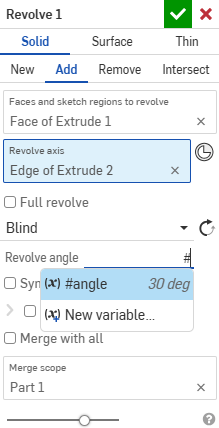
A sinistra: usare una variabile in una finestra di dialogo. A destra: usare una variabile in un campo di dimensione in uno schizzo.
Puoi continuare a digitare per filtrare l'elenco in base a opzioni appropriate, utilizzare i tasti freccia per spostarti su e giù nell'elenco e utilizzare il tasto Invio per accettare una variabile dall'elenco quando è evidenziata. È inoltre possibile utilizzare la rotellina del mouse per scorrere l'elenco delle variabili e un clic del mouse per selezionare una variabile particolare. Nota che le funzioni FeatureScript sono incluse nell'elenco anche quando non è utilizzato il simbolo cancelletto:
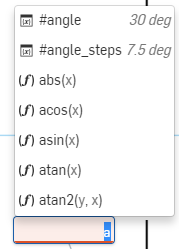
Nota anche quanto segue:
- Il tasto Esc consente di chiudere il menu a discesa senza selezionare nulla. Anche la rimozione dello stato attivo dal menu a discesa consente di chiuderlo senza selezionare nulla.
- I valori di calcolo sono visualizzati in grigio chiaro e non verranno inseriti (vengono inseriti solo la variabile o il nome della funzione). Lo stesso vale per gli inserimenti delle funzioni, perché i nomi dei segnaposto di inserimento non vengono inseriti.
- Vengono mostrate solo le variabili esistenti nel contesto corrente; le variabili più in basso nell'elenco funzioni non vengono visualizzate
I valori delle variabili possono contenere espressioni. È possibile specificare un array con un indice e l'indice può essere una variabile. Ciò consente di modificare il valore della variabile modificando il valore della variabile indice.
Per utilizzare le matrici nelle variabili, è necessario innanzitutto impostare un indice a base zero.
- Crea una variabile e imposta il nome su 'config'. Seleziona Numero come tipo e imposta il valore di #config su '2'.
- Crea una variabile e imposta il nome su 'diameter'. Imposta il valore di #diameter su '[0.25, 0.5, 1] [#config]'.
-
Crea una variabile e imposta il nome su 'length'. Imposta il valore di #length su '[2, 4, 10] [#config]'.
- Crea un cerchio.
- Crea una linea.
- Imposta il diametro del cerchio su '#diameter'.
Poiché #config = 2, il diametro del cerchio è 1.
- Imposta la lunghezza della linea su '#length'.
Poiché #config = 2, la lunghezza della linea è 10.
È il secondo set di parentesi [#config] che funge da puntatore indice nella matrice.
Modifica il valore della variabile indice per modificare gli indici di tutte le variabili di matrice.
È possibile creare variabili in base alle necessità, quando si inserisce un valore numerico in un campo di una finestra di dialogo funzioni, ad esempio. La variabile viene salvata prima dall'operazione corrente nell'elenco funzioni.
Ad esempio, quando si crea uno schizzo, quando viene visualizzato il campo Dimensione, invece di inserire un valore per la dimensione, è possibile digitare il simbolo cancelletto # e viene visualizzato l'elenco delle variabili esistenti, insieme a un'opzione per una nuova variabile:
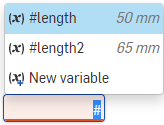
Seleziona Nuova variabile per aprire la finestra di dialogo Variabile e creare una nuova variabile e utilizzarla nel campo corrente (altrimenti, seleziona una delle variabili esistenti, se disponibili).
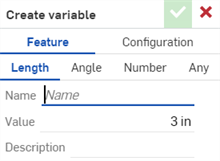
La finestra di dialogo Crea variabile offre la possibilità di creare una variabile per una funzione (predefinita) o una configurazione.
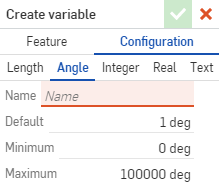
Inserisci un nome per la nuova variabile e un valore. Fai clic sul segno di spunta per salvare la nuova variabile e utilizzarla nella funzione aperta.
Puoi utilizzare le funzioni di FeatureScript in una variabile, seguendo la sintassi di FeatureScript.
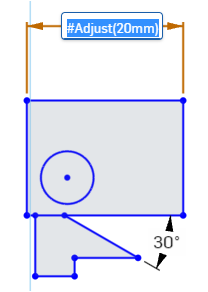
Ad esempio, puoi creare una variabile di tipo Any, denominata «Regola», per memorizzare una funzione che raddoppia una determinata lunghezza e aggiunge 2,5 mm, come segue:
funzione(len) {return len * 2 + 2,5 mm;}
e quindi fai riferimento a quella variabile in un'espressione, come:
#Adjust(20 mm)
- Quando cambi il valore di una variabile (modificala come faresti con qualsiasi altra funzione), tutte le operazioni che utilizzano la variabile vengono aggiornate automaticamente.
- Quando modifichi il nome di una variabile, puoi scegliere di propagare la modifica ovunque venga utilizzata la variabile:
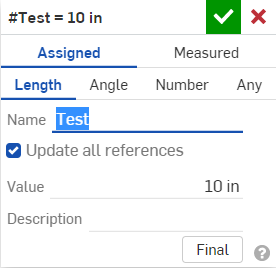
Seleziona la casella accanto a Aggiorna tutti i riferimenti.
- In un Part Studio, seleziona l'icona dello strumento Variabile (
) per aprire la relativa finestra di dialogo: 
- Nella finestra di dialogo:
- Seleziona un tipo:
- Lunghezza - Un valore numerico che rappresenta una lunghezza (decimale, numero intero, frazione)
- Angolo - Un valore numerico che rappresenta un angolo (decimale, intero, frazionario)
- Numero - Un valore numerico (decimale, intero, frazionario)
- Qualsiasi: uno qualsiasi dei precedenti, un valore numerico con unità diverse o un valore FeatureScript come booleano, mappa, matrice, stringa o una funzione. Vedi https://cad.onshape.com/FsDoc/variables.html#standard-types e gli esempi di seguito.
- Immetti un nome per la variabile (da usare per farvi riferimento).
- Immetti un valore (e se lo desideri anche le unità per Lunghezza, Angolo e Qualsiasi).
Usa solo caratteri alfanumerici e il trattino basso (_) nel campo Nome. I nomi delle variabili fanno distinzione tra maiuscole e minuscole e non possono iniziare con un numero.
- Tocca il segno di spunta.
La variabile creata è elencata nell'elenco funzioni e mostra il nome e il valore della variabile.
- In un Part Studio seleziona l'icona dello strumento Variabile (
) per aprire l'omonima finestra di dialogo, quindi fai clic su Misurata: 
- Nella finestra di dialogo:
- Seleziona un tipo:
- Distanza: un valore numerico che rappresenta una distanza (decimale, intero, frazione)
- Lunghezza - Un valore numerico (decimale, intero, frazionario) che rappresenta una lunghezza
- Diametro: un valore numerico che rappresenta un angolo (decimale, intero, frazione)
-
Immetti un nome per la variabile (da usare per farvi riferimento).
- Seleziona le entità tra cui misurare.
- Compila i campi rimanenti in base alle tue preferenze.
Usa solo caratteri alfanumerici e il trattino basso (_) nel campo Nome. I nomi delle variabili fanno distinzione tra maiuscole e minuscole e non possono iniziare con un numero.
- Tocca il segno di spunta.
La variabile creata è elencata nell'elenco funzioni e mostra il nome e il valore della variabile.
L'opzione Dalla tabella nella funzione Variabile consente agli utenti di creare una singola variabile che memorizza un sottoinsieme di righe e colonne dalla tabella CSV. Le opzioni Riga filtrano le righe e determinano il tipo di risultato (valore singolo, matrice o mappa) della variabile. Le opzioni Colonna filtrano quindi ogni riga e determinano il tipo di ogni voce nella variabile finale.
Il supporto iOS per la creazione di una variabile da un file in formato CSV (dalla tabella) è limitato alla modifica e alla visualizzazione delle variabili create sulla piattaforma desktop (browser).
- Tocca
per aprire la finestra di dialogo Variabile, quindi tocca Dalla tabella: 
- Nella finestra di dialogo:
- Immetti un Nome per la variabile (da usare per farvi riferimento).
- In File CSV tocca il campo Seleziona file CSV per selezionare e aprire un file in formato CSV esistente. Il file è caricato nel campo Seleziona file CSV.
Compila i campi Riga e Colonna in base alle tue esigenze:
- Tipo di accesso: seleziona Per indice, Per intervallo di indice, Per etichetta o Tutti i valori.
- Indice: se è selezionato Per indice, inserisci un singolo valore di Indice.
- Min/Max index - When By index range is selected, enter both the minimum and maximum index values.
- Valore: se è selezionato Per etichetta, inserisci il valore della stringa dell'etichetta.
- Espressione regolare: controlla che la ripetizione corrisponda a un set di stringhe destinazione.
- Result type - Select Single value, Array, or Map.
- Indice etichetta colonna/riga: se il tipo di risultato è una Mappa, inserisci un valore di indice numerico o una variabile.
- Tipo di accesso: seleziona Per indice, Per intervallo di indice, Per etichetta o Tutti i valori.
- Attiva il fattore di conversione e inserisci un valore con unità di misura se stai convertendo da una misura all'altra (ad esempio se la tabella utilizza i pollici e desideri che questi valori siano convertiti in centimetri).
- Optionally, enter a Description to provide some details about the Variable or CSV file being used.
Usa solo caratteri alfanumerici e il trattino basso (_) nel campo Nome. I nomi delle variabili fanno distinzione tra maiuscole e minuscole e non possono iniziare con un numero.
- Tocca il segno di spunta.
Crea una dimensione, nel campo dimensione immetti # e il nome della variabile (e facoltativamente, come parte di un' espressione, come mostrato di seguito):
e 
Salva la dimensione; la variabile viene sostituita con il valore e l'espressione (se applicabile) è risolta:

Quando fai doppio clic sulla quota per la modifica, viene visualizzata la variabile (e l'espressione):

Utilizza variabili ovunque utilizzi espressioni in un Part Studio, ad esempio in un'operazione di estrusione o rivoluzione
Avvia l'operazione come al solito (in questo caso, Rotazione); nel campo del valore numerico, Inserisci # e il nome della variabile (o facoltativamente, come parte di un'espressione). Ad esempio: (#x) deg.
Accetta la funzione.
Quando modifichi la funzione, la soluzione viene mostrata nel campo del valore numerico. Ad esempio: 4 deg.
Fai clic sul campo per visualizzare la variabile (e l'espressione, se applicabile).
I valori delle variabili possono contenere espressioni ma devono essere restituiti in base a un valore scalare. È possibile specificare un array con un indice e l'indice può essere una variabile. Ciò consente di modificare il valore della variabile modificando il valore della variabile indice.
Per utilizzare le matrici nelle variabili devi innanzitutto impostare un indice a base zero.
- Tocca lo strumento Variabile e imposta il nome su "config". Imposta il valore di #config su 2.
- Tocca lo strumento Variabile e imposta il nome su "diameter". Imposta il valore di #diameter su [0,25, 0,5, 1] [#config].
- Tocca lo strumento Variabile e imposta il nome su "length". Imposta il valore di #length su [2, 4, 10] [#config].
- Tocca lo strumento schizzo e fai lo schizzo di un cerchio.
- Tocca lo strumento schizzo e traccia una linea di schizzo.
- Imposta il diametro del cerchio su "#diameter".
- Imposta la lunghezza della linea su "#length".
Il diametro del cerchio è impostato su 1 e la lunghezza della linea è impostata su 10.
- Modifica la variabile #config, imposta il valore su 0.
È importante includere il secondo set di parentesi che contiene "#config". Questo è ciò che consente al valore della variabile #config di puntare alla posizione corretta nell'array.
Lo schizzo si aggiorna e il diametro del cerchio è ora impostato su 0,25 e la lunghezza della linea è impostata su 2.
Puoi farlo per tutti gli array che desideri e i tuoi array possono contenere un numero infinito di valori (non sono limitati a soli tre valori come mostra questo esempio).
Puoi utilizzare le funzioni di FeatureScript in una variabile, seguendo la sintassi di FeatureScript.
Ad esempio, puoi creare una variabile di tipo Any, denominata «Regola», per memorizzare una funzione che raddoppia una determinata lunghezza e aggiunge 2,5 mm, come segue:
funzione(len) {return len * 2 + 2,5 mm;}
e quindi fai riferimento a quella variabile in un'espressione, come:
#Adjust(20 mm)
- Quando cambi il valore di una variabile (modificala come faresti con qualsiasi altra funzione), tutte le operazioni che utilizzano la variabile vengono aggiornate automaticamente.
- I nomi delle variabili hanno distinzione tra maiuscole e minuscole
- È possibile inserire una variabile come valore autonomo o come parte di un'equazione.
- È possibile utilizzare una variabile in una dimensione, un'espressione o una funzione.
-
Nei casi in cui specifichi una variabile senza unità, anche le espressioni saranno prive di unità o utilizzeranno l'unità dell'area di lavoro. Tuttavia, se aggiungi esplicitamente unità a un valore variabile, qualsiasi espressione dovrebbe anche corrispondere a quella unità quando viene scritta per essere valida.
- Quando modifichi il nome di una variabile, puoi scegliere di propagare la modifica ovunque venga utilizzata la variabile:

Seleziona Aggiorna tutti i riferimenti.
- In un Part Studio, seleziona Strumento variabili
per aprire la relativa finestra di dialogo: 
- Nella finestra di dialogo:
- Seleziona un tipo:
- Lunghezza - Un valore numerico che rappresenta una lunghezza (decimale, numero intero, frazione)
- Angolo - Un valore numerico che rappresenta un angolo (decimale, intero, frazionario)
- Numero - Un valore numerico (decimale, intero, frazionario)
- Qualsiasi: uno qualsiasi dei precedenti, un valore numerico con unità diverse o un valore FeatureScript come booleano, mappa, matrice, stringa o una funzione. Vedi https://cad.onshape.com/FsDoc/variables.html#standard-types e gli esempi di seguito.
- Immetti un nome per la variabile (da usare per farvi riferimento).
- Immetti un valore (e se lo desideri anche le unità per Lunghezza, Angolo e Qualsiasi).
Usa solo caratteri alfanumerici e il trattino basso (_) nel campo Nome. I nomi delle variabili fanno distinzione tra maiuscole e minuscole e non possono iniziare con un numero.
- Tocca il segno di spunta.
La variabile creata è elencata nell'elenco funzioni e mostra il nome e il valore della variabile.
- In un Part Studio, seleziona Strumento variabili
per aprire la relativa finestra di dialogo, quindi fai clic su Misurata: 
- Nella finestra di dialogo:
- Seleziona un tipo:
- Distanza: un valore numerico che rappresenta una distanza (decimale, intero, frazione)
- Lunghezza - Un valore numerico (decimale, intero, frazionario) che rappresenta una lunghezza
- Diametro: un valore numerico che rappresenta un angolo (decimale, intero, frazione)
-
Immetti un nome per la variabile (da usare per farvi riferimento).
- Seleziona le entità tra cui misurare.
- Compila i campi rimanenti in base alle tue preferenze.
Usa solo caratteri alfanumerici e il trattino basso (_) nel campo Nome. I nomi delle variabili fanno distinzione tra maiuscole e minuscole e non possono iniziare con un numero.
- Tocca il segno di spunta.
La variabile creata è elencata nell'elenco funzioni e mostra il nome e il valore della variabile.
L'opzione Dalla tabella nella funzione Variabile consente agli utenti di creare una singola variabile che memorizza un sottoinsieme di righe e colonne dalla tabella CSV. Le opzioni Riga filtrano le righe e determinano il tipo di risultato (valore singolo, matrice o mappa) della variabile. Le opzioni Colonna filtrano quindi ogni riga e determinano il tipo di ogni voce nella variabile finale.
Il supporto Android per la creazione di una variabile da un file CSV (dalla tabella) è limitato alla modifica e alla visualizzazione delle variabili create sulla piattaforma desktop (browser).
- Tocca
per aprire la finestra di dialogo Variabile, quindi tocca Dalla tabella: 
- Nella finestra di dialogo:
- Immetti un Nome per la variabile (da usare per farvi riferimento).
- In File CSV tocca il campo Seleziona file CSV per selezionare e aprire un file in formato CSV esistente. Il file è caricato nel campo Seleziona file CSV.
Compila i campi Riga e Colonna in base alle tue esigenze:
- Tipo di accesso: seleziona Per indice, Per intervallo di indice, Per etichetta o Tutti i valori.
- Indice: se è selezionato Per indice, inserisci un singolo valore di Indice.
- Min/Max index - When By index range is selected, enter both the minimum and maximum index values.
- Valore: se è selezionato Per etichetta, inserisci il valore della stringa dell'etichetta.
- Espressione regolare: controlla che la ripetizione corrisponda a un set di stringhe destinazione.
- Result type - Select Single value, Array, or Map.
- Indice etichetta colonna/riga: se il tipo di risultato è una Mappa, inserisci un valore di indice numerico o una variabile.
- Tipo di accesso: seleziona Per indice, Per intervallo di indice, Per etichetta o Tutti i valori.
- Attiva il fattore di conversione e inserisci un valore con unità di misura se stai convertendo da una misura all'altra (ad esempio se la tabella utilizza i pollici e desideri che questi valori siano convertiti in centimetri).
- Optionally, enter a Description to provide some details about the Variable or CSV file being used.
Usa solo caratteri alfanumerici e il trattino basso (_) nel campo Nome. I nomi delle variabili fanno distinzione tra maiuscole e minuscole e non possono iniziare con un numero.
- Tocca il segno di spunta.
Crea una dimensione, nel campo dimensione immetti # e il nome della variabile (e facoltativamente, come parte di un' espressione, come mostrato di seguito):
e 
Salva la dimensione; la variabile viene sostituita con il valore e l'espressione (se applicabile) è risolta:

Quando fai doppio clic sulla quota per la modifica, viene visualizzata la variabile (e l'espressione):

Utilizza variabili ovunque utilizzi espressioni in un Part Studio, ad esempio in un'operazione di estrusione o rivoluzione
Avvia l'operazione come al solito (in questo caso, Rotazione); nel campo del valore numerico, Inserisci # e il nome della variabile (o facoltativamente, come parte di un'espressione). Ad esempio: (#x) deg.
Accetta la funzione.
Quando modifichi la funzione, la soluzione viene mostrata nel campo del valore numerico. Ad esempio: 4 deg.
Fai clic sul campo per visualizzare la variabile (e l'espressione, se applicabile).
I valori delle variabili possono contenere espressioni ma devono essere restituiti in base a un valore scalare. È possibile specificare un array con un indice e l'indice può essere una variabile. Ciò consente di modificare il valore della variabile modificando il valore della variabile indice.
Per utilizzare le matrici nelle variabili devi innanzitutto impostare un indice a base zero.
- Tocca lo strumento Variabile e imposta il nome su "config". Imposta il valore di #config su 2.
- Tocca lo strumento Variabile e imposta il nome su "diameter". Imposta il valore di #diameter su [0,25, 0,5, 1] [#config].
- Tocca lo strumento Variabile e imposta il nome su "length". Imposta il valore di #length su [2, 4, 10] [#config].
- Tocca lo strumento schizzo e fai lo schizzo di un cerchio.
- Tocca lo strumento schizzo e traccia una linea di schizzo.
- Imposta il diametro del cerchio su "#diameter".
- Imposta la lunghezza della linea su "#length".
Il diametro del cerchio è impostato su 1 e la lunghezza della linea è impostata su 10.
- Modifica la variabile #config, imposta il valore su 0.
È importante includere il secondo set di parentesi che contiene "#config". Questo è ciò che consente al valore della variabile #config di puntare alla posizione corretta nell'array.
Lo schizzo si aggiorna e il diametro del cerchio è ora impostato su 0,25 e la lunghezza della linea è impostata su 2.
Puoi farlo per tutti gli array che desideri e i tuoi array sono in grado di contenere un numero infinito di valori (non sono limitati a soli tre valori come mostra questo esempio).
Puoi utilizzare le funzioni di FeatureScript in una variabile, seguendo la sintassi di FeatureScript.
Ad esempio, puoi creare una variabile di tipo Any, denominata «Regola», per memorizzare una funzione che raddoppia una determinata lunghezza e aggiunge 2,5 mm, come segue:
funzione(len) {return len * 2 + 2,5 mm;}
e quindi fai riferimento a quella variabile in un'espressione, come:
#Adjust(20 mm)
- Quando cambi il valore di una variabile (modificala come faresti con qualsiasi altra funzione), tutte le operazioni che utilizzano la variabile vengono aggiornate automaticamente.
- I nomi delle variabili hanno distinzione tra maiuscole e minuscole
- È possibile inserire una variabile come valore autonomo o come parte di un'equazione.
- È possibile utilizzare una variabile in una dimensione, un'espressione o una funzione.
Per ulteriori risorse del Learning Center, segui il technical briefing qui: Variabili parametriche e variabili di configurazione (è richiesto un account Onshape) . Puoi anche registrarti al seguente corso: Variabili ed espressioni (è richiesto un account Onshape).