Render Studio Advanced

Disponibile solo per.
Disponibile in: Render Studio
Render Studio Advanced offre funzionalità aggiuntive quando si lavora nelle schede Render Studio.
Per accedere a questa funzionalità avanzata, fai clic sul pulsante Aggiorna a Render Studio nell'angolo superiore destro dell'interfaccia. Segui le istruzioni aggiuntive sullo schermo.
Sono disponibili le seguenti funzionalità aggiuntive:
-
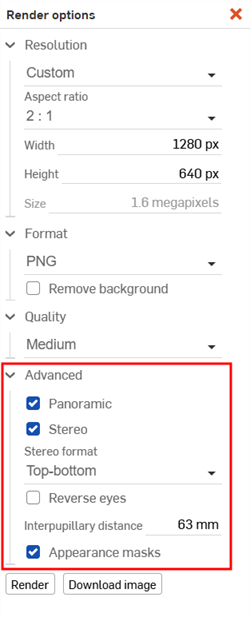
Opzioni di avanzate di rendering. Vedi Interfaccia di Render Studio - Barra degli strumenti.
-
Risoluzione: l'immagine risultante non avanzata è limitata a 2,1 megapixel (1920 pixel di larghezza x 1080 pixel di altezza). La limitazione avanzata è di 100 megapixel (10.000 pixel di larghezza x 10.000 pixel di altezza).
-
Panoramica: crea un'immagine panoramica sferica in una proiezione equirettangolare. In questo modo è possibile mappare una sfera su un piano piatto 2D. Vedi Creare un file di output panoramico (EXR/HDR) per un esempio di come utilizzare questa opzione.
-
Stereo: crea un'immagine contenente viste sia per l'occhio sinistro che per quello destro.
-
Formato stereo: come sono disposte le immagini per l'occhio sinistro e destro nell'immagine. Le opzioni sono Alto-basso o Una accanto all'altra.
-
Inverti occhi: inverte la posizione delle immagini dell'occhio sinistro e destro nell'immagine.
-
Distanza interpupillare: distanza tra gli occhi sinistro e destro (impostazione predefinita 63 mm).
-
-
Maschere di aspetto: crea un'immagine aggiuntiva in cui ogni colore rappresenta un aspetto assegnato. Questo è utile quando si esegue la modifica avanzata delle immagini dell'output renderizzato in un'altra applicazione come Adobe Photoshop.
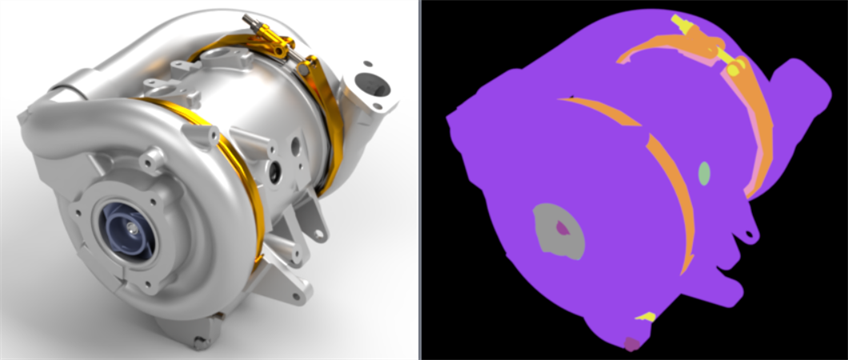
Compressore a celle a combustibile renderizzato (a sinistra) e immagine di accompagnamento con maschere di aspetto (a destra)
-
-
Gli aspetti AfX Appearance - X-rite AxF sono un formato di file autonomo emesso da dispositivi di scansione X-rite come TAC-7, MA-T12 e MetaVue VS3200. A differenza dei file di trama, questi file descrivono completamente le proprietà di un aspetto e possono includere informazioni uniformi e spazialmente variabili. Vedi Usare un aspetto AxF.
-
Volume: un volume è una regione cubica in cui esiste ed è renderizzata la porzione volumetrica di un aspetto. Il volume può opzionalmente essere una trama OpenVDB 3D. Gli utenti non avanzati possono aprire una scena che contiene volumi, ma le relative proprietà non sono modificabili. Vedi Creare un volume.
-
Opzioni di illuminazione. Consulta Pannello ambiente.
-
Consente il posizionamento di sorgenti luminose ad area di varie forme direttamente nell'ambiente, insieme alla possibilità di spostarle e ridimensionarle.
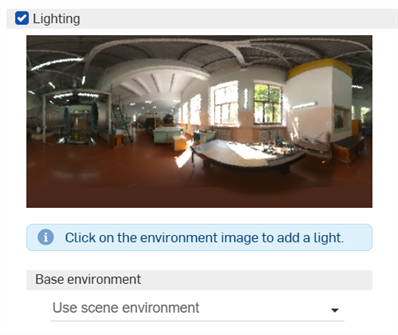
Una volta posizionata la luce, selezionane il punto centrale. Una volta selezionato, è possibile cambiarne la forma. Fai clic e trascina per spostare la luce in qualsiasi posizione dell'ambiente. Puoi aggiungere tutte le luci necessarie.
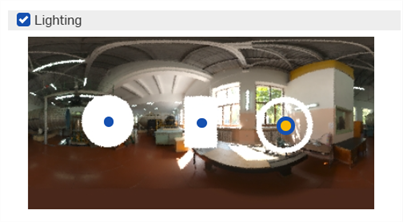
Un esempio di 3 forme di luce: Disco (a sinistra), Rettangolo (al centro), Anello (a destra)
-
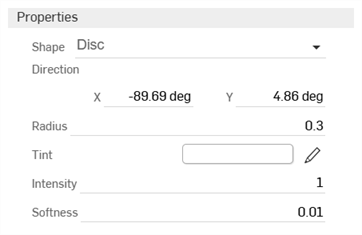
Proprietà
-
Forma: forma fisica della luce: disco, rettangolo o anello. Fai clic sull'ambiente per posizionare una luce.
-
Direzione: posizione della luce nell'ambiente. L'orizzonte e il lato destro della scena sono a 0 gradi. Inserisci un valore X e Y in gradi.
-
Raggio (solo a forma di disco o anello): raggio del disco o linea centrale della luce dell'anello.
-
Larghezza (solo forma rettangolare): larghezza della luce rettangolare.
-
Altezza (solo forma rettangolare): altezza della luce rettangolare.
-
Spessore (solo a forma di anello): larghezza della luce dell'anello centrata sul raggio.
-
Tinta: colore della luce emessa. Fai clic sull'icona a forma di matita per modificare il colore utilizzato dal selettore colore. I colori possono essere selezionati visivamente facendo clic sull'area del colore, inserendo un valore esadecimale o RGB oppure selezionando un campione nella parte inferiore del selettore.
-
Intensità: intensità senza unità della luce emessa.
-
Morbidezza: determina se la luce ha bordi morbidi o netti. Valori più alti attenuano i bordi della luce, mentre i valori più bassi rendono i bordi più netti.
-
-
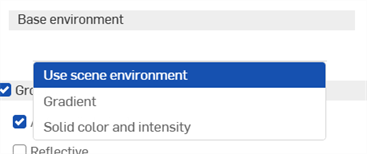
Ambiente di base
-
Usa ambiente della scena: utilizza l'ambiente della scena, in genere selezionato dalla Libreria ambienti su cui viene aggiunta la luce.
-
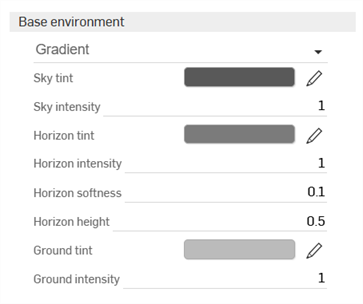
Gradiente: aggiunge una luce graduata. La luce viene aggiunta all'ambiente di sfondo.
-
Tinta cielo: colore della luce emessa dal cielo. Fai clic sull'icona a forma di matita per modificare il colore utilizzato dal selettore colore. I colori possono essere selezionati visivamente facendo clic sull'area del colore, inserendo un valore esadecimale o RGB oppure selezionando un campione nella parte inferiore del selettore.
-
Intensità del cielo: intensità senza unità della luce emessa dal cielo.
-
Tinta orizzonte: colore della luce emessa dall'orizzonte. Fai clic sull'icona a forma di matita per modificare il colore utilizzato dal selettore colore. I colori possono essere selezionati visivamente facendo clic sull'area del colore, inserendo un valore esadecimale o RGB oppure selezionando un campione nella parte inferiore del selettore.
-
Intensità dell'orizzonte: intensità senza unità della luce emessa dall'orizzonte.
-
Morbidezza dell'orizzonte: determina se l'orizzonte ha bordi morbidi o netti. Valori più alti attenuano i bordi dell'orizzonte, mentre i valori più bassi rendono i bordi più netti. Un valore pari a 0 rimuove l'orizzonte.
-
Altezza dell'orizzonte: posizione dell'orizzonte nell'ambiente. 0,5 posiziona l'orizzonte al centro. Valori più alti spostano l'orizzonte più in alto nel cielo, mentre valori più bassi spostano l'orizzonte più in basso verso il suolo.
-
Tinta suolo: colore della luce emessa dal suolo. Fai clic sull'icona a forma di matita per modificare il colore utilizzato dal selettore colore. I colori possono essere selezionati visivamente facendo clic sull'area del colore, inserendo un valore esadecimale o RGB oppure selezionando un campione nella parte inferiore del selettore.
-
Intensità suolo: intensità senza unità della luce emessa dal suolo.
-
-
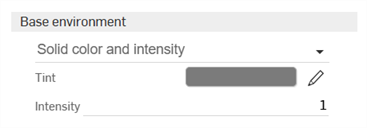
Colore a tinta unita e intensità: aggiunge una tinta unita e un'intensità regolabile per la luce. La luce viene aggiunta all'ambiente di sfondo.
-
Tinta: colore della luce emessa dall'ambiente. Fai clic sull'icona a forma di matita per modificare il colore utilizzato dal selettore colore. I colori possono essere selezionati visivamente facendo clic sull'area del colore, inserendo un valore esadecimale o RGB oppure selezionando un campione nella parte inferiore del selettore.
-
Intensità: intensità senza unità della luce emessa dall'ambiente
-
-
-