Impostazioni Enterprise - Webhook


Disponibile solo per
Stabilisci una connessione per condividere dati con un'Enterprise esterna. Gli account Government Enterprise possono connettersi solo ad altri account Government Enterprise. Le connessioni non sono attualmente disponibili per gli account EDU Enterprise.
Gli amministratori possono creare una connessione tra aziende diverse e aggiungere utenti specifici alla connessione. I dati sono condivisi solo con questi utenti connessi. Una volta stabilita la connessione, nella finestra di dialogo Condividi è visualizzata una scheda Connessioni per gli utenti aggiunti alla connessione.
Per visualizzare le connessioni per la tua azienda, apri le impostazioni Enterprise, quindi fai clic su Connessioni sul lato sinistro dello schermo. Le connessioni che hai creato sono visualizzate nella parte superiore della finestra. Le connessioni avviate da Enterprise esterne sono visualizzate in basso.
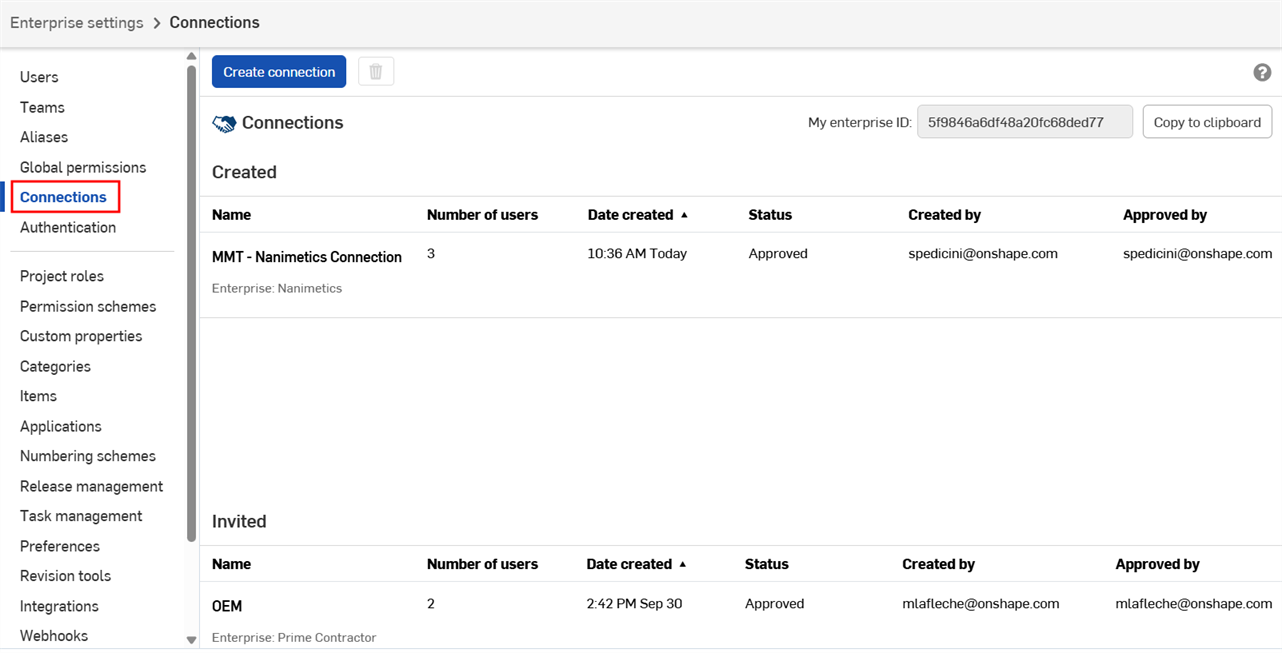
Fai doppio clic su una connessione per aprirla.
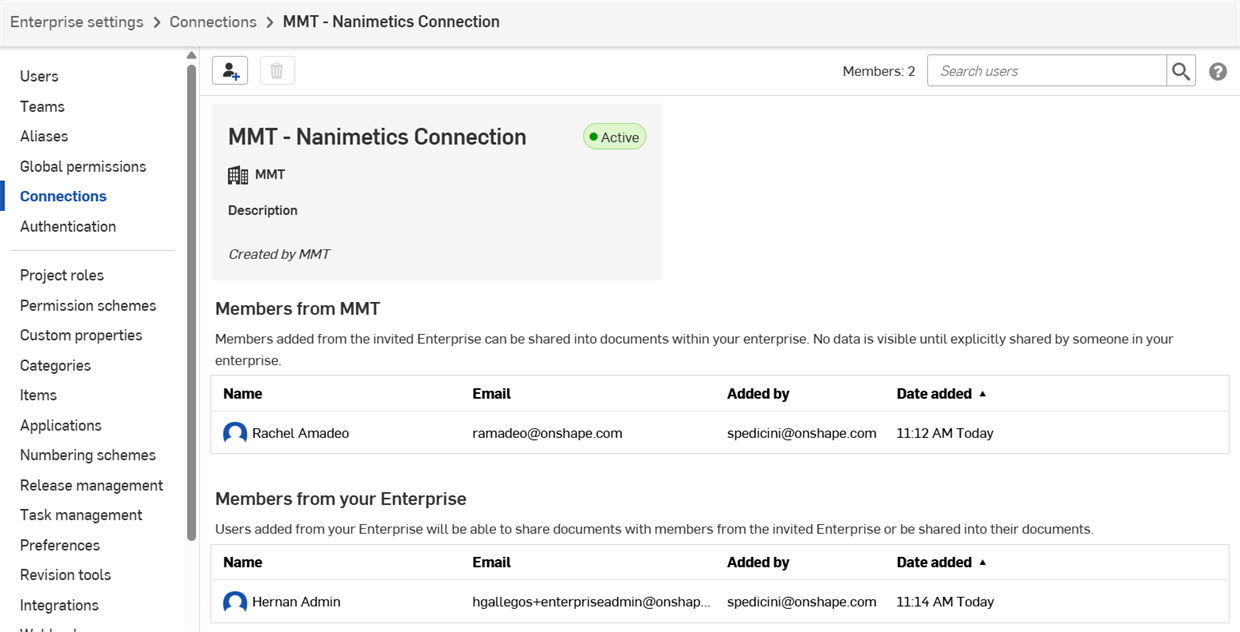
Le informazioni di Analisi dei dati, Dove in uso e Release Management dell'altra Enterprise non sono visualizzate agli utenti connessi.
 Creare una connessione
-
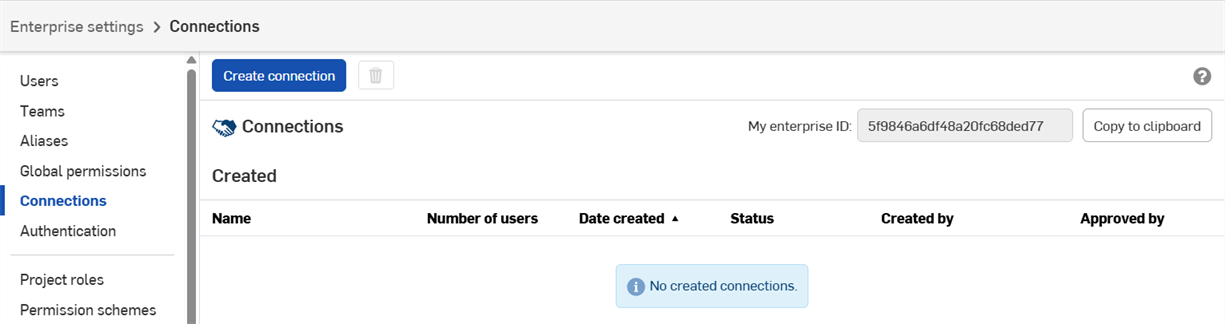
Nelle tue impostazioni Enterprise, fai clic su Connessioni sul lato sinistro dello schermo:
-
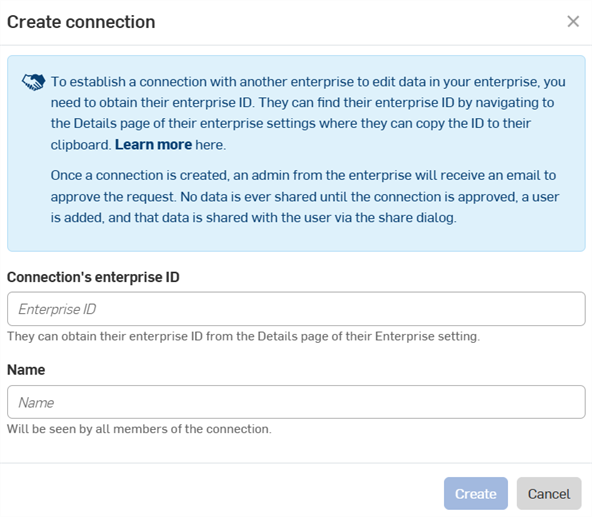
Fai clic sul pulsante Crea connessione per aprire la finestra di dialogo:
-
Inserisci l'ID Enterprise della connessione. Si trova nella pagina dei Dettagli dell'Enterprise.
-
Il nome per la connessione appare automaticamente. Fai clic e digita nel campo Nome per sostituirlo.
-
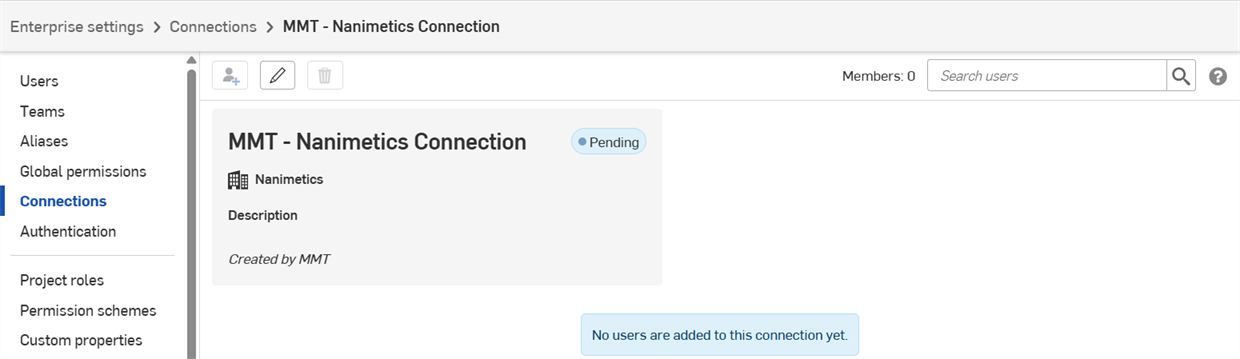
Fai clic su Salva. La connessione è visualizzata come in sospeso finché l'amministratore dell'azienda esterna non accetta la connessione.
Accettare una connessione
- Nelle impostazioni Enterprise, fai clic su Connessioni sul lato sinistro dello schermo.
- Gli inviti sono visualizzati in fondo alla pagina. Per accettare un invito, fai clic sul pulsante Approva. (Oppure, fai clic su Rifiuta per rifiutare l'invito).
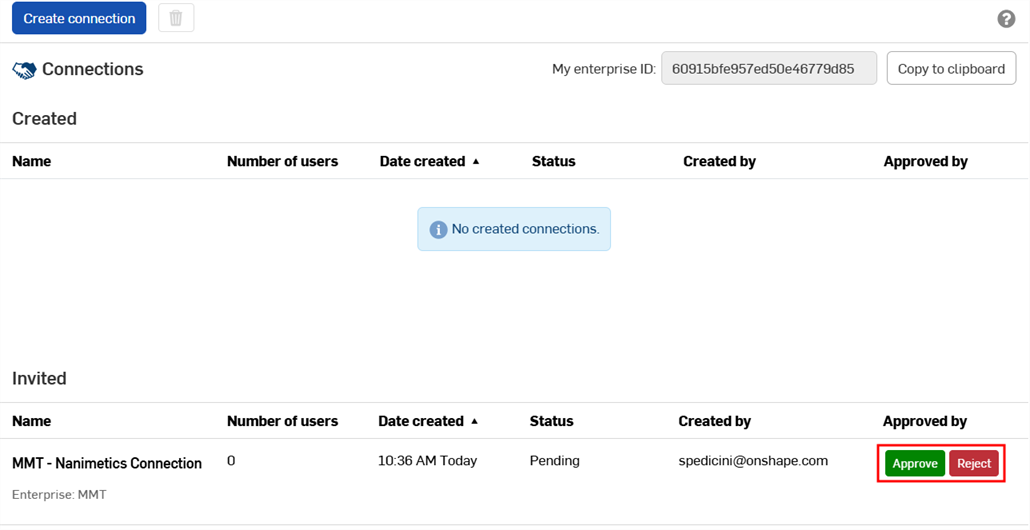
- Fai clic su Accetta (o Rifiuta) per confermare la tua scelta nella finestra di dialogo. Lo stato della connessione cambia da In sospeso ad Approvato.
Aggiungere utenti a una connessione
Gli amministratori di entrambe le Enterprise devono specificare quali utenti possono condividere i dati. Per aggiungere un utente alla connessione:
- Nelle impostazioni Enterprise, fai clic su Connessioni sul lato sinistro dello schermo.
- Fai doppio clic sulla connessione per modificarla.
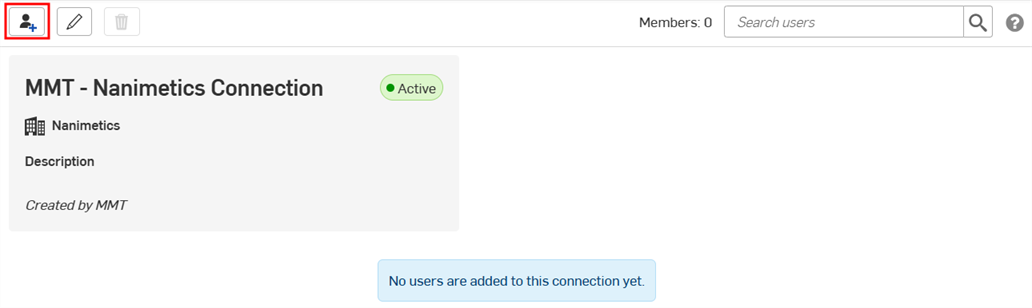
- Fai clic su Aggiungi utenti (
 ).
).
- Digita i nomi o gli indirizzi email degli utenti da aggiungere, quindi fai clic su Aggiungi.
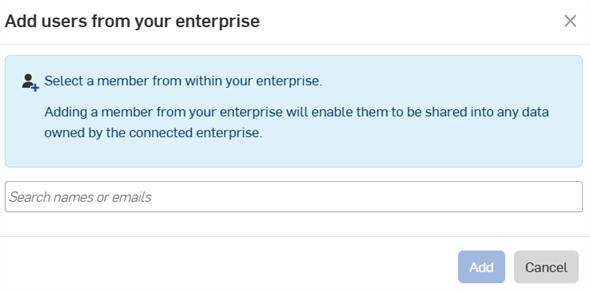
Gli utenti attivi sono elencati nella pagina della connessione.
Dopo che entrambi gli amministratori Enterprise hanno aggiunto almeno un utente su ciascun lato della connessione, è visualizzata la scheda Connessioni per tali utenti nella finestra di dialogo Condividi. Vedi Condividere documenti per ulteriori dettagli.
Per rimuovere un utente da una connessione:
- Fai clic sul nome dell'utente nella finestra della connessione.
- Fai clic su Rimuovi (
 ).
). 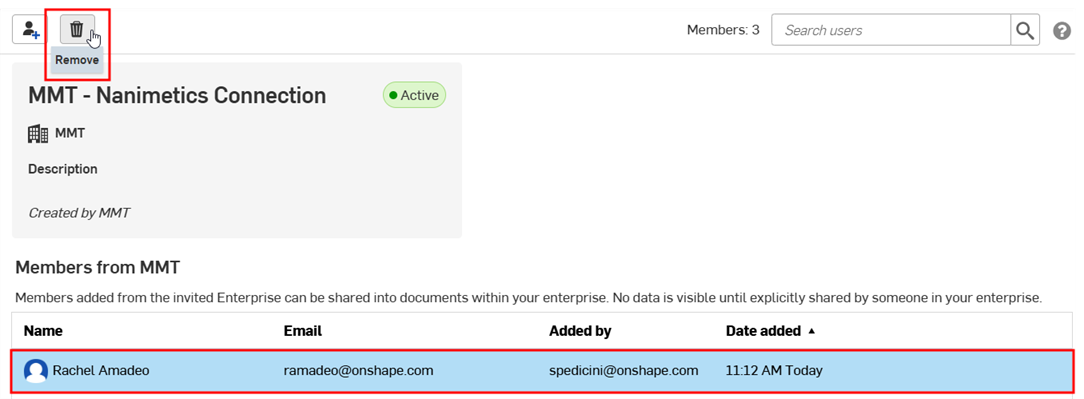
- Fai nuovamente clic su Rimuovi per confermare.
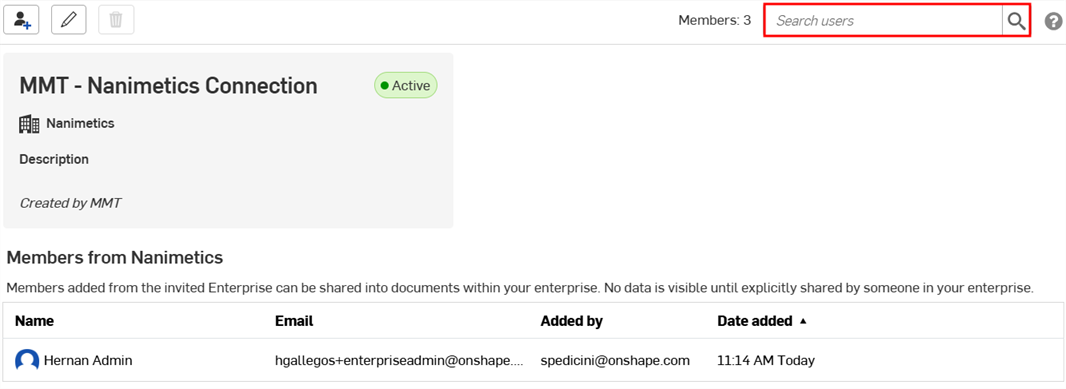
Puoi anche utilizzare il campo Cerca utenti nella finestra Connessione per cercare utenti attivi.
Modificare una connessione
Solo l'amministratore che l'ha creata può modificare la connessione.
- Nelle impostazioni Enterprise, fai clic su Connessioni sul lato sinistro dello schermo.
- Fai doppio clic sulla connessione per modificarla.
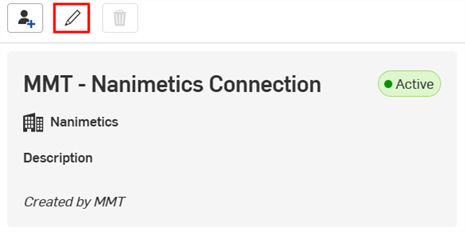
- Fai clic su Modifica connessione (
 ).
). 
- Cambia il nome o la descrizione della connessione o copia l'ID Enterprise della connessione nella finestra di dialogo Modifica connessione.
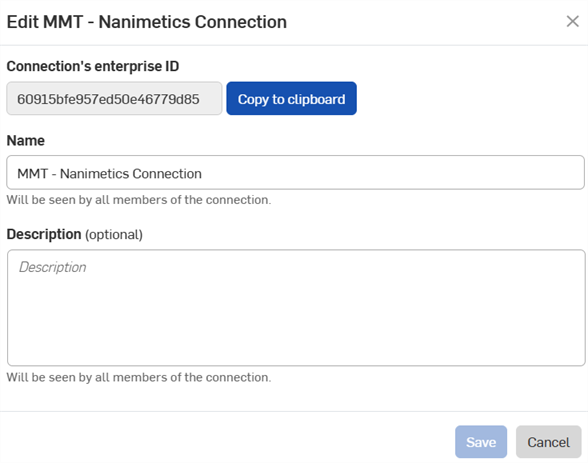
- Fai clic su Salva .
Eliminare una connessione
Solo l'amministratore che l'ha creata può eliminare la connessione.
- Nelle impostazioni Enterprise, fai clic su Connessioni sul lato sinistro dello schermo.
- Fai clic sulla connessione per selezionarla.
- Fai clic su Elimina ().
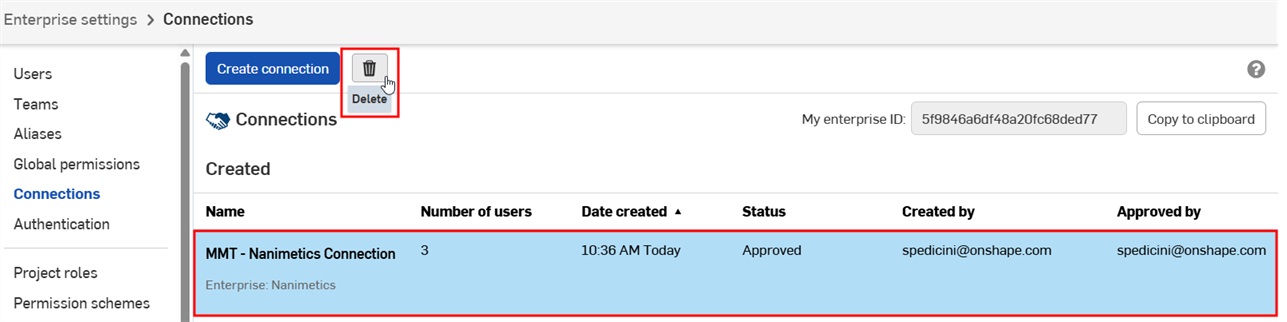
- Fai di nuovo clic su Elimina per confermare.
Banner e icone connessione
Questi badge indicano connessioni esterne all'Enterprise attuale:
-
 - L'utente proviene da una connessione aziendale esterna.
 -
 - L'Enterprise è una connessione esterna.
 -
 - I contenuti sono condivisi con un'Enterprise esterna.
I documenti, le cartelle o le pubblicazioni condivisi con una connessione esterna visualizzano un badge o un banner nella barra degli strumenti, nella finestra di dialogo Condividi, nel pannello Dettagli condivisione nella pagina Elenco documenti e nel pannello Commenti.
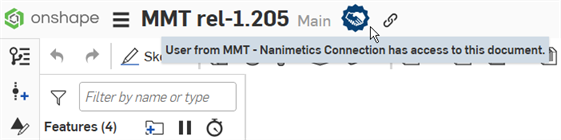
Il badge indica che il documento è di proprietà dell'Enterprise attuale, condiviso con un'Enterprise esterna
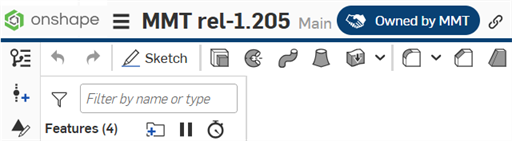
Il badge e la barra orizzontale blu indicano che il documento è di proprietà di un'Enterprise esterna, condiviso con l'Enterprise attuale
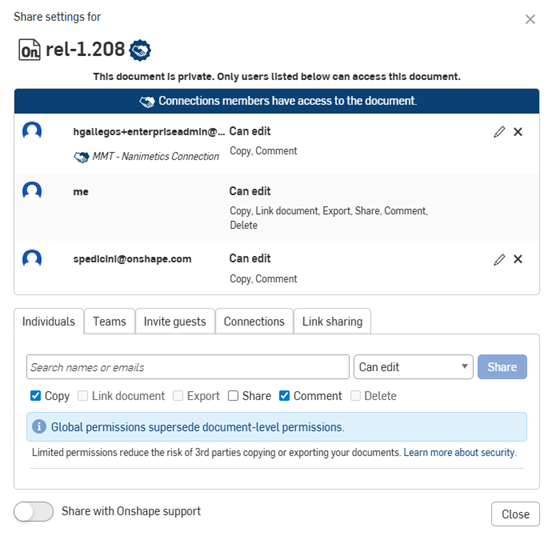
Banner e icone delle connessioni nella finestra di dialogo Condividi
Connessioni: iOS e Android
Il supporto per le connessioni su iOS è limitato all'uso della scheda Connessioni nella finestra di dialogo Condividi per gli utenti che sono stati aggiunti alla connessione. Vedi Condividi documenti per ulteriori dettagli sull'utilizzo della finestra di dialogo Condividi o Aggiungi utenti a una connessione per dettagli sull'aggiunta di utenti.