Amministrazione delle classi di EDU Enterprise

Gli utenti designati come amministratori o partecipanti del team dei responsabili di formazione sono gli unici utenti abilitati a creare e amministrare classi in un'azienda EDU.
 Creare una classe
Crea una classe, aggiungi membri (il tuo elenco di studenti) e crea compiti da abbinare alle lezioni. Hai creato una classe dalla pagina Documenti del tuo abbonamento Onshape EDU Enterprise.
-
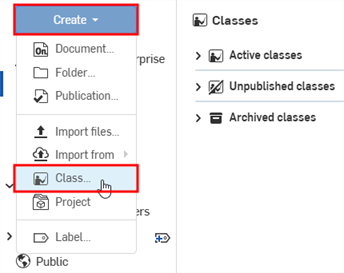
Nella pagina dei documenti, fai clic sul pulsante Crea e seleziona Classe:
-
Nella finestra di dialogo che si apre, inserisci il nome della classe e una descrizione del corso. Tieni presente che questo nome diventa disponibile per gli studenti e deve essere riconoscibile come la classe per la quale si sono registrati.
-
Fai clic su Crea.
-
È visualizzata la pagina Crea compito. Per ulteriori informazioni sulla creazione di assegnazioni, vedi Amministrazione dei compiti.
Aggiungere studenti/insegnanti alla classe
Dopo aver creato una classe, puoi aggiungere utenti (studenti o docenti) alla classe. Ciò consente l'accesso alla classe per gli utenti che hai aggiunto.
Tutti gli utenti che inviti devono avere più di 13 anni. I responsabili della formazione possono invitare studenti più giovani se è stato ottenuto un consenso dei genitori verificabile, in linea con la legge statunitense COPPA. Visualizza la nostra Informativa sulla privacy.
-
Nella pagina del corso (a cui si accede come ultimo passaggio della procedura di aggiunta di una classe, sopra), fai clic su Membri.
Per accedere alla pagina della classe dalla pagina dei documenti, fai clic sul filtro Classi nel riquadro sinistro, quindi fai clic su una delle classi nella pagina Corsi.
Si apre la pagina Partecipanti relativa alla classe:

Fai clic e trascina il separatore tra l'elenco superiore e quello inferiore degli studenti per espandere/comprimere l'area di visualizzazione inferiore. Fai clic sul collegamento a un documento inviato da uno studente per aprirlo e rivedere il lavoro.
Fai clic sul titolo di una colonna (Studente, Email, Stato, Data di inizio, Documento o Inviato il) per modificare l'ordinamento in ordine crescente o decrescente. (L'indicatore a freccia apparirà accanto al titolo dopo aver fatto clic.)
-
Fai clic sull'icona Invita utenti
 .
.Per compilare l'elenco dei membri utilizzando un file CSV (file delimitato da virgole di nomi) fai clic sul pulsante Gestisci tramite CSV
 . Vedi ulteriori istruzioni di seguito.
 -
Nella finestra di dialogo Aggiungi utenti:
-
Inserisci le email degli utenti che desideri aggiungere.
-
Seleziona se gli utenti sono Studenti o Responsabili di formazione.
-
Fare clic su Invita.
-
-
Al termine fai clic su Chiudi.
Se stai invitando studenti e docenti a una classe, aggiungi prima tutti gli studenti utilizzando la procedura del passaggio 3 precedente, quindi aggiungi tutti i responsabili di formazione utilizzando la stessa procedura.
Aggiungere studenti/insegnanti con un file CSV file
Se disponi di un file delimitato da virgole con gli indirizzi email degli studenti e/o dei formatori, puoi utilizzarlo per invitare gli utenti alla classe.
Se sei un amministratore e sono presenti studenti e/o formatori che desideri aggiungere sia in Enterprise che in Team/Classi, puoi formattare un file CSV per importarli contemporaneamente. Consulta Aggiungere utenti in Enterprise e in Team/Classi tramite importazione di file CSV.
-
Fai clic sull'icona Gestisci tramite CSV
. -
Nella finestra di dialogo Aggiungi utenti, sono disponibili due opzioni per procedere:
-
Fai clic su Seleziona file, quindi seleziona il file CSV (in formato foglio di calcolo) dal tuo computer.
-
Fai clic su Scarica il modello per aprire un foglio di calcolo con le colonne necessarie:
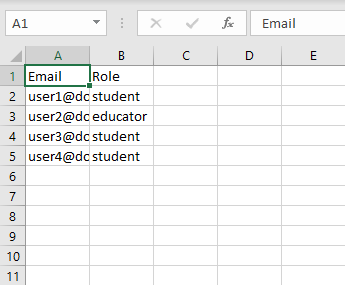
Mantieni la riga 1 così com'è.
Modifica le righe rimanenti con gli indirizzi email degli studenti e/o dei responsabili di formazione nella Colonna A e il ruolo appropriato per ogni utente nella Colonna B. Il ruolo deve essere Studente o Responsabile di formazione.
-
-
Fai clic su Caricamento processo.
Al termine dell'elaborazione, è visualizzata una notifica con lo stato degli utenti aggiunti. L'elenco dei membri contiene i nomi e gli indirizzi email dei nuovi membri, il tipo di utente (responsabile di formazione o studente), nonché la data di aggiunta e la data dell'ultimo accesso.
Pubblica una classe
La pubblicazione di una classe rende la classe visibile agli utenti (studenti e responsabili di formazione) che sono stati aggiunti alla classe. Prima della pubblicazione, una lezione è visualizzata nella categoria Inediti nella pagina dell'elenco delle classi per i responsabili di formazione, ma senza essere visualizzata per gli studenti.
-
Seleziona la classe nell'Elenco classi.
-
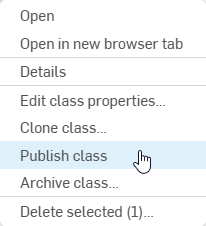
Fai clic con il pulsante destro del mouse sulla classe e seleziona Pubblica classe:
-
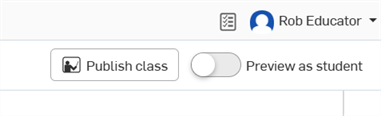
Nella pagina Compiti di tale corso, fai clic sul pulsante Pubblica classe in alto a destra:
-
Visualizzazione dei dashboard delle classi
I dashboard mostrano le analisi dei dati per ogni classe. Per visualizzare il dashboard di una classe:
-
Seleziona la classe dall'elenco Classi.
-
Fai clic su Dashboard.
È visualizzato un pannello di controllo, con categorie di dati per:
-
Numero di membri
-
Compiti
-
Invii
-
Studenti attivi
-
Totale studenti
-
Ore totali trascorse nell'area di lavoro assegnata da tutti gli studenti
-
Un elenco di tutti gli studenti con il totale delle ore usate per la modellazione
Puoi fare clic su qualsiasi studente (o responsabile di formazione) nell'elenco, quindi sul dashboard dello studente (o del responsabile di formazione) per visualizzare un dashboard specifico dell'utente contenente informazioni simili che puoi approfondire.
Rimozione degli studenti
Per rimuovere un utente (studente o responsabile di formazione) da una classe:
-
Passa alla scheda Membri per la classe specifica.
-
Fai clic sulla X a destra della riga dell'utente che desideri rimuovere.
La rimozione degli studenti da una classe non li rimuove dall'azienda. Tutti gli studenti rimossi conservano l'accesso ai propri documenti Onshape.
Clonazione di una classe
La clonazione di una classe crea una copia della classe e dei compiti. I membri della classe originale non diventano membri della classe clonata.
Per clonare una classe:
-
Seleziona la classe nell'elenco delle classi. È possibile selezionare più classi.
-
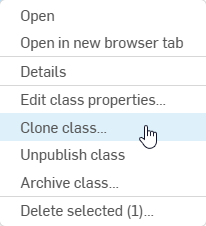
Fai clic con il pulsante destro del mouse sulla classe e seleziona Clona classe dal menu contestuale:
-
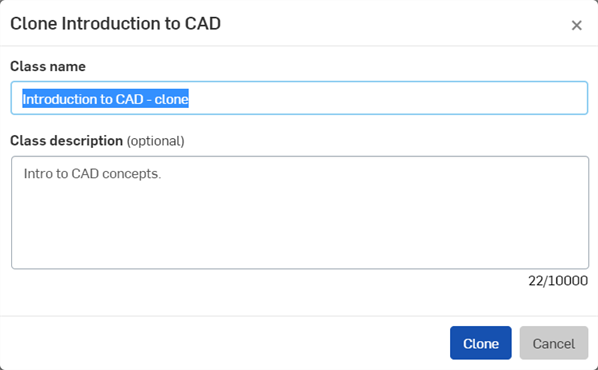
Nella finestra di dialogo Clona, fornisci un nome di classe e una descrizione opzionale del relativo corso, quindi fai clic sul pulsante Clona:
Annullare la pubblicazione di una classe
L'annullamento della pubblicazione di una classe rende il corso della classe invisibile agli utenti (studenti e docenti) che sono stati aggiunti alla classe e che in precedenza ne avevano visibilità. Una volta annullata la pubblicazione, la classe è visualizzata nella categoria Non pubblicate nella pagina dell'elenco delle classi per l'insegnante e non è visualizzata in alcuna altra sezione per gli studenti. Una classe non pubblicata può essere pubblicata nuovamente seguendo le istruzioni per la pubblicazione di una classe riportate sopra.
Per annullare la pubblicazione di una classe:
-
Seleziona la classe nell'elenco delle classi.
-
Nella pagina Classe in cui sono elencati i Compiti, fai clic su Annulla pubblicazione classe in alto a destra:

-
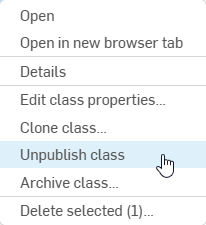
In alternativa, fai clic con il pulsante destro del mouse sulla classe nella pagina Classi e seleziona Annulla pubblicazione classe dal menu contestuale:
Archiviare una classe
L'archiviazione di una classe comporta la transizione della classe e di tutti i compiti dall'aula senza eliminarli completamente. Gli studenti saranno rimossi automaticamente dalla classe dopo l'archiviazione, ma manterranno l'accesso esistente ai documenti inviati e l'accesso alla copia/visualizzazione ai documenti iniziali della classe. L'archiviazione di una classe rende la classe di sola visualizzazione e quindi non modificabile, sebbene la classe archiviata possa ancora essere clonata.
Per archiviare una classe:
-
Seleziona la classe nell'Elenco classi.
-
Fai clic sul pulsante Archivia classe (
 ) in alto a destra: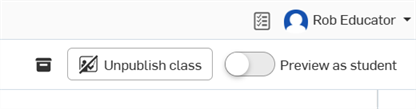
-
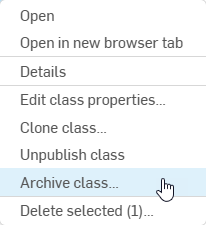
Fai clic con il pulsante destro del mouse sulla classe e seleziona Archivia classe dal menu contestuale:
-
-
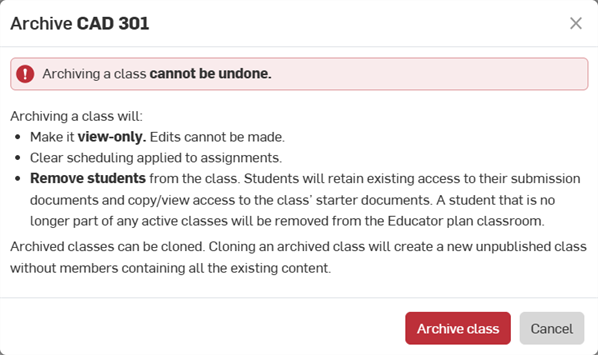
Si apre la finestra di dialogo Archivia, contenente i dettagli dell'archiviazione di una classe:
-
Seleziona Archivia classe per completare il processo di archiviazione. La classe sarà visualizzata nella sezione Classi archiviate nella pagina Classi.
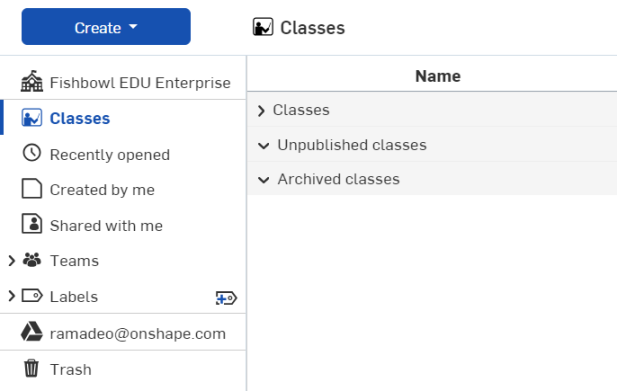
Gli utenti possono anche archiviare le classi pubblicate dalla pagina della classe.
Eliminazione di una classe
L'eliminazione di una classe comporta l'eliminazione della classe e di tutti i compiti assegnati. L'utente può eliminare le classi solo se dispone delle autorizzazioni appropriate per effettuare l'operazione. I documenti della classe e tutte le relative autorizzazioni sono conservati dai formatori e dagli studenti nei rispettivi account e non vengono eliminati.
Per eliminare una classe:
-
Seleziona la classe nell'elenco delle classi. È possibile selezionare più classi.
-
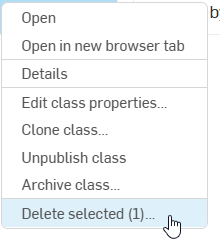
Fai clic con il pulsante destro del mouse sulla classe e seleziona Elimina dal menu contestuale:
-
Si apre la finestra di dialogo Elimina classe selezionata. Fai clic sul pulsante Elimina per confermare l'eliminazione o Annulla per chiudere la finestra di dialogo e mantenere la classe:
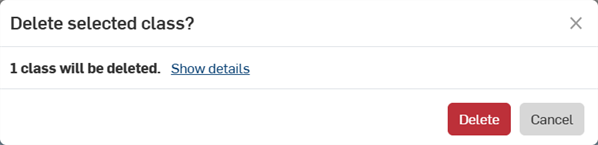
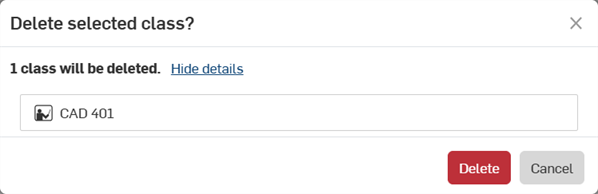
Fai clic sul collegamento Mostra dettagli per visualizzare il nome della classe da eliminare:
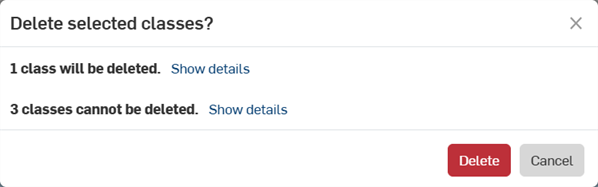
Se sono selezionate più classi e l'utente dispone delle autorizzazioni solo per alcune delle classi selezionate, nella finestra di dialogo Elimina classi selezionate viene indicato quali classi è possibile/non è possibile eliminare:
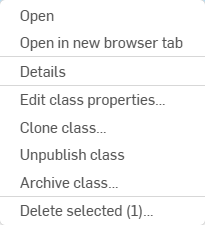
Menu contestuale Classi
Fai clic con il pulsante destro del mouse sulla classe nella pagina Classi per visualizzare un menu contestuale con le seguenti opzioni:
-
Apri: apre la classe selezionata nella scheda corrente del browser.
-
Apri in nuova scheda del browser: apre la classe selezionata in una nuova scheda del browser.
-
Dettagli: mostra il pannello Dettagli per la classe selezionata.
-
Modifica proprietà classe: apre la finestra di dialogo Modifica classe, in cui è possibile modificare il nome e la descrizione della classe.
-
Clona classe: crea un duplicato della classe. Vedi Clonare una classe.
-
Annulla pubblicazione classe: rende la classe invisibile all'utente ma comunque accessibile e modificabile dal responsabile di formazione della classe. Vedi Annullare la pubblicazione di una classe.
-
Archivia classe: rimuove la classe dalla pubblicazione e dalla circolazione. Tuttavia, la classe non è eliminata.
-
Elimina classe selezionata: elimina definitivamente la classe e tutti i relativi compiti. Vedi Eliminare una classe.