Amministrazione dei compiti EDU Enterprise

I compiti corrispondono uno per uno alle unità di lavoro da assegnare agli studenti di una classe. I compiti sono specifici per ciascuna classe.
 Creare un compito
Nella pagina Compiti assegnati per una classe specifica:
-
Fare clic su Crea compito.
-
Nella finestra di dialogo Nuovo compito, fornisci un nome per il compito e includi le istruzioni per lo studente per il completamento del compito.
-
Fai clic su Crea.
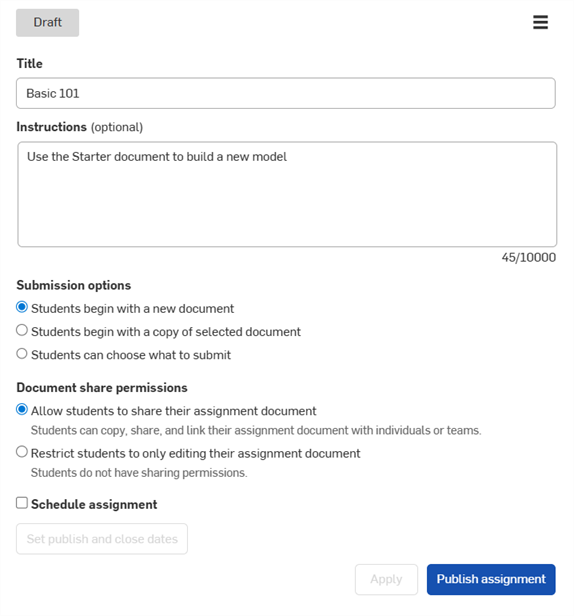
È visualizzata una bozza del compito.
-
Specifica i dettagli del compito:
-
Gli studenti iniziano con un nuovo documento: agli studenti è richiesto di creare il proprio documento in cui svolgere il lavoro assegnato.
-
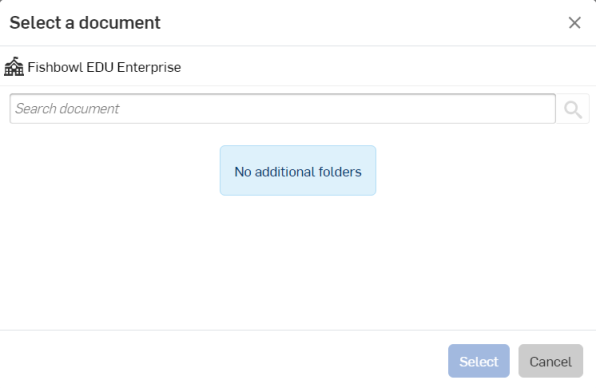
Gli studenti iniziano con una copia del documento selezionato: gli studenti iniziano con una copia del documento che puoi selezionare dopo aver selezionato questa opzione. (Fai clic su Seleziona documento nella finestra di dialogo che si apre per selezionare un documento esistente oppure utilizza il campo di ricerca per trovare un documento specifico):
-
Lo studente può scegliere quale contenuto inviare: gli studenti hanno la facoltà di scegliere quale documento inviare.
-
Autorizzazioni per la condivisione dei documenti
-
Consenti agli studenti di condividere il documento del loro compito: con questa opzione selezionata, gli studenti possono condividere questo documento del compito con altri studenti o team.
-
Limita l'attività degli studenti alla sola modifica del documento del loro compito: con questa opzione selezionata, gli studenti non possono condividere questo documento del compito con altri studenti o team.
-
-
Pianifica compito: facoltativamente fai clic su questa casella di controllo per impostare l'ora in cui il compito viene pubblicato e chiuso.
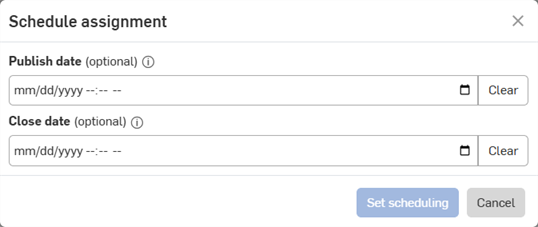
Inserisci una Data di pubblicazione e una Data di chiusura. Entrambe le date sono facoltative. Le date possono essere inserite numericamente oppure facendo clic sull'icona del Calendario (
 ) per selezionare una data e un'ora (come mostrato sotto). Fai clic sul pulsante Cancella per rimuovere la data.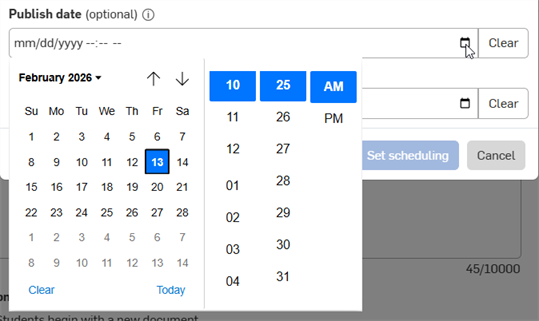
-
Data di pubblicazione: al momento della pubblicazione, il compito assegnato passa allo stato In corso.
-
Data di chiusura: alla chiusura, il compito assegnato passa allo stato Chiuso. Gli studenti non possono più inviare e visualizzare questo compito dall'elenco dei compiti.
Quando le date sono inserite, fai clic su Imposta pianificazione.
Quando è tutto pronto per pianificare questo compito, fai clic su Pianifica compito. Il compito verrà pubblicato e risulterà visibile agli studenti alla data di pubblicazione stabilita. Se non viene inserita alcuna data di pubblicazione, il compito sarà immediatamente visibile agli studenti.
-
-
-
Se il compito non è pianificato, fai clic su Pubblica compito, in questo modo il compito sarà immediatamente visibile agli studenti.
Quando uno studente inizia un compito, viene creato un documento a suo nome all'interno della cartella radice in cui si trovano tutti i documenti di consegna di una classe (a meno che non sia selezionata l'opzione Lo studente può scegliere cosa consegnare). Questi documenti sono condivisi con i formatori.
È possibile pubblicare un compito per una classe solo se la classe stessa è stata pubblicata. Se la classe non è pubblicata, il pulsante Pubblica compito non è attivo e il Compito è salvato in forma di bozza. Fai clic su Torna ai compiti per tornare all'elenco dei compiti della classe. I compiti non pubblicati sono elencati con lo stato di Bozza.
Inizio del compito (Studente)
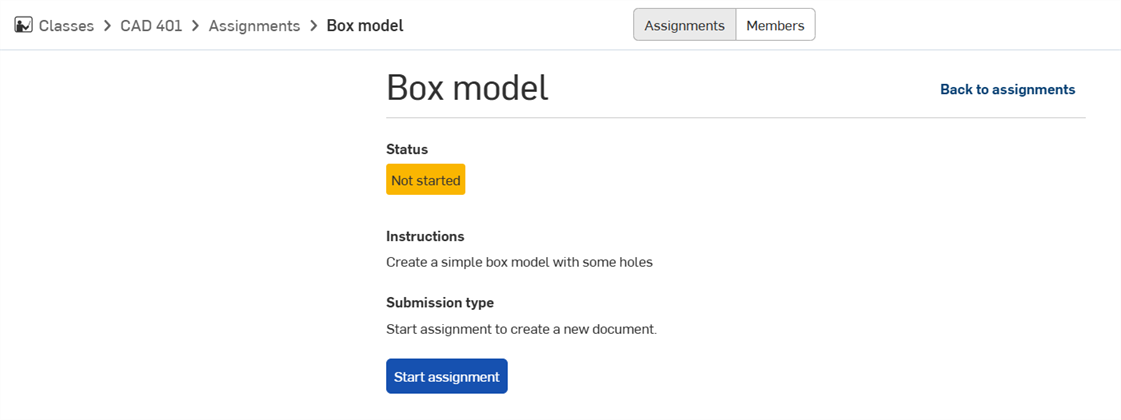
Quando uno studente si trova nel documento introduttivo ma non ha ancora iniziato il compito, visualizza un pulsante Inizia compito nella parte inferiore dell'interfaccia. Facendo clic su di esso, esegue una delle seguenti operazioni, a seconda di come il Responsabile di formazione ha impostato il compito:
-
Gli studenti iniziano con un nuovo documento: il testo del tipo di consegna riporta Inizia compito per creare un nuovo documento. Facendo clic su Inizia compito si apre un nuovo documento dal quale lo studente inizia il compito.
-
Gli studenti iniziano con una copia del documento selezionato: il testo del tipo di consegna riporta Inizia compito per creare una copia del documento introduttivo. Facendo clic su Inizia compito, lo studente viene indirizzato alla copia del documento introduttivo.
-
Gli studenti possono scegliere che cosa inviare: il testo del tipo di consegna riporta Inizia il compito e seleziona un documento esistente. Fai clic su Inizia compito, quindi su Seleziona documento e individua un documento da cui iniziare il compito:
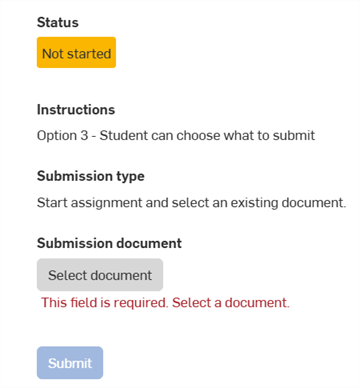
Dopo che uno studente ha completato un compito, può fare clic sul pulsante Invia nella parte superiore del documento per inviare il documento al responsabile della formazione per la revisione:

Clonare un compito
Per clonare un compito esistente per una o più altre classi pubblicate o in bozza:
-
Effettua una delle seguenti operazioni:
-
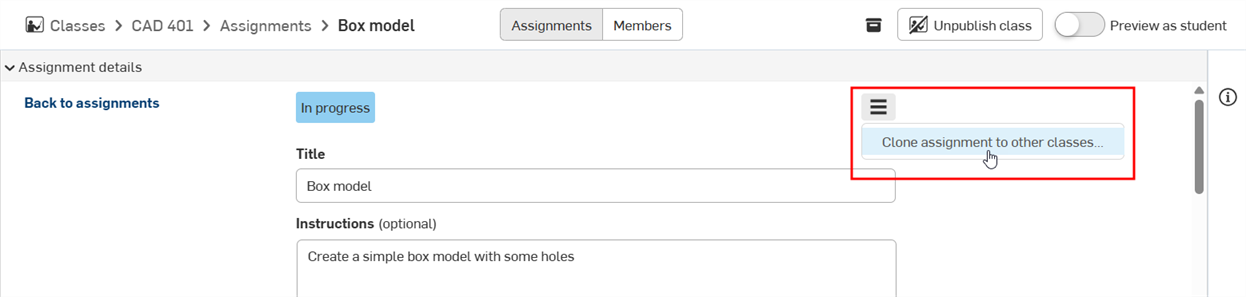
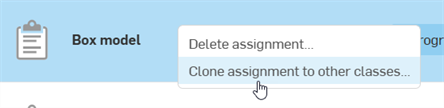
Vai alla pagina Dettagli compito e fai clic sull'icona del menu, quindi seleziona Clona compito per altre classi:
-
Vai alla pagina Classe > Compiti, seleziona il compito da clonare, quindi fai clic con il pulsante destro del mouse sul compito e seleziona Clona compito per altre classi:
-
-
È visualizzata la finestra di dialogo Clona compito per altre classi. Seleziona una delle seguenti opzioni:
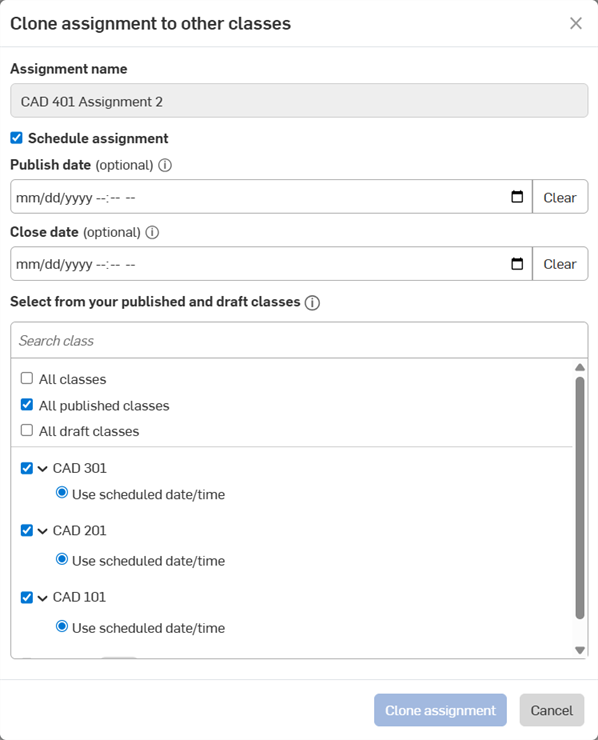
- Pianifica compito: facoltativamente, puoi fare clic su questa casella di controllo per impostare un'ora in cui il compito verrà pubblicato e chiuso.
Inserisci una data di pubblicazione e una data di chiusura. Entrambe le date sono facoltative. Le date possono essere inserite sotto forma di numeri oppure facendo clic sull'icona del Calendario (
) per selezionare una data e un'ora (come mostrato sotto). Fai clic sul pulsante Cancella per rimuovere la data.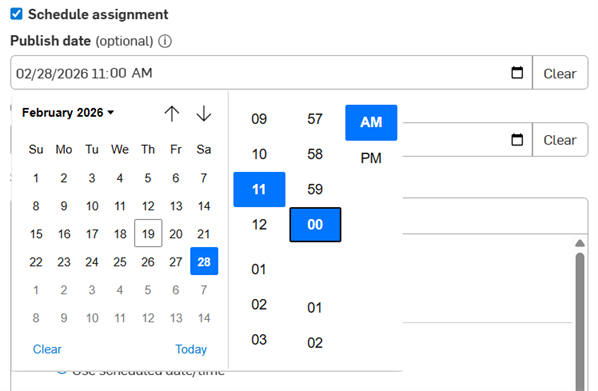
Data di pubblicazione: al momento della pubblicazione, il compito assegnato passa allo stato In corso.
Data di chiusura: alla chiusura, il compito assegnato passa allo stato Chiuso. Gli studenti non possono più inviare e visualizzare questo compito dall'elenco dei compiti.
-
Tutte le classi: seleziona questa opzione per clonare questo compito in tutte le classi. Selezionando l'opzione sono automaticamente selezionate tutte le opzioni e tutte le classi.
-
Tutte le classi pubblicate: seleziona l'opzione se vuoi clonare questo compito solo per tutte le classi pubblicate.
-
Tutte le classi nello stato di bozza: seleziona questa opzione se vuoi clonare questo compito solo per tutte le classi che si trovano nello stato di bozza.
Sotto queste 3 opzioni di selezione sono elencate tutte le classi disponibili. Seleziona le singole classi in questo elenco. Se la classe è pubblicata, puoi anche selezionare una delle seguenti opzioni:
-
Pubblica automaticamente: clona e pubblica il compito.
-
Crea bozza: clona l'assegnazione, ma non la pubblica. Il compito è conservato come bozza.
Quando cloni un compito come bozza, il compito clonato può solo essere clonato come bozza. Non puoi pubblicarlo durante la sua creazione.
- Pianifica compito: facoltativamente, puoi fare clic su questa casella di controllo per impostare un'ora in cui il compito verrà pubblicato e chiuso.
-
Fai clic sul pulsante Clona compito. In alternativa, fai clic sul pulsante Annulla per uscire dalla finestra di dialogo senza creare un clone del compito.
Revisione delle assegnazioni
Per rivedere un compito:
-
Fai clic sulla classe nell'elenco delle classi per visualizzare l'elenco dei compiti.
-
È possibile ordinare l'elenco dei compiti in base alla maggior parte delle colonne. Fai clic sull'intestazione di una colonna per ordinare l'elenco in base a tale colonna in ordine crescente. Fai nuovamente clic per ordinare l'elenco in ordine decrescente.
-
Per visualizzare i dettagli dell'assegnazione selezionata, fai clic sull'icona Dettagli
 all'estremità destra: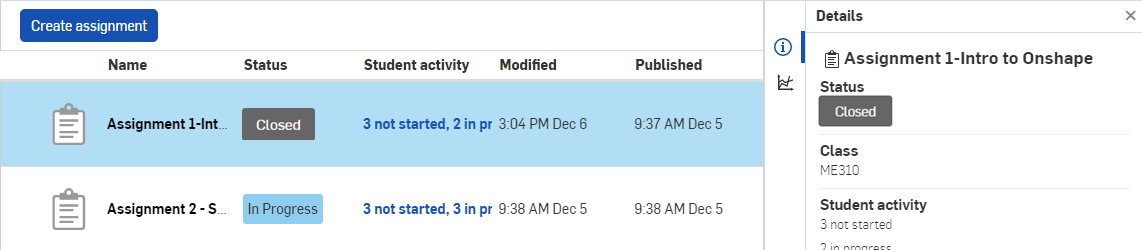
-
Per visualizzare l'analisi dei dati del compito assegnato selezionato, fai clic sull'icona di analisi dei dati
 all'estrema destra.
 -
Fai clic sul nome del compito per aprire i dettagli di tutti gli studenti per questo compito:
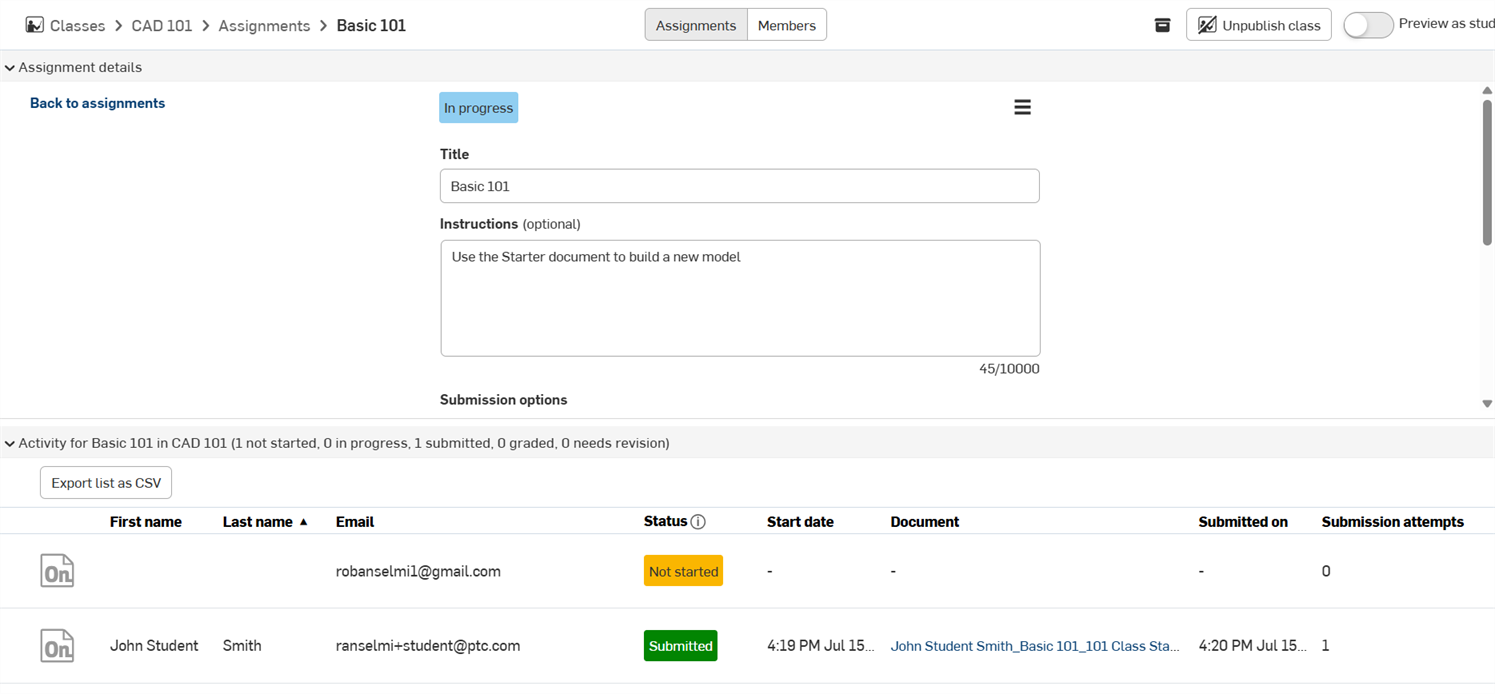
Puoi fare clic e trascinare il separatore fra i Dettagli compito (in alto) e l' Elenco attività dello studente (in basso) per ridimensionare queste sezioni. Puoi anche usare le frecce del menu a discesa (
 ) a sinistra di ogni sezione per espandere/comprimere la sezione. I lavori degli studenti si trovano nell'Elenco attività. Fai clic sul collegamento Documento per aprire il documento inviato da uno studente ed esaminare il suo lavoro.
È possibile ordinare l'Elenco attività in base alla maggior parte delle colonne. Fai clic sull'intestazione di una colonna per ordinare l'elenco in base a tale colonna in ordine crescente. Fai nuovamente clic per ordinare l'elenco in ordine decrescente.
Un'icona a sinistra dello stato dell'assegnazione indicherà se sono presenti commenti nell'area di lavoro o nella versione dell'assegnazione. Passa il mouse sull'icona del commento e fai clic su Visualizza commenti per accedere ai dettagli del commento.
-
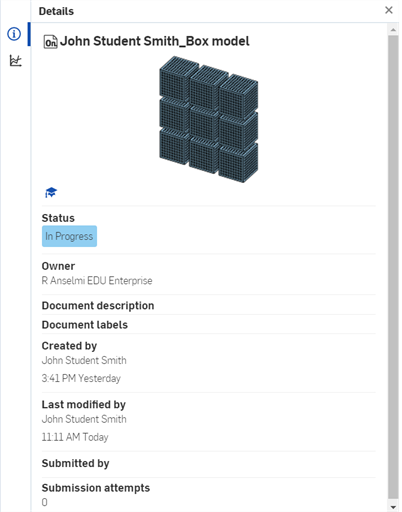
Seleziona uno studente nell'Elenco attività nella parte inferiore dello schermo. Se lo studente non ha iniziato il compito, i pannelli Dettagli
e Analisi dei dati non contengono alcuna informazione. -
Se lo studente ha iniziato il compito assegnato, il pannello Dettagli mostra informazioni generali sul compito assegnato e il pannello Analisi dei dati quelle sul compito assegnato dello studente:
-
-
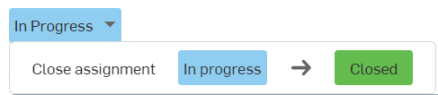
Se lo stato del compito è In corso, passa con il mouse sullo stato per attivare il menu a discesa, quindi fai clic per aprire il menu. Fai clic sul pulsante Chiuso per modificare lo stato da In corso a Chiuso:
-
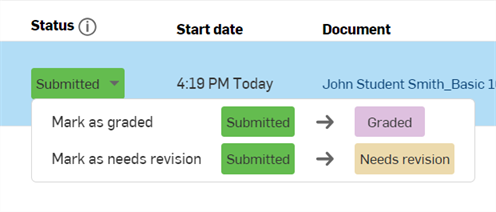
Se lo stato di un compito dello studente è Inviato, passa con il mouse sullo stato per attivare il menu a discesa, quindi fai clic su una delle seguenti opzioni:
-
Fai clic su Valutato per modificare lo stato in Valutato. Lo studente riceve una notifica indicante che il suo invio è stato contrassegnato come valutato.
-
Fai clic su Da revisionare se l'invio richiede una revisione da parte dello studente. Lo studente riceve una notifica in cui si spiega che l'invio richiede una revisione.
-
-
-
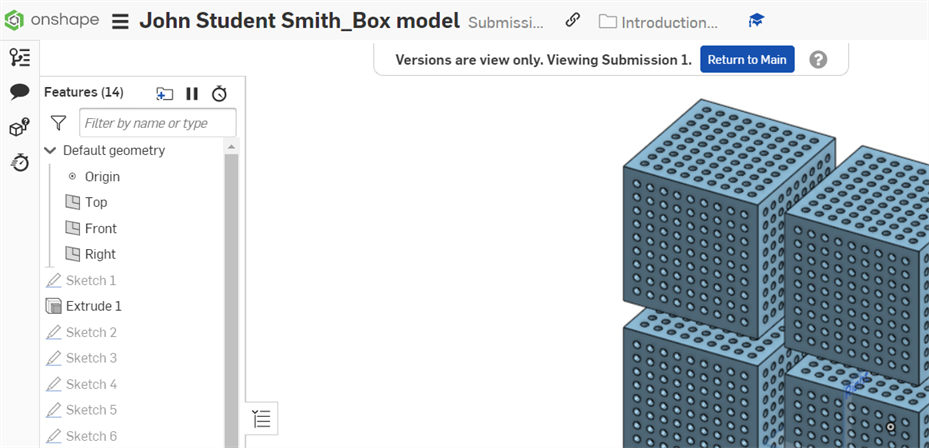
Se lo stato del compito di uno studente è In corso o Inviato, è possibile fare clic sul collegamento Documento per aprire una versione di sola visualizzazione (Studente) del Documento in una nuova scheda. Facendo clic sul collegamento Torna a Main si apre l'area di lavoro del documento.
Esportare l'elenco delle attività in formato CSV
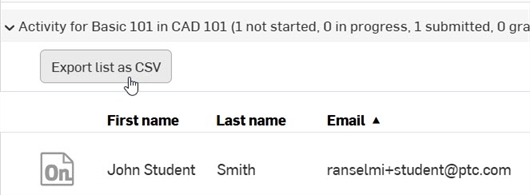
Per esportare l'elenco delle attività in un file con valori separati da virgole (CSV) che è possibile aprire in un'applicazione per fogli di calcolo come Google Sheets o Microsoft Excel, fai clic sul pulsante Esporta elenco in formato CSV in alto a sinistra nell'elenco delle attività della pagina Assegnazione. L'elenco è esportato automaticamente sul tuo dispositivo.
Rimuovere le assegnazioni
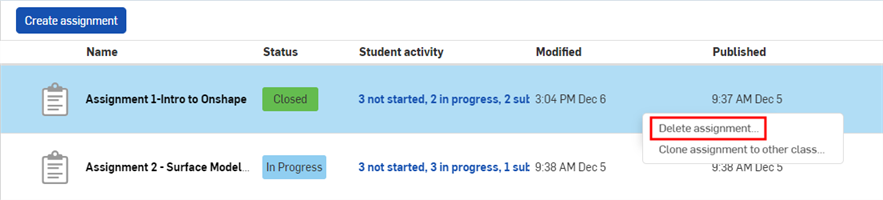
Per rimuovere un compito che è stato pubblicato, fai clic con il pulsante destro del mouse sul nome del compito nella pagina Classe e seleziona Elimina compito: