Cartelle


Crea cartelle per organizzare documenti e pubblicazioni e anche per applicare le autorizzazioni di condivisione su tutti i documenti e le pubblicazioni con la cartella e all'interno di eventuali sottocartelle. Tieni presente che tutte le autorizzazioni di condivisione su una cartella sono ereditate dai documenti, dalle pubblicazioni e dalle cartelle all'interno di tale cartella.
 Creare cartelle
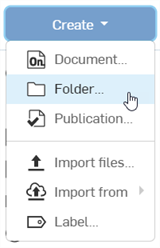
Per creare una cartella, nella pagina dei Documenti:
- Seleziona Crea e quindi Cartella.
-
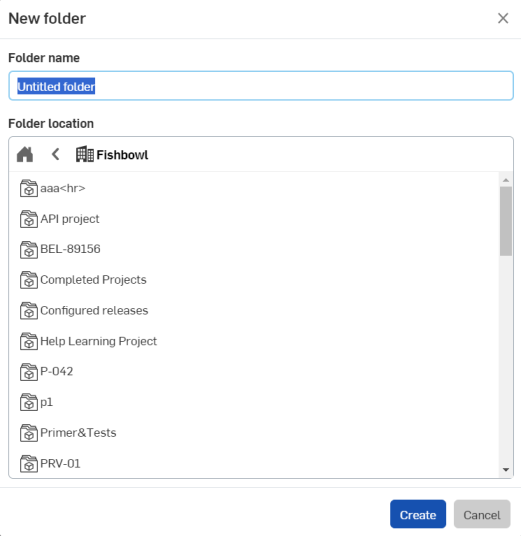
Specifica un nome per la cartella.
-
Facoltativamente, puoi aggiungere la nuova cartella a una delle tue cartelle esistenti:
-
Fai clic su Crea.
Nota il messaggio blu nella parte superiore della pagina:  .
.
Puoi usare Condividi in una cartella nello stesso modo in cui usi Condividi per documenti e pubblicazioni.
Visualizzazione delle cartelle e del relativo contenuto
Le cartelle e i progetti sono elencati nella parte superiore della vista sezione Documenti e pubblicazioni in una griglia orizzontale. I progetti sono disponibili solo per gli account Enterprise.
Questa sezione può essere compressa. Fai clic sulla freccia a sinistra dell'intestazione Cartelle e progetti per comprimere/espandere la sezione. Tieni premuta la parte inferiore della sezione Cartelle e progetti e trascina verso l'alto o verso il basso per regolare l'altezza.
A destra sono presenti due opzioni di vista cartelle:
-
Vista griglia cartelle (
 ): visualizza la sezione della cartella come una griglia con miniature (impostazione predefinita):
-
Vista elenco cartelle (
 ): visualizza l'area delle cartelle come vista elenco:
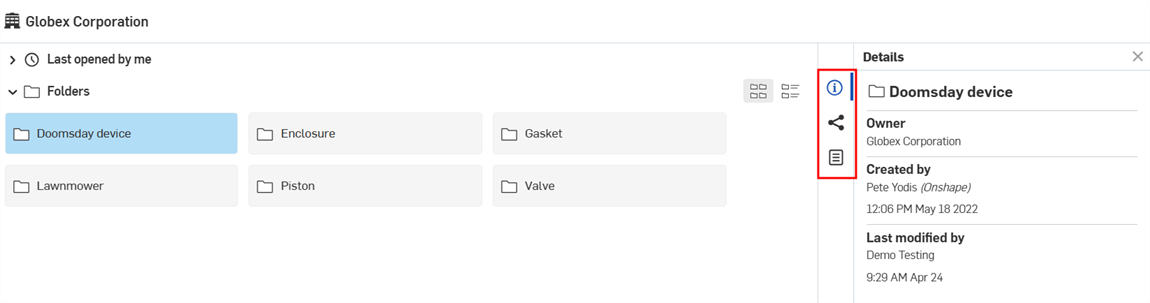
Fai clic su una cartella o un progetto per selezionarlo. Il pannello a destra mostra i dettagli della cartella selezionata e le opzioni per la gestione della cartella selezionata:
-
Pannello Dettagli (
 ) : visualizza ulteriori dettagli sulla cartella o sul progetto.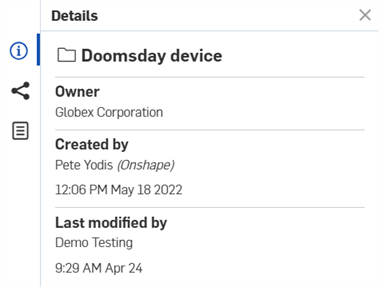
-
Dettagli condivisione (
 ): visualizza le autorizzazioni di condivisione della cartella o del progetto selezionati.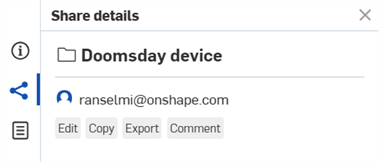
-
Pannello Proprietà (
 ) : visualizza l'elenco modificabile e non modificabile delle proprietà per la cartella o il progetto. Se una proprietà non è modificabile, è disattivata. Puoi modificare tutte le altre proprietà direttamente da questo pannello.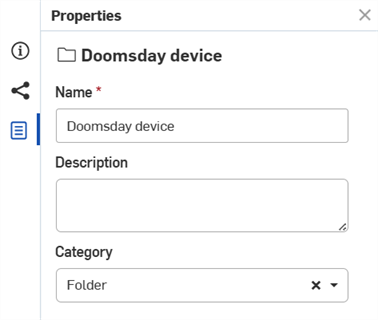
Fai clic sul nome di una cartella o di un progetto (oppure fai doppio clic in un punto qualsiasi del riquadro grigio) per aprirne il contenuto. Può trattarsi di cartelle, documenti e pubblicazioni aggiuntivi.
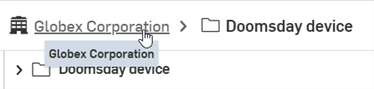
Se non ci sono altre cartelle all'interno della cartella o del progetto su cui si è fatto clic, la griglia Cartelle e progetti si comprime. Fate clic sul collegamento breadcrumb sopra le cartelle e i progetti per tornare a una posizione precedente nella gerarchia delle cartelle e dei progetti:
Menu contestuale delle cartelle
Accedi al menu contestuale delle cartelle in uno dei seguenti modi:
-
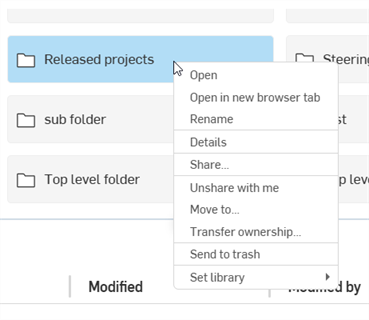
Facendo clic con il pulsante destro del mouse sulla cartella nella pagina dei documenti:
-
Fai clic con il pulsante destro del mouse sul percorso di navigazione della cartella:
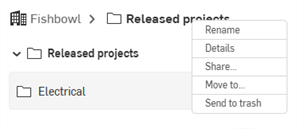
Accedi alle seguenti opzioni del menu contestuale:
-
Apri: apre la cartella nella pagina dei documenti.
-
Apri in una nuova scheda del browser: apre la cartella nella pagina dei documenti in una nuova scheda del browser.
-
Rinomina: posiziona il cursore nel campo del nome della cartella in modo da poter rinominare la cartella. Puoi anche fare clic sul nome della cartella nel percorso di navigazione per accedere al campo del nome e sostituire il nome della cartella. Per ulteriori informazioni, vedi Ridenominare le cartelle.
-
Dettagli: apre il pannello Dettagli della cartella sul lato destro della pagina dei documenti. Per ulteriori informazioni, vedi Layout della pagina dei documenti.
-
Condividi: apre la finestra di dialogo delle impostazioni di condivisione della cartella in cui è possibile aggiornare le impostazioni di condivisione della cartella. Per ulteriori informazioni, consulta Condividere documenti.
-
Annulla condivisione con me: apre la finestra di dialogo Annulla condivisione con me, dove puoi rimuoverti dagli utenti che hanno accesso alla cartella. Vedi Condividere documenti per ulteriori informazioni.
-
Sposta in: apre la finestra di dialogo Sposta documenti, pubblicazioni e cartelle in cui è possibile spostare la cartella in una nuova posizione. Per ulteriori informazioni, vedi Spostamento di documenti e pubblicazioni tra cartelle.
-
Trasferisci proprietà: apre la finestra di dialogo Trasferisci proprietà in cui puoi trasferire la proprietà della cartella a un Individuo, a una Società o a un'Enterprise. Per ulteriori informazioni, consulta Trasferire la proprietà.
-
Invia al cestino: apre la finestra di dialogo Invia al cestino in cui puoi visualizzare la cartella nel cestino. Per ulteriori informazioni, consulta Layout di pagina documento.
-
Set library - Sets the folder to either the Company-wide or individual frame, sheet metal forms, or images library.
Eliminazione di cartelle
-
Per eliminare una cartella dalla pagina Documenti, procedi come segue:
-
Seleziona la cartella e fai clic sull'icona Elimina:
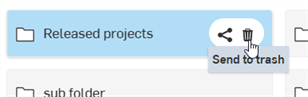
-
Fai clic con il pulsante destro del mouse sulla voce della cartella e seleziona Invia al cestino nel menu contestuale:
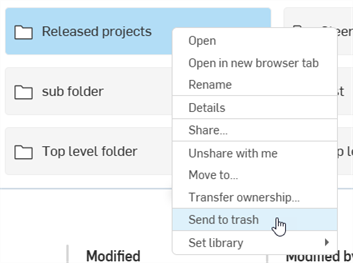
-
Trascina e rilascia la cartella su
 nel pannello del filtro: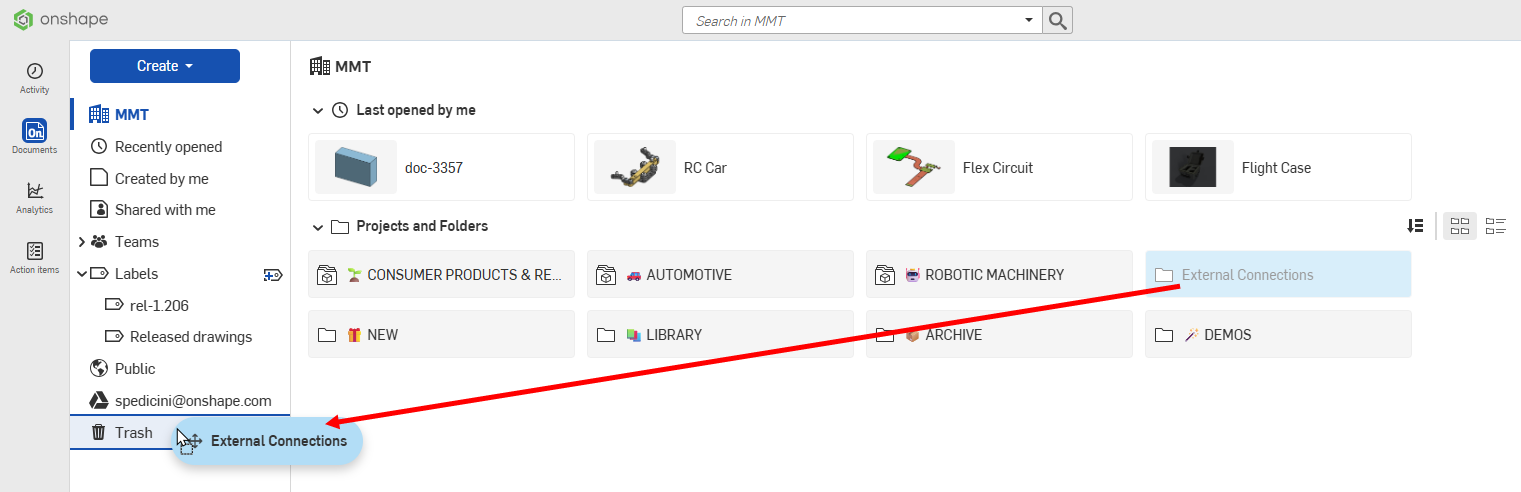
-
-
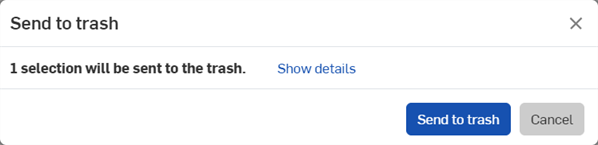
È visualizzata la finestra di dialogo Invia al cestino. Fai clic sul pulsante Invia al cestino per spostare la cartella nel cestino. Anche il contenuto della cartella è spostato nel Cestino:
Cartelle di nidificazione
Mentre ti trovi già all'niterno di una cartella (dopo averla aperta la cartella facendovi clic), fai clic su Crea, quindi seleziona Cartella.
Segui i percorsi di navigazione per verificare di trovarti all'interno della cartella corretta. Le cartelle nidificate ereditano le autorizzazioni di condivisione applicate alla cartella di livello superiore.
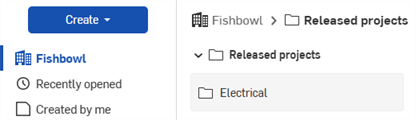
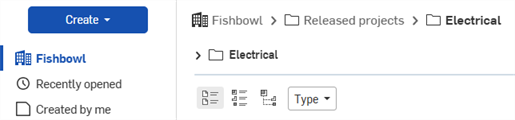
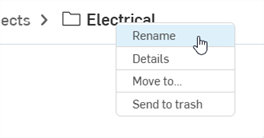
Nell'illustrazione precedente, Released projects è la cartella principale e Electrical è la sottocartella.
Puoi trascinare e rilasciare una cartella in un'altra cartella, a condizione che tu disponga delle autorizzazioni per entrambe le cartelle.
Spostare documenti e pubblicazioni tra cartelle
È possibile spostare documenti e pubblicazioni all'interno e all'esterno delle cartelle sia dalla pagina dei documenti, sia dall'interno di un documento o di una pubblicazione, tramite il Menu del documento.
Dopo aver creato un documento o una pubblicazione all'interno di una cartella, è possibile spostarlo in un'altra cartella o uscire completamente da una cartella:
- Fai clic con il pulsante destro del mouse sul documento, sulla pubblicazione o sulla cartella da spostare (oppure fai clic tenendo premuto il tasto Ctrl per selezionare più entità, poi clic con il pulsante destro del mouse sulla selezione), quindi fai clic su Sposta in nel menu contestuale. Si apre la finestra di dialogo Sposta in:
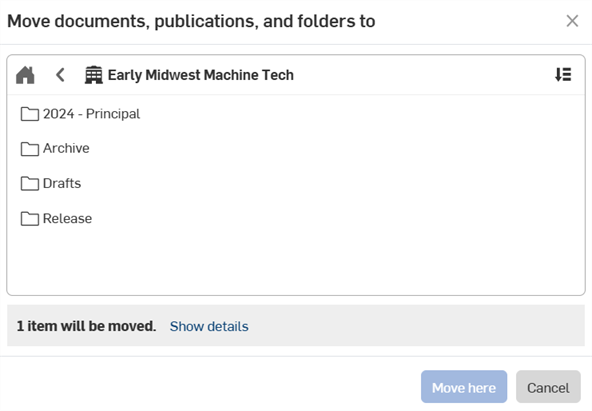
Fai clic su Ordina
 per riordinare l'elenco delle cartelle.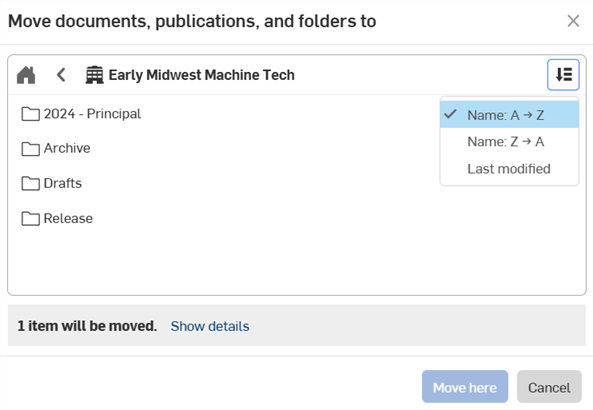
Fai clic su Mostra dettagli per visualizzare l'elenco dei documenti e delle pubblicazioni che saranno spostati.
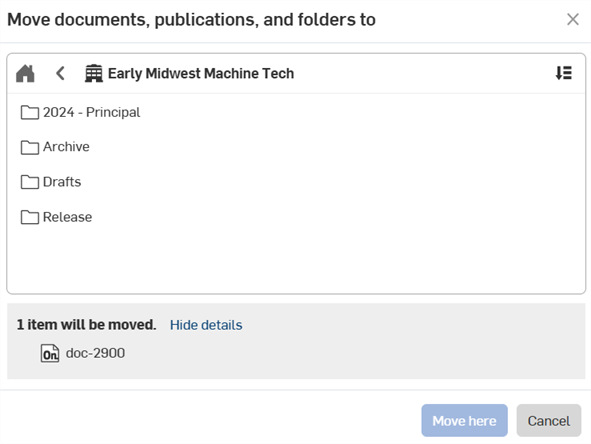
- Fai doppio clic su una cartella nell'elenco (oppure seleziona la cartella e fai clic su Apri). Continua a utilizzare l'elenco delle cartelle e la barra di navigazione per accedere alla posizione desiderata.
- Fai clic su Sposta qui.
Per spostare documenti in una cartella, devi disporre delle autorizzazioni di modifica per la cartella e di tutte le autorizzazioni (Modifica, Copia, Collega documento, Esporta, Condividi, Commenta ed Elimina) per il documento che stai spostando.
Tieni presente che quando sposti un documento o una pubblicazione da una cartella principale a un'altra, la proprietà di tale documento è trasferita al proprietario della cartella in cui è stato spostato. Anche le autorizzazioni di condivisione cambiano per essere ereditate dalla nuova cartella principale.
Creare un documento o una pubblicazione in una cartella
Accedere alla cartella in cui si desidera creare il documento o la pubblicazione. Puoi anche aggiungere un documento in una delle cartelle esistenti senza prima accedere alla cartella. Una volta che il nome della cartella è visibile nella barra di navigazione nella parte superiore della pagina Documenti:
- Fai clic sul pulsante Crea situato nella parte superiore sinistra della pagina.
- Seleziona
 Documento o
  Pubblicazione.
 - Specifica un nome per il documento o la pubblicazione.
- Fai clic su Crea per chiudere la finestra di dialogo e creare il documento o la pubblicazione.
Condivisione di una cartella
Quando viene creata una cartella, solo il creatore della cartella dispone delle autorizzazioni per tale cartella. (L'eccezione è se la cartella viene creata all'interno di un abbonamento Professional o Enterprise. In tal caso, l'amministratore ha anche accesso e autorizzazioni sulla cartella.)
Il creatore/proprietario della cartella può condividerla con altri utenti e quindi assegnare le autorizzazioni di condivisione alla cartella stessa. Tutti i documenti, le pubblicazioni e le sottocartelle all'interno della cartella principale ereditano le autorizzazioni della cartella principale.
Puoi specificare autorizzazioni di condivisione aggiuntive su singoli documenti e pubblicazioni all'interno delle cartelle, ma tieni presente che le autorizzazioni sono aggiuntive: queste autorizzazioni aggiuntive sono aggiunte alle autorizzazioni della cartella per creare un set più ampio di autorizzazioni e accesso.
La prossi ottimale per Onshape consiste nel mantenere le autorizzazioni al minimo sulla cartella principale e aggiungere ulteriori accessi e autorizzazioni su singoli documenti e pubblicazioni.
Per condividere una cartella:
- Seleziona la cartella nella pagina dei documenti, quindi:
- Fai clic sull'icona Condividi questa cartella:
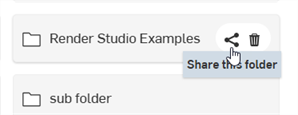
Fai clic con il pulsante destro del mouse sulla cartella e seleziona Condividi dal menu contestuale:
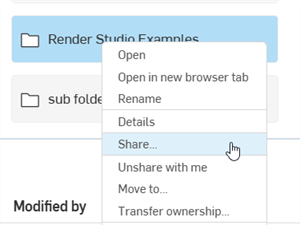
Si apre la finestra di dialogo Impostazioni di condivisione:
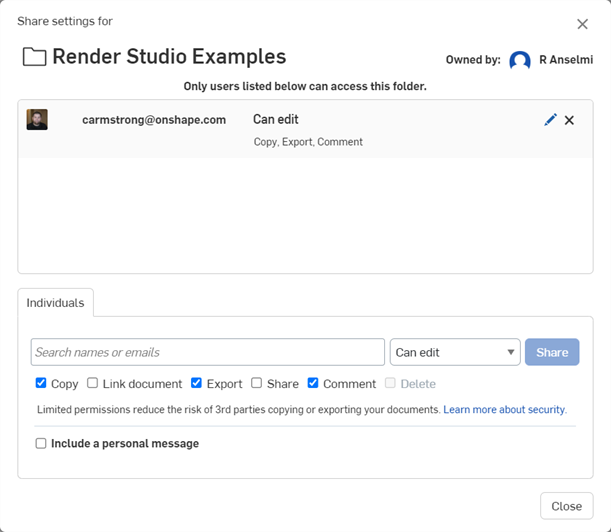
- Fai clic sull'icona Condividi questa cartella:
- Scegli una scheda:
- Diretto: contiene tutte le voci della cartella selezionata e delle relative cartelle principali.
- Effettivo: contiene solo una voce per ogni utente/azienda/team con tutte le autorizzazioni della cartella corrente e delle relative cartelle principali.
- Modifica le autorizzazioni nella finestra di dialogo delle impostazioni di condivisione per la cartella e inserisci gli indirizzi email delle persone con cui desideri condividere la cartella (o seleziona un team o un'azienda):
- Fai clic sul pulsante Condividi.
- Fai clic sul pulsante Chiudi.
Quando una cartella è condivisa, le autorizzazioni per tale cartella diventano le autorizzazioni degli utenti condivisi per tutti i documenti, tutte le pubblicazioni e tutte le cartelle all'interno di tale cartella.
Le sottocartelle ereditano tutte le autorizzazioni delle cartelle principali quando vengono condivise.
Per ulteriori informazioni sulla condivisione, vedi Condividere documenti.
Trasferimento della proprietà di una cartella
Un amministratore di un account Enterprise o aziendale può anche trasferire la proprietà di una cartella a un singolo utente Onshape che non è membro dell'account Enterprise o dell'azienda. Fai clic con il pulsante destro del mouse sul documento o sulla cartella (nella pagina dei Documenti) e seleziona Trasferisci proprietà.
Per ulteriori informazioni sul trasferimento della proprietà, vedere Trasferimento proprietà.
Copia le aree di lavoro dei documenti nelle cartelle
Quando copi uno spazio di lavoro in una cartella (creando così un nuovo documento), è necessaria l'autorizzazione di modifica sulla cartella affinché la copia sia inserita nella stessa cartella del documento originale.
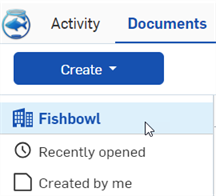
Se non disponi dell'autorizzazione di modifica sulla cartella, la copia viene inserita al livello principale del tuo account Onshape. Una volta completata la copia, nella parte superiore della finestra viene visualizzato un messaggio blu che indica che la copia è stata creata nel filtro aziendale (che si trova nella barra di navigazione in alto a sinistra sotto il pulsante Crea):
Ridenominare le cartelle
Per rinominare la cartella corrente:
- Dalla pagina dei documenti, effettua una delle seguenti operazioni:
- Fai clic sul nome della cartella nel percorso di navigazione
 .
. - Fai clic con il pulsante destro del mouse sul percorso di navigazione e fai clic su Rinomina cartella nel menu contestuale:
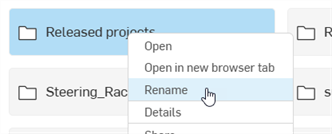
- Fai clic con il pulsante destro del mouse sulla cartella nella sezione Cartelle e fai clic su Rinomina cartella nel menu contestuale:
- Fai clic sul nome della cartella nel percorso di navigazione
- Modifica il testo.
- Premi Invio oppure fai clic all'esterno del nome della cartella.
Per saperne di più su come organizzare i documenti utilizzando le cartelle, puoi seguire il corso di autoapprendimento qui: Creazione di cartelle (è richiesto un account Onshape). Puoi anche seguire l'articolo informativo del technical briefing qui: Domande frequenti sulle cartelle (è richiesto un account Onshape).