 Inserisci immagine


Disponibile in: Schizzo
Utilizza un'immagine importata come base per uno schizzo. Carica un'immagine sul documento, quindi apri l'immagine in uno schizzo. Crea la geometria dello schizzo usando l'immagine come guida. I tipi di immagine supportati includono: PNG, JPEG e BMP.

 Esempio video
Trascrizione video
Lo strumento schizzo Inserisci immagine consente di utilizzare un'immagine importata come base per uno schizzo. Carica un'immagine nel documento, quindi apri tale immagine in uno schizzo. Crea la geometria dello schizzo usando l'immagine come guida. I tipi di immagine supportati includono: PNG, JPEG e BMP.
Fai clic sulla funzione Schizzo nella barra delle funzioni per creare un nuovo schizzo. Seleziona un piano nell'area grafica.
Fai clic sullo strumento schizzo Inserisci immagine nella barra strumenti dello schizzo. Si apre la finestra di dialogo Inserisci un'immagine. Da qui puoi cercare i file di immagine utilizzando il campo Cerca file di immagine. Puoi anche selezionare un'immagine già esistente nell'elenco oppure puoi fare clic sul pulsante Importa.
Cerca e seleziona un'immagine nella finestra di dialogo Apri e fai clic sul pulsante Apri, importando così l'immagine nella finestra di dialogo. Fai clic sull'immagine nella finestra di dialogo. Il cursore assume la forma di un segno più. Fai clic e trascina dall'angolo superiore sinistro all'angolo inferiore destro: quando rilasci, l'immagine è inserita all'interno dello schizzo.
Passaggi
- Click
 to open the Insert image dialog: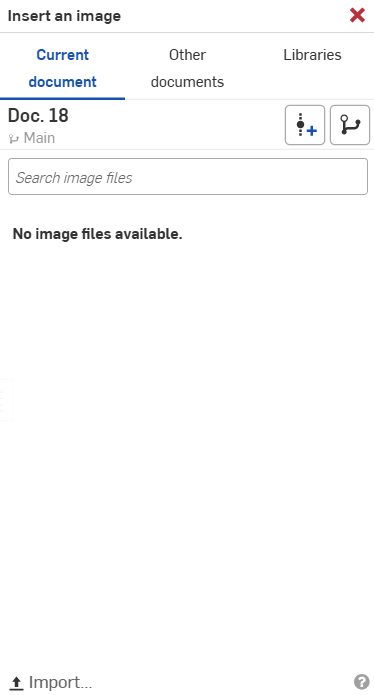
- Choose to insert an image from the current document, other documents, or from an image library. If there are no image files listed, use the Import link at the bottom of the dialog.
Current document - Select an image (or use the Search bar to find one) from the currently active document. You can also Create a version or view the Version graph of the document.
Other documents - Select an image (or use the Search bar to find one) from other documents in your company.
Libraries - Select an image (or use the Search bar to find one) from an image library. Select a library from the dropdown menu, then select an image.
- Click Done at the bottom of the dialog box, then click and drag in the graphics area to position the image. The aspect ratio of the image is maintained and indicated by a dashed line as you drag.
A horizontal constraint is applied to the lower edge of the box by default.
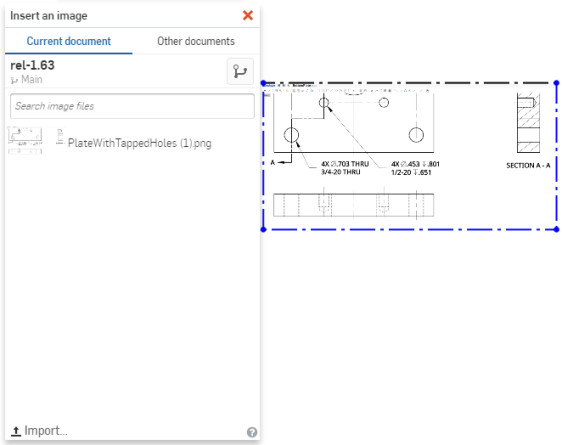
The image becomes semi-transparent as you move it, for better visibility during placement.
To rotate the image, first delete the horizontal constraint applied by default, then fix one corner of the image and drag another.
È possibile creare uno schizzo nella parte superiore dell'immagine. Il dimensionamento della geometria dello schizzo la prima volta ridimensiona anche l'immagine.
Image libraries
Image libraries are special folders that contain images. Each company can have one image library that is owned by an administrator (with given share permissions for the company). Additionally, individuals can each set up one image library for their own personal use, with no special permissions required.
Creating an image library
Image libraries are created and stored in Onshape folders. From the Documents page:
-
Create a folder. (Company libraries must be created in the root folder.)
-
Right-click on the folder in the Projects and Folders list and hover over Set library in the context menu to access the extended menu options.
-
From the extended menu options, click My images. This sets the folder as your image library.
Once the folder is set as your image library, right-click on the folder and hover over the Image library option to access the following additional context menu options:
-
Update my library - Update your image library. (Useful when changes are made to a document inside the image library.)
-
Unset my library - Unset the selected folder as your image library. (This removes the folder's designation as the user/company library without deleting the folder or its content.)
-
Export my library - Export your image library via download.
-
Validate library thumbnails - Check and update your image thumbnails.
-
Set as <company> library - Set the selected folder as your company-wide image library.
Supported file formats
-
JPEG
-
PNG
-
GIF
-
BMP
Note
- La dimensione massima dell'immagine dipende dalla GPU del dispositivo, che è possibile verificare all'indirizzo https://webglreport.com. Assicurati che la larghezza e l'altezza dell'immagine siano uguali o inferiori al limite di pixel della Dimensione massima della trama.
- Per ruotare un'immagine, rimuovi il vincolo orizzontale, fissa un angolo e trascina un altro angolo.
- Per spostare un'immagine, rimuovi tutti i vincoli, quindi fai clic e trascina l'immagine nella posizione desiderata.
- È possibile creare uno schizzo nella parte superiore dell'immagine.
- La quotatura della geometria dello schizzo ridimensiona anche l'immagine, ma solo la prima quota applicata ridimensiona l'immagine. Per ridimensionare ulteriormente l'immagine, rimuovi le quote aggiuntive e regola la sola quota rimanente.
- Quando applichi Mostra/Nascondi a uno schizzo, anche l'immagine viene mostrata o nascosta.
- Questa funzione rispetta il canale alfa, quindi se è trasparente, rimarrà tale in Onshape.
- È possibile copiare/incollare un'immagine (come entità dello schizzo) all'interno di un Part Studio e da un Part Studio a un altro.
- È possibile utilizzare il menu contestuale e il comando Modifica immagine per selezionare un altro file immagine o caricarne uno nuovo.
- Se l'origine dell'immagine cambia, è possibile aggiornarla nella sua scheda utilizzando l'opzione Aggiorna nel menu contestuale della scheda. Questo procedimento aggiorna anche l'immagine ovunque sia utilizzata nel documento.