Simulazione asincrona


Disponibile solo per
Disponibile in: Assieme
In genere, la simulazione viene eseguita in modo dinamico (in tempo reale) nella sessione di modellazione attiva dell'utente, rispondendo a ogni modifica apportata a un assieme o alle relative parti. Questo comportamento è ideale per un supporto rapido e iterativo alla progettazione. Tuttavia, è necessario un approccio diverso per analizzare tappe fondamentali della progettazione o condurre analisi di lungo periodo.
Con la Simulazione asincrona, un utente esegue le simulazioni in modo indipendente dalla propria sessione di modellazione attiva. I risultati della simulazione vengono archiviati in modo permanente in una tabella Risultati e cronologia nel pannello Simulazione. I risultati della simulazione mostrano lo stato di tutti i processi in coda, in corso e completati.
Le funzioni includono:
-
Calcolo delle simulazioni all'esterno della sessione di modellazione attiva
-
Archivio dei risultati della simulazione per l'intera durata del documento
-
Invia gli studi di simulazione da qualsiasi versione di documento impostando le seguenti caratteristiche dell'assieme:
-
Variabili (facoltativo; se presenti)
-
Configurazione (facoltativo; se presente)
-
Posizione con nome (obbligatoria, a meno che l'assieme non si trovi nella posizione predefinita della versione di prova)
-
Simulazione (obbligatorio)
-
-
Organizza chiaramente le simulazioni nella tabella Risultati e cronologia
-
Monitora facilmente lo stato di avanzamento o annulla i processi dalla coda oppure recupera i risultati dei processi completati
-
Avvia fino a 50 simulazioni consecutive per utente per l'analisi comparativa
-
Rimuovi le restrizioni temporali dalla simulazione dal vivo, utile per analisi di lungo periodo. Il timeout della simulazione si verifica solo se l'analisi dura più di 24 ore.
-
Aumenta l'allocazione di memoria rispetto alla simulazione in tempo reale, utile per analisi ad alta intensità di calcolo. La simulazione in tempo reale utilizza istanze di calcolo scientifico GPU da 32 o 24 GB (in base alla disponibilità), mentre la simulazione asincrona utilizza istanze di calcolo scientifico CPU da 128 o 64 GB (in base alla disponibilità).
 Passaggi
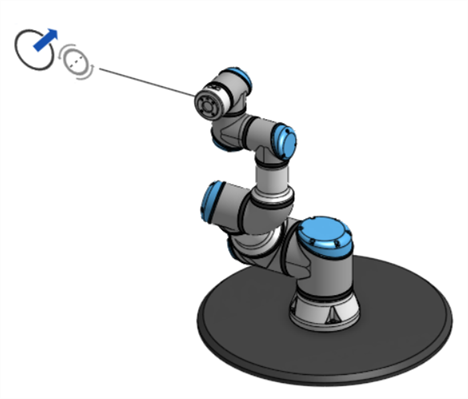
Questo flusso di lavoro presuppone che tu disponga di un modello CAD completato in una scheda Assieme, con le istanze accoppiate e l'assieme sufficientemente vincolato, e di una simulazione definita correttamente:
-
Facoltativamente, crea almeno una posizione con nome per l'assieme. La simulazione asincrona può essere eseguita nella posizione predefinita della versione di prova ovvero nella posizione dell'assieme al momento della creazione della versione di prova.
-
Facoltativamente, crea eventuali variabili richieste per l'assieme.
-
Facoltativamente, crea eventuali configurazioni richieste per l'assieme.
-
Crea una versione del documento.
-
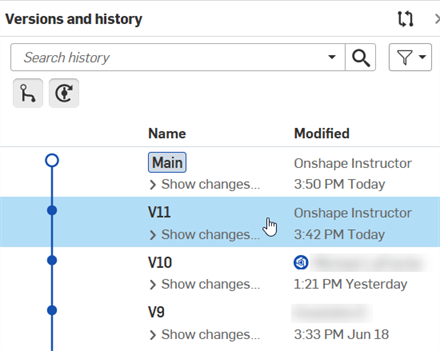
Nel pannello Cronologia e versione (
 ), seleziona la versione in cui eseguire la simulazione:
-
Nel pannello Posizioni con nome (
 ), fai clic con il pulsante destro del mouse sulla posizione con nome e seleziona Applica posizione con nome:
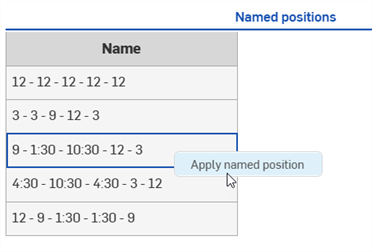
Ignora questo passaggio per eseguire la simulazione nella posizione predefinita della versione di prova. Qualsiasi modifica che crea una nuova voce alla cronologia rende non disponibile la posizione predefinita. Per ulteriori informazioni, vedi la nota sulla posizione predefinita.
-
Facoltativamente, seleziona eventuali variabili o configurazioni per l'assieme nel pannello a sinistra sopra l'elenco delle istanze:
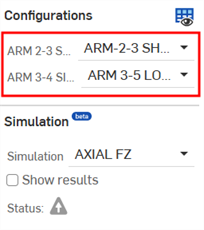
Selezione della configurazione dal pannello laterale a sinistra
-
Nello stesso pannello, seleziona una simulazione da eseguire:
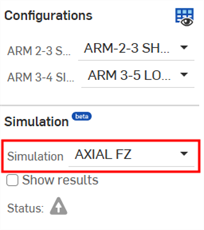
-
Apri il pannello Simulazione, fai clic sulla scheda Risultati e cronologia e fai clic sul pulsante Esegui simulazione attiva:
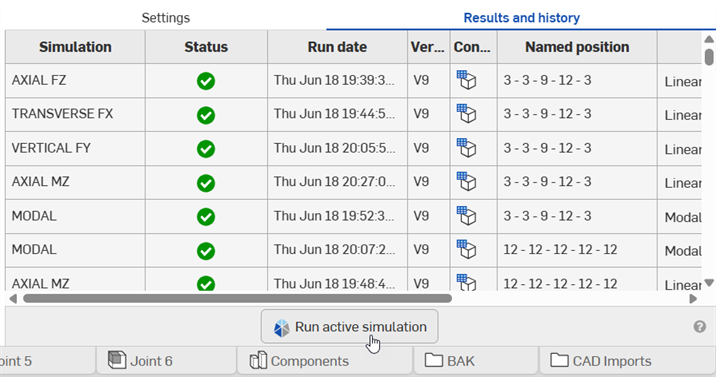
Facendo clic su questo pulsante viene avviata una simulazione asincrona. Viene visualizzato solo in una versione del documento ed è disattivato se l'utente ha raggiunto il limite di 50 simulazioni consecutive o se lo stato dell'assieme corrente corrisponde a una simulazione asincrona inviata in precedenza.
L'utente non deve monitorare il pannello Risultati e cronologia. Onshape invia una notifica che indica l'avanzamento della simulazione solo all'utente che ha avviato la simulazione, con un collegamento per visualizzare i risultati della simulazione:
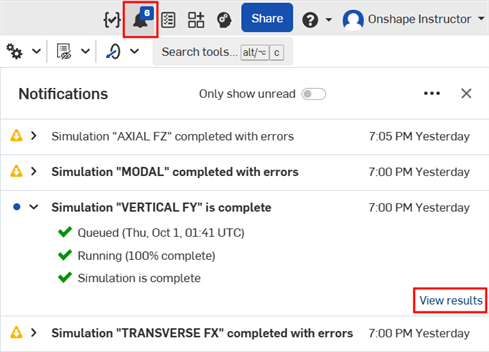
-
I risultati della simulazione vengono mostrati al termine della simulazione:

Una simulazione che utilizza la posizione predefinita della versione di prova
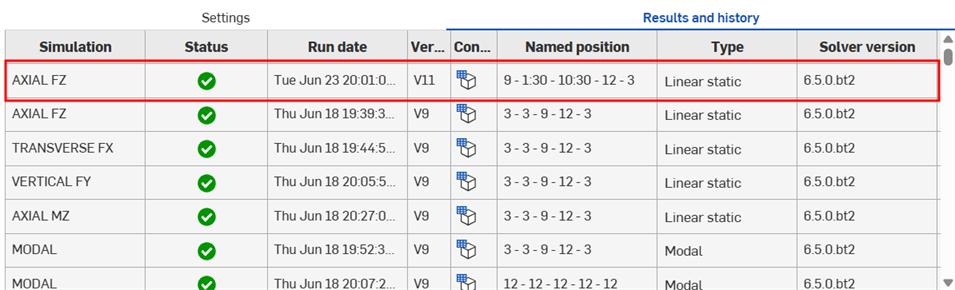
Simulazioni che utilizzano le posizioni con nome
Eliminazione di un'esecuzione di simulazione
Elimina definitivamente dal documento un'esecuzione di simulazione asincrona completata o non riuscita, insieme ai relativi risultati. È necessario disporre dell'autorizzazione di eliminazione per il documento per eliminare un'esecuzione.
-
Apri la scheda Risultati e cronologia.
-
Apri il menu dell'esecuzione di simulazione da rimuovere e seleziona Elimina risultati simulazione.

-
Fai clic su Elimina nella finestra di dialogo di conferma:
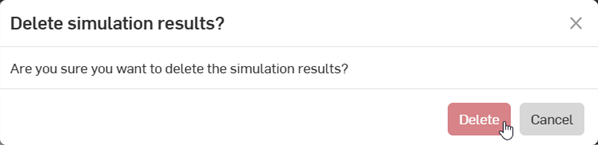
-
L'esecuzione e i relativi risultati vengono rimossi dalla scheda Risultati e cronologia per tutti coloro che possono accedere al documento.
L'eliminazione di un'esecuzione di simulazione è definitiva. Non è possibile annullarla, non viene registrata nella cronologia delle versioni del documento e l'esecuzione non può essere ripristinata. È possibile eliminare le esecuzioni da qualsiasi area di lavoro del documento.
Le esecuzioni annullate vengono rimosse automaticamente dall'elenco, non è necessario eliminarle.
Tabella Risultati e cronologia
Ogni riga della tabella Risultati e cronologia rappresenta uno studio di simulazione. Le colonne sono:
-
Simulazione: nome della simulazione. Può essere un tipo di simulazione statica lineare o modale.
-
Stato: stato della simulazione corrente. Le opzioni sono in coda (icona di caricamento), in corso (barra di avanzamento blu), completata (
 ) o errore (
 ).
-
Data di esecuzione: quando fai clic sul pulsante Esegui simulazione attiva, il processo viene avviato. Questa colonna mostra la coda durante l'esecuzione delle fasi di pre-elaborazione. Dopo questi passaggi, la colonna mostra la data e l'ora di inizio dell'esecuzione del processo di simulazione corrente.
-
Versione: versione del documento in cui viene eseguita la simulazione attiva corrente.
-
Configurazione: passando il mouse sull'icona della tabella di configurazione della colonna (
 ) viene visualizzato Non configurato o un elenco di impostazioni di configurazione, se presenti, come un suggerimento per l'esecuzione della simulazione attiva corrente:
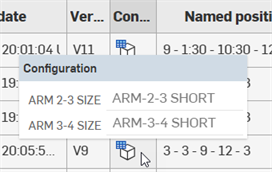
-
Posizione con nome: la posizione con nome applicata dell'esecuzione di simulazione attiva corrente oppure la Posizione predefinita se la simulazione viene eseguita nella posizione predefinita della versione di prova.
-
Tipo: tipo di simulazione; può essere lineare statica o modale.
-
Versione risolutore: versione del risolutore utilizzata per l'esecuzione della simulazione corrente. Poiché il risolutore viene continuamente migliorato, le nuove simulazioni potrebbero non corrispondere ai risultati di quelle precedenti.
Opzioni del menu contestuale
-
Mostra configurazione: visualizzato quando la simulazione attiva è in corso o non è riuscita. Fai clic su questa opzione per aprire la configurazione della simulazione corrente (simulazione attiva, posizione con nome e configurazione).
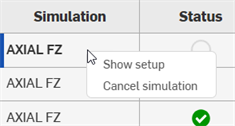
-
Annulla simulazione: visualizzato quando la simulazione attiva è in corso. Fai clic su questa opzione per annullarla.
-
SimulazioneMostra risultati/Mostra risultati in una nuova scheda del browser: simili a Mostra configurazione, queste opzioni vengono visualizzate al termine della simulazione. Fai clic su questa opzione per aprire la configurazione della simulazione corrente (simulazione attiva, posizione con nome e configurazione), anche in una versione del documento, e visualizzare i risultati della simulazione nella scheda corrente o in una nuova scheda del browser.
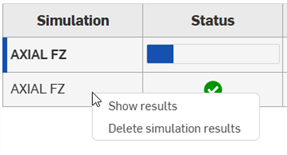
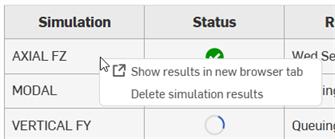
-
Delete simulation results - Permanently delete a completed or failed simulation run, along with its results, from the document. See Deleting a simulation run.
-
Ripeti simulazione: visualizzato quando fai clic con il pulsante destro del mouse su una simulazione non riuscita (
). Esegue nuovamente la simulazione.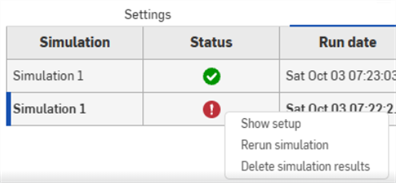
Note
-
Le simulazioni non possono essere eliminate. Vengono sempre archiviate nella tabella Risultati e cronologia.
-
Se lo stato dell'assieme non corrisponde esattamente a una simulazione asincrona completata in precedenza, facendo clic su Mostra risultati nel pannello Simulazione sul lato a sinistra viene eseguita una simulazione dinamica (in tempo reale), anche se la simulazione in esecuzione corrisponde a una simulazione asincrona incompleta (in coda o in corso). Questi risultati dinamici non vengono archiviati.
Se lo stato dell'assieme corrisponde esattamente a una simulazione asincrona completata in precedenza, facendo clic su Mostra risultati vengono recuperati i risultati da una precedente simulazione asincrona presente nell'archiviazione permanente e non viene eseguita alcuna simulazione.

-
Passando il mouse sopra la barra di avanzamento della colonna Stato viene visualizzata la percentuale di completamento dell'esecuzione della simulazione attiva:
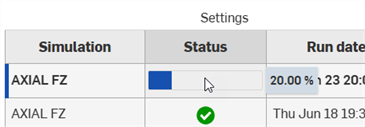
-
Nel caso in cui uno studio di simulazione sia ancora in coda di attesa, ma i risultati siano necessari immediatamente, puoi fare clic su Mostra risultati o Mostra risultati in una nuova scheda del browser.
-
Sebbene sia raro, se una simulazione non riesce a causa di un errore di sistema e non di un errore nella configurazione o nella risoluzione, prendi in considerazione la possibilità di annullare e inviare nuovamente il processo.
-
Posizione predefinita: una simulazione asincrona può essere eseguita solo nella Posizione predefinita di una versione di prova mentre l'assieme si trova ancora nello stato originale di quella versione di prova e non sono state apportate modifiche alla cronologia. Ad esempio, apri V5 e la Posizione predefinita diventa disponibile. Ruota una parte di 30 gradi e non sarà più disponibile. Ruota indietro la parte di 30 gradi e non sarà ancora disponibile. Annulla entrambe le rotazioni e sarà di nuovo disponibile, perché viene ripristinato lo stato originale della cronologia.