Simulazione modale 

Disponibile solo per
Disponibile in: Assieme
L'analisi modale, o più specificamente l'analisi della frequenza naturale, viene utilizzata per fornire informazioni sulla rigidità o sulla risonanza meccanica di una struttura di assemblaggio. Viene utilizzata da progettisti e ingegneri che richiedono l'analisi delle vibrazioni all'interno di Onshape ed è comunemente utilizzata nelle apparecchiature industriali, nell'industria automobilistica e aerospaziale, tra le altre. L'analisi modale è spesso necessaria per la successiva analisi dinamica; ad esempio, la risposta modale in frequenza e l'analisi modale dei transienti vengono utilizzate nei calcoli di sicurezza.
In generale, l'analisi modale è un'ampia area di studio. Più specificamente, la simulazione modale di Onshape si concentra su quelle che vengono chiamate modalità normali, analisi degli autovalori o analisi della frequenza naturale. È una tecnica di dinamica strutturale utilizzata per caratterizzare il modo in cui una struttura tende a deformarsi e vibrare dinamicamente, senza bisogno di modellare le forze esterne che verrebbero applicate alla struttura. Le frequenze naturali di una struttura dipendono solo dalla forma della struttura (geometria), dalle connessioni tra parti (condizioni limite) e dalla composizione del materiale, come massa e rigidità.
Per ingegneri e progettisti, comprendere le caratteristiche vibrazionali di un assieme è fondamentale perché l'esposizione a vibrazioni (carico ciclico) può provocare danni strutturali come crepe, risonanze o addirittura guasti catastrofici. L'analisi della frequenza naturale è spesso il primo passo verso un'ulteriore analisi delle vibrazioni o della fatica. Molte aziende testano anche la risposta dei loro prodotti alle eccitazioni vibrazionali con tavoli agitatori, martelli a percussione e altre configurazioni di test fisici.

 Esempio video
Trascrizione video
L'analisi modale consente ai progettisti di ottenere informazioni fondamentali sul comportamento dinamico di una struttura. Valuta il modo in cui le strutture vibrano e si deformano nelle diverse modalità. L'analisi modale in Onshape è il modo più semplice per ottenere indicazioni intuitive sulla risonanza e sulla rigidezza, consentendo ai progettisti di ottimizzare i progetti e garantire l'affidabilità strutturale.
Ogni progetto fisico presenta frequenze di vibrazione preferenziali. Queste frequenze sono note come frequenze di risonanza e impongono una forma di vibrazione univoca per ciascuna frequenza corrispondente. Queste forme sono note come forme modali.
La conoscenza di queste frequenze, così come della forma che conferiscono al progetto, è essenziale per la progettazione meccanica. Se una struttura è soggetta a vibrazioni vicine alle sue frequenze naturali, l'ampiezza di tali vibrazioni può aumentare notevolmente, causando errori di progettazione.
Per avviare un'analisi modale in Onshape, assicurati che a ciascuna parte sia assegnato un materiale. Inserisci poi tali parti in un assieme.
L'analisi modale di Onshape non richiede di fissare alcuna parte per eseguire l'analisi. Ad esempio, esamina una semplice trave in alluminio.
L'analisi modale non richiede vincoli e identifica i gradi di libertà non vincolati come modalità di corpo rigido.
Quindi, apri il pannello di simulazione sul lato destro dello schermo.
Per aggiungere un'analisi modale, fai clic su Aggiungi simulazione, quindi su Aggiungi simulazione modale. È possibile definire una sola analisi modale in ciascun assieme.
Il pannello di simulazione include un pannello delle impostazioni in basso. Imposta qui i colori della legenda. Imposta il metodo di connettività utilizzando le stesse tecniche definite per l'analisi statica lineare. Attiva/disattiva la visibilità delle connessioni utilizzando le caselle di controllo.
Infine, imposta il numero di modalità da analizzare. Il numero di modalità in un'analisi modale è infinito e ciascuna modalità successiva comporta uno spostamento sempre minore della struttura. L'analisi modale di Onshape consente di calcolare fino alle prime 15 modalità.
Fai clic sulla casella di controllo per Mostra risultati per iniziare il calcolo.
I risultati mostrano per impostazione predefinita le prime 5 modalità e, facoltativamente, fino a 15 modalità. Per le strutture non vincolate, Onshape visualizza anche le 6 modalità rigide.
In questa trave, la prima modalità si verifica a 2351 Hz. Questa prima frequenza naturale è nota come frequenza fondamentale e corrisponde alla risposta più lenta e più facilmente eccitabile. I risultati mostrano una deformazione di 1 mm e l'energia corrispondente necessaria per deformare la struttura di 1 mm fino a ottenere quella forma modale.
Fai clic sulla casella di controllo Mostra deformazione per visualizzare il modello nel suo stato deformato e fai clic sul pulsante Riproduci per visualizzare un'animazione del modello mentre compie un ciclo attraverso la sua deformazione.
La deformazione o l'energia prescritta determina la magnitudine della deformazione. Modifica uno dei due valori per visualizzare la deformazione su una scala maggiore o minore.
Visualizza ciascuna modalità calcolata separatamente selezionandola dal menu a discesa nei risultati.
La simulazione modale di Onshape offre una comprensione più approfondita delle frequenze naturali di una struttura e aiuta a prendere decisioni di progettazione più consapevoli.
Analisi modale in Onshape
I progettisti possono aumentare o diminuire in modo interattivo la rigidità di un assieme modificando la forma, i materiali o le connessioni di accoppiamento. È importante calcolare e assicurarsi che le frequenze naturali di vibrazione siano di gran lunga superiori (o molto lontane) da qualsiasi possibile frequenza di eccitazione che il sistema potrebbe incontrare.
Una volta creato un assieme con le proprietà del materiale, può essere analizzato. Le visualizzazioni mostrano l'energia necessaria per la deformazione per modalità. Onshape deduce automaticamente la connettività tra Assembly Mates, supporta in modo intuitivo le configurazioni di assemblaggio e tiene il passo con le modifiche in tempo reale di Part Studio.
Considerate l'efficienza dell'utilizzo dell'analisi della frequenza naturale insieme a configurazioni o variabili globali per sperimentare un progetto fino a renderlo conforme alle specifiche desiderate.
Esecuzione di una simulazione modale
Questo flusso di lavoro presuppone che tu abbia un CAD completo modello in una scheda Assemblaggio.
-
Prima di creare una simulazione, è necessario che siano soddisfatti i due criteri seguenti:
-
A tutte le varianti dell'assieme deve essere assegnato un materiale.
-
Almeno un'istanza deve essere risolta.
-
-
Fai clic su Icona del pannello di simulazione Icona del pannello di simulazione (
 ) per aprire il pannello Simulazione:

-
Nella parte superiore del pannello, fai clic sul menu a discesa Aggiungi simulazione e seleziona Aggiungi simulazione modale.

-
Seleziona Mostra risultati nell'area Simulazione dell'elenco delle istanze. Man mano che i risultati vengono calcolati, una barra di avanzamento blu indica il tempo rimanente prima della visualizzazione del calcolo finale. Le prime iterazioni sono visualizzate nella scala delle sollecitazioni. Al termine, la barra di avanzamento blu riporta la dicitura completato, quindi è viene visualizzato un segno di spunta accanto allo Stato per indicare che il calcolo (convergenza) è terminato:


-
I risultati della simulazione e la scala dei colori sono elencati in alto. Se non sono presenti modalità con corpo rigido, per impostazione predefinita viene selezionata la modalità 1. Utilizza il menu a discesa dei risultati per selezionare altre modalità di risultato.
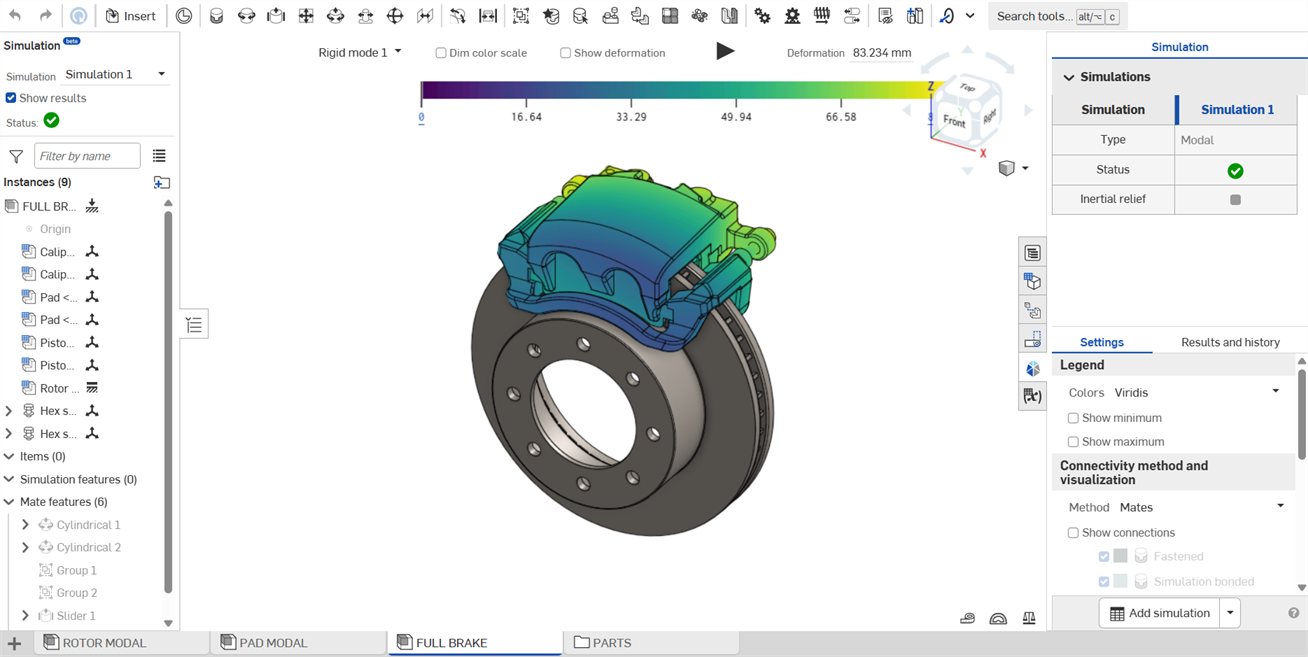
Esempio di simulazione modale eseguita sul freno di un'auto
Questo menu a discesa si trova nella parte inferiore del pannello se nell'assieme sono presenti altre simulazioni.
I valori di massa sovrascritti vengono ignorati nei risultati della simulazione. Se esiste una sovrascrittura di massa, viene visualizzato un suggerimento sia prima sia dopo l'attivazione della casella di controllo Mostra risultati. Passa il mouse sull'icona Stato per visualizzare l'avviso:
Risultati della simulazione e scala cromatica
Quando i risultati sono caricati per una simulazione, la scala di colore e i risultati sono visualizzati nella parte superiore dell'area grafica. Di seguito ne viene fornita una descrizione:

-
Risultati - I risultati sono suddivisi in due sezioni: 1-15 modalità non rigide e molte possibili modalità rigide. Viene visualizzata solo una modalità alla volta, ma è possibile passare da una modalità all'altra. Visualizzate l'ampiezza relativa delle oscillazioni quando passate da una modalità all'altra.

-
Modalità 1-15 (x Hz) - Elencata in ordine di frequenza crescente, ogni modalità corrisponde allo schema di deformazione (o forma modale) unico attraverso il quale oscilla la struttura. La velocità con cui si verifica tale oscillazione è elencata in Hertz (Hz) a destra del conteggio delle modalità.
Quando selezionato, viene visualizzato un campo Energia sopra il campo Deformazione:

Tutti e tre i campi (Frequenza, Energia e Deformazione) controllano l'ampiezza della forma modale spostata e sono tutti collegati tra loro. Lo spostamento corrisponde alla deformazione massima presente in tutto il modello. L'Energia quantifica la quantità di lavoro che deve essere aggiunta alla struttura affinché oscilli secondo lo schema, la frequenza e l'ampiezza prescritti.
Se Displacement è impostato dall'utente, l'energia viene ricalcolata per ogni diversa modalità non rigida. Se l'energia è impostata dall'utente, lo spostamento viene ricalcolato per ogni diversa modalità non rigida e l'ampiezza dell'animazione viene regolata di conseguenza.
È possibile regolare il fattore di scala di energia o deformazione (ampiezza) verso l'alto o verso il basso e la frequenza rimane costante. Puoi anche cambiare le unità utilizzate per l'Energia nel tuo preferenze dell'utente o del documento Unità Workspace.
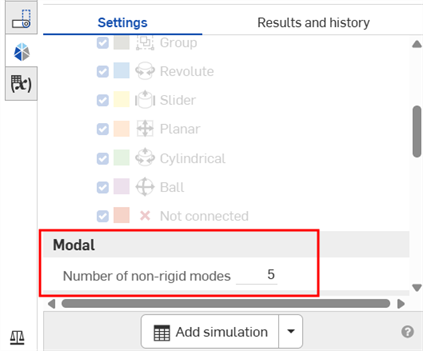
Per impostazione predefinita, vengono visualizzate 5 modalità non rigide. Tuttavia, è possibile selezionarne fino a 15 inserendo un valore nel campo Numero di modalità non rigide nella parte inferiore del pannello Simulazione:
-
Modalità rigide - Un percorso di movimento in cui le strutture possono muoversi senza deformazioni o cambiamenti di forma, simile a come si potrebbe manipolare manualmente la traslazione/rotazione di ciascuna variante nell'assieme.
Il numero di modalità rigide corrisponde a qualsiasi grado di libertà aperto presente nell'assemblaggio. Potrebbero essere nessuno o molti.
-
-
Mostra deformazione - Attivate questa casella di controllo per visualizzare la deformazione sulle istanze di assemblaggio. Questo è lo schema unico di come una struttura si muove durante una vibrazione specifica.
-
Icona di animazione - Questa icona
 anima la simulazione. L'animazione si ripete finché l'animazione è abilitata. Quando è animata, la posizione iniziale viene mostrata come un contorno delle varianti e l'assieme si muove a un ritmo costante. L'icona è un interruttore. Una volta attivata, l'icona diventa l'icona del pulsante di arresto
 . Premendo questa icona, si interrompe l'animazione.
-
Scala di colori - La scala dei colori rappresenta la deformazione (ampiezza) dai valori più bassi a quelli più alti. Questa scala di deformazione è legata a una quantità fisica, l'energia richiesta per deformare la struttura attraverso quella modalità di forma, frequenza e ampiezza. Ciò tiene conto della resistenza e della rigidità dell'assieme nella visualizzazione delle deformazioni, offrendo maggiori indicazioni sulle caratteristiche vibrazionali.
Fai clic sul collegamento della scala inferiore o superiore per inserire numericamente i valori di scala minimo e massimo, rispettivamente. Fai clic sull'icona Ripristina a destra di questi numeri per ripristinare il valore minimo o massimo al valore predefinito. Trascina le linee di scala verticale minima e massima per aumentare i limiti di scala minimi o diminuire i limiti di scala massimi.
Non è necessario selezionare la casella di controllo Mostra deformazione per visualizzare le deformazioni durante l'animazione della simulazione.
Limitazioni
-
L'analisi modale Onshape supporta condizioni di contorno libere e vincolate ma non i carichi. L'applicazione di carichi esterni viene definita precompressione o irrigidimento da stress. Quando la simulazione modale è attiva, i carichi vengono automaticamente soppressi e non possono essere aggiunti all'assieme.
-
Poiché i carichi non possono essere applicati mentre la simulazione modale è attiva, c'è solo una condizione che può definire l'analisi modale: lo stato dell'Assemblea. Pertanto, all'Assemblea può essere aggiunta una sola simulazione modale.
-
L'analisi modale di Onshape utilizza la dinamica lineare, che presuppone un comportamento lineare dei materiali, quindi non è appropriata per materiali non lineari come la gomma e non include effetti di smorzamento.
-
L'analisi modale di Onshape può richiedere tempi di esecuzione più lunghi con solidi a parete sottile.
Note
-
Sono disponibili due tipi di simulazione:
-
Statico lineare. Vedi Simulazione per ulteriori informazioni sulla simulazione statica lineare.
-
modale
-
-
A differenza dell'analisi statica, i carichi di analisi dinamica vengono applicati in funzione del tempo o della frequenza. Ciò induce risposte variabili nel tempo o nella frequenza (spostamenti, velocità, accelerazioni, forze e sollecitazioni). Onshape non supporta ancora i carichi dinamici. Di conseguenza, la simulazione modale calcola solo le frequenze naturali.
-
I valori di massa sovrascritti vengono ignorati nei risultati della simulazione.
-
In genere, per la maggior parte delle applicazioni ingegneristiche, gli ingegneri si preoccupano delle prime frequenze naturali (più basse) e delle relative forme modali, poiché è più probabile che si eccitino in condizioni operative normali. Per le strutture più semplici, si tratta in genere delle prime 3-5 modalità, le modalità che si trovano nell'elenco a discesa Risultati. Se necessario, la simulazione modale di Onshape fornisce fino a 15 risultati in modalità non rigida.
-
Non c'è limite al numero di frequenze naturali che si possono identificare. Tuttavia, con l'aumentare della frequenza naturale, l'energia richiesta per deformare la/e struttura/e in quella forma aumenta sempre di più. Per strutture più complesse o per analisi più avanzate che studiano una gamma più ampia di eccitazioni, gli ingegneri potrebbero essere interessati a dozzine o addirittura centinaia di modalità.
-
Il numero di modalità non rigide per un assieme aumenta notevolmente all'aumentare del numero di istanze non vincolate (o mobili libere) in un assieme. Per un assieme con molti corpi indipendenti e non vincolati, gli utenti dovrebbero aspettarsi che il tempo di risposta di una simulazione modale aumenti considerevolmente.
-
Parti/assiemi simmetrici generano modalità simmetriche (duplicate) non rigide. Per tali strutture, aspettatevi di vedere alcune modalità non rigide con profili di deformazione speculari o rotosimmetrici con (quasi) esattamente la stessa frequenza naturale. Potenzialmente queste potrebbero essere combinate nella stessa modalità durante l'analisi dei risultati della simulazione.