 Vue en coupe


Disponible dans : Part Studio, Assemblage
La vue en coupe permet de sélectionner un(e) ou plusieurs plans, connecteurs de positionnement, faces cylindriques, faces coniques ou faces planes à utiliser pour la coupe. Elle peut également servir à sélectionner un plan par défaut. La vue en coupe peut être activée via le menu Options de caméra et de rendu ou en sélectionnant Vue en coupe dans le menu contextuel.
Une fois que le manipulateur est visible, il peut être déplacé via le rotatif (cercle ouvert en son centre) et accroché à n'importe quel point d'inférence de la pièce, de la surface ou de l'assemblage. Les éléments sectionnés sont visibles à la fois dans les Ateliers des pièces et les Assemblages :
 Étapes
- Sélectionnez un ou plusieurs plans, connecteurs de contrainte, faces cylindriques, faces coniques ou planes sur la pièce ou la surface.
- Développez le menu Options de caméra et de rendu
 et sélectionnez Vue en coupe (tel qu'illustré ci-dessous). Vous pouvez également cliquer avec le bouton droit sur une pièce dans un Part Studio ou sur un assemblage dans un onglet Assemblage, puis sélectionner Vue en coupe dans le menu contextuel.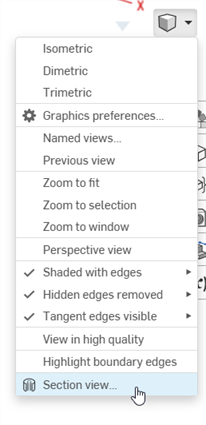
- La pièce/surface est sectionnée au point choisi à l'étape 1 ci-dessus (face cylindrique, face conique, face plane, plan ou connecteur de positionnement). Un manipulateur apparaît au dernier emplacement sélectionné et une boîte de dialogue s'ouvre pour répertorier les sélections :
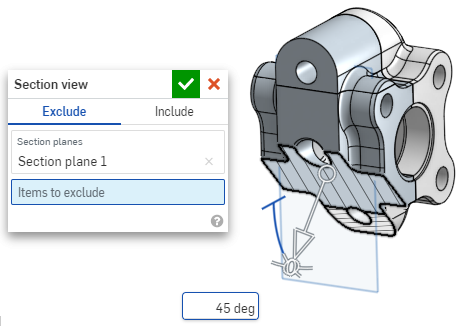
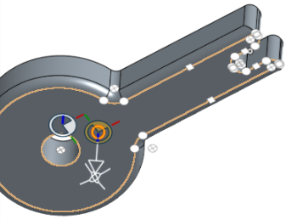
- Cliquez et faites glisser le cercle ouvert (boule) du manipulateur pour le positionner. Vous pouvez l'accrocher sur n'importe quel point d'inférence de la pièce ou de l'assemblage,notamment les centroïdes des cylindres (les marques blanches ci-dessous indiquent des points d'inférence) :
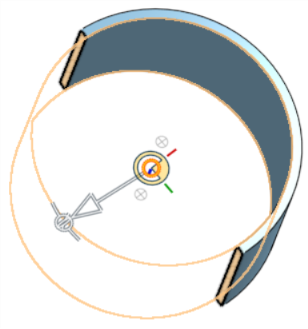
- Utilisez le manipulateur pour modifier la profondeur et/ou l'angle de la section.
- Utilisez la flèche pour modifier la profondeur, en faisant glisser dans une direction ou une autre. Cliquez sur le manipulateur pour inverser la direction de la vue.
- Utilisez les indicateurs d'angle pour faire glisser un angle.
- Utilisez le champ numérique dans la zone graphique pour saisir la profondeur ou l'angle de la vue.
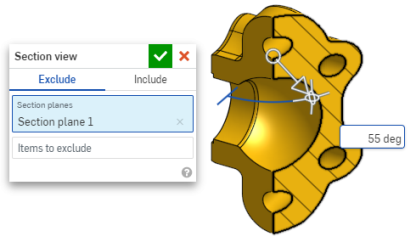
- Pour sélectionner un autre plan de coupe lorsque la boîte de dialogue reste ouverte, cliquez sur l'emplacement souhaité pour ce nouveau plan de coupe. Un nouveau manipulateur et un nouveau plan de coupe apparaissent alors.
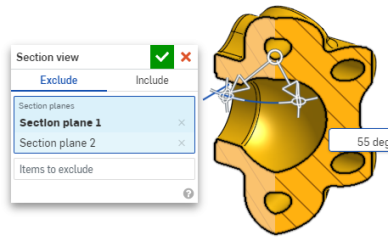
Pour afficher la section normale (perpendiculaire) au plan de la vue en coupe, utilisez la touche de raccourci N ou faites un clic droit et sélectionnez Afficher la normale de dans le menu contextuel.
- Pour exclure une ou plusieurs pièces (/surface ou surfaces) de la coupe, activez le champ Éléments à exclure puis effectuez vos sélections dans la zone graphique :
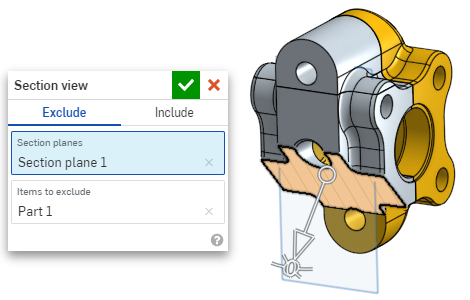
-
Pour inclure une ou plusieurs pièces (/surface ou surfaces) dans la section, sélectionnez l'onglet Inclure, puis sélectionnez les éléments à inclure dans la zone graphique :
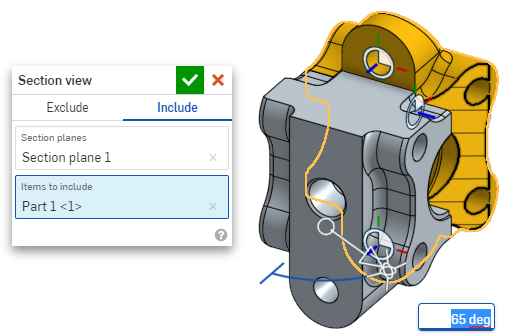
Pour déplacer le modèle dans la vue en coupe, cliquez hors de la boîte de dialogue pour la fermer, puis manipulez le modèle comme vous le souhaitez.
- Cliquez sur l'icône Sélectionner le plan par défaut
 dans la boîte de dialogue pour ouvrir les options du plan par défaut dans la zone graphique :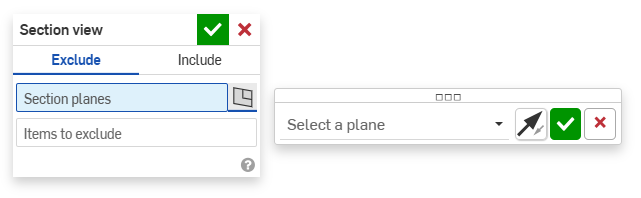
-
Sélectionnez un plan par défaut dans le menu déroulant et la boîte de dialogue Vue en coupe sera mise à jour en conséquence.
Si vous le souhaitez, cliquez sur l'icône Inverser le plan pour basculer facilement entre les vues avant/arrière, haut/bas ou droite/gauche.
-
Cliquez sur la coche verte dans la boîte de dialogue Sélectionner un plan pour enregistrer et fermer les options par défaut du plan tout en laissant la boîte de dialogue Vue en coupe ouverte, ou cliquez sur la coche verte dans la boîte de dialogue Vue en coupe pour enregistrer et fermer les deux boîtes de dialogue.
-
Sélectionnez Désactiver la vue en coupe dans le menu des options de caméra et de rendu
ou dans le menu contextuel lorsque vous avez terminé.
Vous pouvez également activer la vue en coupe avant de faire des sélections.
S'il existe des pièces qui se croisent, celles-ci sont affichées en rouge.
Si la vue en coupe n'est pas désactivée et que la boîte de dialogue est fermée, ouvrez-la à nouveau en double-cliquant sur le plan de coupe. Vous pouvez également cliquer sur le menu des options de caméra et de rendu ou cliquer avec le bouton droit de la souris sur la pièce ou l'assemblage pour accéder au menu contextuel, puis sélectionnez Modifier la vue en coupe.
Vous pouvez utiliser la vue en coupe, puis l'enregistrer en tant que vue nommée.
Vous pouvez également utiliser l'outil Mesurer sur les faces, les arêtes et les sommets lorsque vous êtes en vue en coupe. Voir Outil de mesure pour plus d'informations.