Interface Render Studio - Barre d'outils

Disponible uniquement pour.
Disponible dans : Render Studio
Située en haut de la page, la barre d'outils contient plusieurs commandes couramment exécutées lorsque vous travaillez dans Render Studio :

 Paramètres de la barre d'outils
-
Undo (
 ) - Cancels the last performed operation. The document is restored to a state before this operation took place. Continue to undo previous operations in backward succession.
-
Redo (
 ) - Repeats the last performed operation.
-
Insert (
 ) - Opens the Select part, Part Studio, or Assembly dialog, where you can Insert parts, Part Studios, or Assemblies into the scene. See Inserting a part, Part Studio, or Assembly into a Render Studio scene.
-
Render scene (
 ) - Opens the Render options dialog where you can Render the current scene to a document tab, or Download image to save the render as a JPEG or PNG file in the Documents folder on the local computer.
See Render options for information about this dialog.
- Transform (
 ) - Opens the Transform dialog and a transform manipulator. See Transforming a Scene list entity.
-
Projector (
 ) - Creates a projector in the scene. See Creating a Projector for a Scene list entity.
-
Match scene properties (
 ) - Match all scene properties of the current Render Studio tab with those of another Render Studio tab. These include Settings from the Scene panel, Environment from the Environment panel, and Named views. See Match scene properties.
-
Volume (
 ) (Render Studio Advanced only) - Opens the Volume dialog where you can add a cubic region in which the volumetric portion of an appearance exists and is rendered. The volume can optionally be an OpenVDB 3D texture. Non-advanced users can open a scene that contains Volumes, but their properties are non-editable. See Creating a Volume.
-
Light (
 ) (Render Studio Advanced only) - Opens the Light dialog where you can add an explicit source of luminescence, with position and direction. Light is emitted into the scene based on one of 3 distribution types (Diffuse, Spot, and Profile) that determines how light varies with the angle to the light source. Lights may also have a surface area that cause them to cast softer shadows. See Light.
-
Mettre à niveau Render Studio - Ouvre la page Mettre à niveau vers Render Studio Advanced, dans laquelle vous pouvez mettre à niveau votre version de Render Studio.
Associer les propriétés de la scène
Associez toutes les propriétés de scène de l'onglet Render Studio actuel à celles d'un autre onglet Render Studio. Il s'agit notamment des paramètres du panneau Scène, de l'environnement du panneau Environnement et des vues nommées.
-
Cliquez sur l'icône Associer les propriétés de la scène (
) dans la barre d'outils. -
Dans la boîte de dialogue Sélectionner Render Studio qui s'ouvre, sélectionnez Document actuel ou Autres documents.
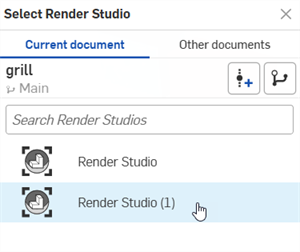
-
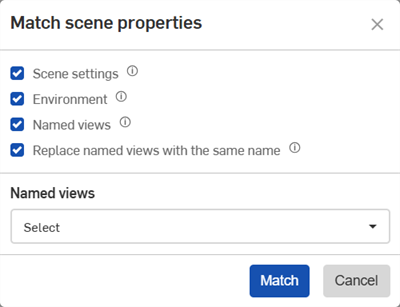
Sélectionnez l'une des options suivantes :
-
Paramètres de scène - Les paramètres du panneau de scène du Render Studio actuel sont remplacés par ceux du Render Studio sélectionné.
-
Environnement - Les paramètres du panneau Environnement du Render Studio actuel sont remplacés par ceux du Render Studio sélectionné.
-
Vues nommées - Les vues nommées du Render Studio sélectionné sont intégrées au Render Studio actuel.
-
Remplacer les vues nommées par le même nom - Les vues nommées dans le Render Studio actuel sont remplacées par celles du Render Studio sélectionné si elles portent le même nom.
-
Vues nommées (liste déroulante de sélection) - Cochez Tout si vous souhaitez intégrer toutes les vues nommées dans le Render Studio actuel. Vous pouvez également sélectionner les vues nommées individuellement pour les intégrer dans le Render Studio actuel. S'il n'existe aucune vue nommée dans le Render Studio sélectionné, cette option n'est pas disponible.
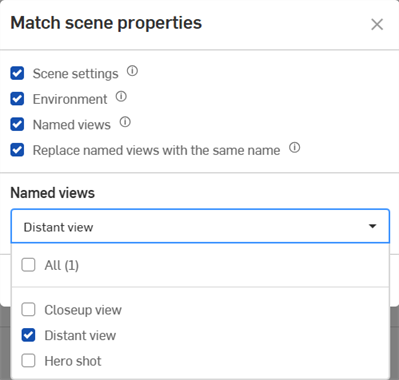
-
-
Cliquez sur le bouton Faire correspondre pour transférer les paramètres du Render Studio sélectionné dans le Render Studio actuel. Cliquez sur Annuler pour fermer la boîte de dialogue sans apporter de modifications.
Si une ressource requise (telle qu'une vue nommée) est manquante, non valide ou si vous n'êtes pas autorisé à y accéder, sa case à cocher n'est pas disponible (grise) et elle ne peut pas être transférée dans le Render Studio actuel.
Passez votre curseur sur l'icône d'information pour afficher un indice à l'écran expliquant l'option associée :
Consultez la section Exemples et ressources de Render Studio pour plus d'informations.