Gestion de votre forfait Onshape Educator/EDU Enterprise


Forfaits Educator
Les abonnements Onshape Educator sont destinés aux enseignants, mentors ou bénévoles actuels des établissements d'enseignement et donnent accès à des cours et à des devoirs, ainsi qu'à d'autres fonctionnalités avancées telles que la simulation. Ce plan est uniquement destiné à l'enseignement en classe, aux équipes et organisations éducatives et à la recherche universitaire. Ce plan n'est pas destiné à un usage gouvernemental, commercial ou autre organisation non universitaire.
Les abonnements Educator sont automatiquement renouvelés après un an d'utilisation, à condition que l'utilisateur soit toujours éligible selon les critères énoncés ci-dessus. Lorsque l'utilisateur n'est plus éligible, l'abonnement est rétrogradé en abonnement gratuit.
Forfaits EDU Enterprise
Onshape Education Enterprise est conçu pour les enseignants qui déploient Onshape dans leur établissement et qui ont besoin de capacités administratives, organisationnelles et analytiques supplémentaires.
Lorsque vous vous inscrivez à Onshape Education Enterprise, vous recevez un domaine particulier dans lequel les utilisateurs de votre établissement peuvent accéder à Onshape. Votre domaine Onshape vous est propre et est inaccessible à d'autres utilisateurs Onshape sans lien avec vous. Seuls les utilisateurs spécifiés par votre établissement sont autorisés à accéder à votre entreprise.
Lorsque vous travaillez dans Onshape avec un forfait Education Enterprise, il est important de savoir que vous vous trouvez dans un environnement géré distinct qui présente une légère différence par rapport aux autres types de forfaits Onshape. Tous les utilisateurs associés à un forfait d'entreprise spécifique accèdent à Onshape via une URL unique, spécifique à leur entreprise.
Chaque utilisateur d'Onshape Education Enterprise a accès au compte de son entreprise ainsi qu'à un compte individuel. Si vous vous connectez en utilisant cad.onshape.com au lieu de l'URL de votre entreprise, vous vous retrouverez dans votre propre compte. Les utilisateurs peuvent utiliser ce compte pour créer des documents Onshape distincts de ceux de l'entreprise et non visibles ni gérés par l'entreprise. Ces comptes individuels sont particulièrement utiles lorsque les étudiants quittent l'établissement et souhaitent emporter leur travail dans un portfolio.
Quelle que soit la plateforme que vous utilisez, lorsque vous vous connectez à Onshape, vous accédez d'abord à ce compte individuel, sauf si vous utilisez l'URL de votre entreprise. Utilisez la commande du menu Utilisateur > Basculer vers <nom de l'entreprise> pour accéder à la page de connexion du compte de votre entreprise.
Pour obtenir des informations sur les plans et les tarifs, voir https://www.onshape.com/en/education/plans.
Lorsque les utilisateurs se connectent, Documents est la page d'ouverture par défaut. Cela peut être modifié dans les préférences du compte (page de démarrage de l'entreprise).
 Accès au menu Compte
Le menu Compte se trouve dans le coin supérieur droit de l'interface. L'icône du menu Compte peut ressembler à ceci :  , avec votre nom d'utilisateur à droite. À partir de ce menu, vous pouvez accéder à :
- Mon compte : gérez et maintenez votre compte Onshape, définissez les préférences, les paramètres de notification, la sécurité, etc. Consultez la section Paramètres de Mon compte pour obtenir des informations détaillées.
- Company/Classroom/Enterprise settings - View the account settings for your company/classroom/enterprise. See Company/Classroom/Enterprise settings for more information.
- Afficher les tickets d'assistance - Consultez tous les tickets d'assistance que vous avez soumis. Si vous souhaitez soumettre un ticket d'assistance, consultez le menu Aide (l'icône à droite de votre nom dans le coin supérieur droit de l'interface). Consultez la section Affichage des tickets d'assistance pour plus d'informations.
- Portail de développement de l'App Store - Disponible pour les développeurs et les partenaires d'Onshape qui souhaitent créer des applications publiées sur l'App Store Onshape.
- Afficher en mode sombre
 - Active le thème du mode sombre. Le mode sombre est une palette de couleurs à faible luminance qui comprend principalement des éléments clairs sur des fonds sombres. Le mode sombre est une fonctionnalité limitée disponible dans les Ateliers des pièces, Render Studios, Assemblages et l'App Store. Il n'est actuellement pas disponible dans les dessins, PCB Studio et Enterprise Analytics, bien que les barres d'outils et les menus entourant la zone graphique principale soient affichés en mode sombre.
 Lorsque cette option est désactivée, la palette de couleurs revient au mode clair par défaut, avec des éléments sombres sur un fond clair.
L'affichage en mode sombre est spécifique à la session. Le bouton revient au thème du mode d'éclairage d'origine après la déconnexion. Pour que le thème du mode sombre persiste après la déconnexion, appliquez-le via Mon compte > Préférences > Thèmes.
- Déconnexion - Déconnectez-vous et fermez votre session Onshape.
Connexion
Consultez Gestion de votre plan Onshape > Connexion à un compte.
Administration d'un forfait Educator
Transfert de propriété de documents publics
Une fois que votre compte est basculé vers un compte Educator, vous avez la possibilité de mettre tous vos documents personnels à la disposition de tous les membres de la classe en cliquant avec le bouton droit de la souris sur ces documents et en choisissant « Transférer la propriété... », puis en choisissant la classe cible.
Vérifiez la propriété d'un document en regardant dans le coin supérieur droit de la boîte de dialogue Partager (illustrée ci-dessous, en rouge). Cliquez sur le x à droite d'un paramètre d'autorisation pour supprimer cette autorisation.
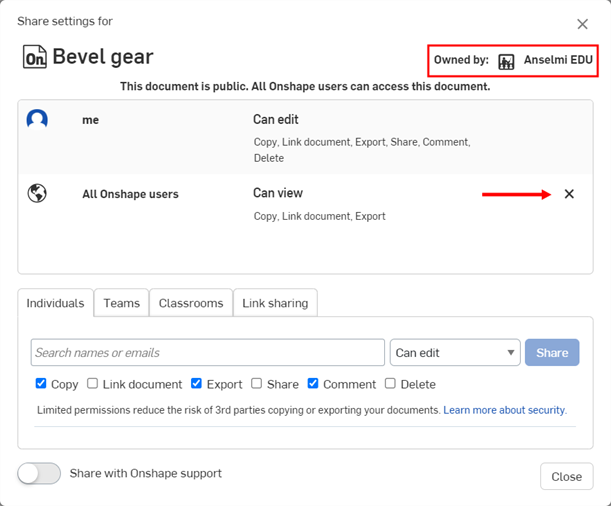
Voir Transfert de propriété pour plus d'informations.
Passer à un forfati ÉDU Enterprise
Si vous possédez déjà un compte Onshape avec des documents Onshape existants, vous pouvez facilement passer à un forfait ÉDU Enterprise. Pour passer de votre compte existant à un forfait ÉDU Enterprise, contactez-nous.
Une fois votre forfait mis à niveau, vous recevrez les coordonnées d'un responsable Customer Success avec lequel vous travaillerez en étroite collaboration. Les scénarios suivants s'appliquent aux forfaits Enseignant, en particulier ceux qui comptent de nombreux utilisateurs, dossiers et documents.
Tous les utilisateurs sont migrés vers le nouvel abonnement
Tous les utilisateurs abonnés existants reçoivent un e-mail contenant l'URL ÉDU Enterprise. Lorsque vous vous connectez à Onshape à l'aide de l'URL ÉDU Enterprise, vous accédez automatiquement à votre environnement ÉDU Enterprise. Tous les membres sont toujours membres et tous les administrateurs sont toujours administrateurs.
Que se passe-t-il ?
Tous les membres de la classe, propriétaires et administrateurs bénéficiant d'un forfait Enseignant sont transférés vers le nouveau forfait ÉDU Enterprise et reçoivent des autorisations utilisateur par défaut. Les enseignants et les administrateurs conservent leur statut dans le nouveau domaine ÉDU Enterprise.
Au cours de la mise à niveau, seuls les documents appartenant à la classe sont déplacés vers le domaine Enterprise. Ces documents ne sont désormais accessibles que par le biais du domaine ÉDU Enterprise.
- Tous les documents appartenant à des utilisateurs individuels (par opposition à ceux détenus par la classe) doivent être transférés à la propriété de la classe avant la mise à niveau afin d'être déplacés vers le domaine ÉDU Enterprise.
- Les documents qui n'ont pas été transférés avant ce changement sont toujours accessibles via cad.onshape.com et peuvent toujours être déplacés vers ÉDU Enterprise, comme décrit ci-dessous dans la section Transférer des documents ou dossiers n'appartenant pas à la classe.
- Les structures de dossiers et les autorisations de partage sont toutes conservées pendant la mise à niveau.
- Les dossiers appartenant à la classe sont migrés vers le nouveau compte.
- Les documents appartenant à la classe sont migrés vers le nouveau compte.
Connexion
Lorsque vous vous connectez depuis la page de connexion de cad.onshape.com, vous vous connectez toutefois à un compte personnel ; vous avez accès à tous les documents privés que vous déteniez avant le changement de forfait.
Pour savoir comment transférer des objets personnels vers votre compte ÉDU Enterprise, consultez la section Transférer des documents ou des dossiers n'appartenant pas à la classe ci-dessous.
Vous pouvez passer du compte personnel au compte ÉDU Enterprise via la commande menu Utilisateur > Basculer vers.
Paramètres du compte utilisateur
Les paramètres de compte utilisateur restent identiques dans ÉDU Enterprise, notamment les e-mails, les préférences, les paramètres de sécurité et les fonctions personnalisées ajoutées aux barres d'outils. Il s'agit du même compte d'utilisateur, y compris les informations d'identification.
Les documents appartenant à la classe sont migrés vers le nouveau compte
Tous les documents appartenant à la classe sont migrés vers le nouveau compte ÉDU Enterprise. Les partages internes sur ces documents restent inchangés.
Transfert de tout document ou dossier n'appartenant pas à la classe
Si vous possédez à titre individuel des données, vous pouvez transférer ces données (documents et dossiers, par exemple) vers votre compte ÉDU Enterprise :
- Accédez à cad.onshape.com.
- Connectez-vous avec les informations de votre compte ÉDU Enterprise.
- Recherchez les données que vous souhaitez transférer.
- S'il existe plusieurs documents, placez-les dans un dossier.
- Faites un clic droit sur le document ou le dossier et sélectionnez « Transférer vers <nom de l'entreprise ÉDU> ».
- Retournez à votre compte ÉDU Enterprise et déplacez les éléments vers les emplacements appropriés.
Annulation d'un abonnement Educator
Pour annuler l'abonnement Educator et passer à l'abonnement gratuit :
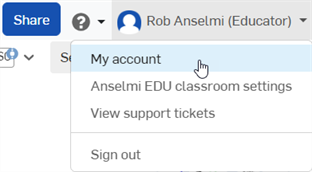
- Développez le menu utilisateur sous l'icône d'utilisateur de votre compte () et sélectionnez Mon compte :
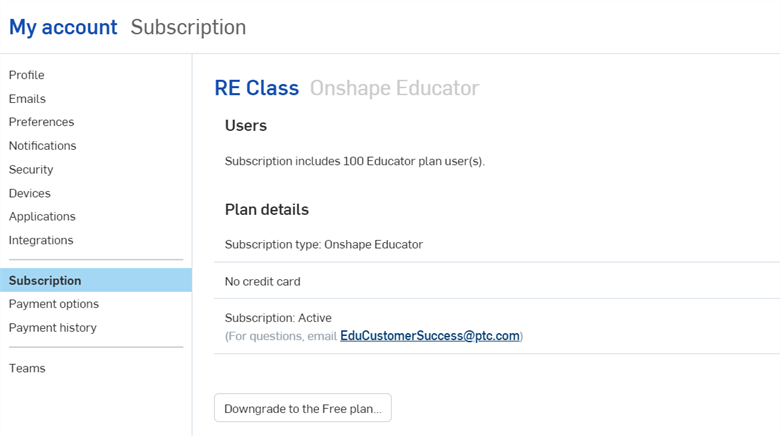
- Sélectionnez l'onglet Abonnement dans la liste sur le côté gauche de la page.
- Si vous avez plusieurs abonnements, cliquez sur l'abonnement que vous souhaitez annuler.
-
Cliquez sur le bouton Basculer vers l'offre gratuite.
-
La boîte de dialogue Voulez-vous vraiment passer au forfait gratuit ? s'ouvre. Lisez attentivement cette boîte de dialogue et, si vous êtes d'accord, cliquez sur le bouton Basculer vers l'offre gratuite. Sinon, cliquez sur le bouton Fermer pour annuler la procédure de bascule.
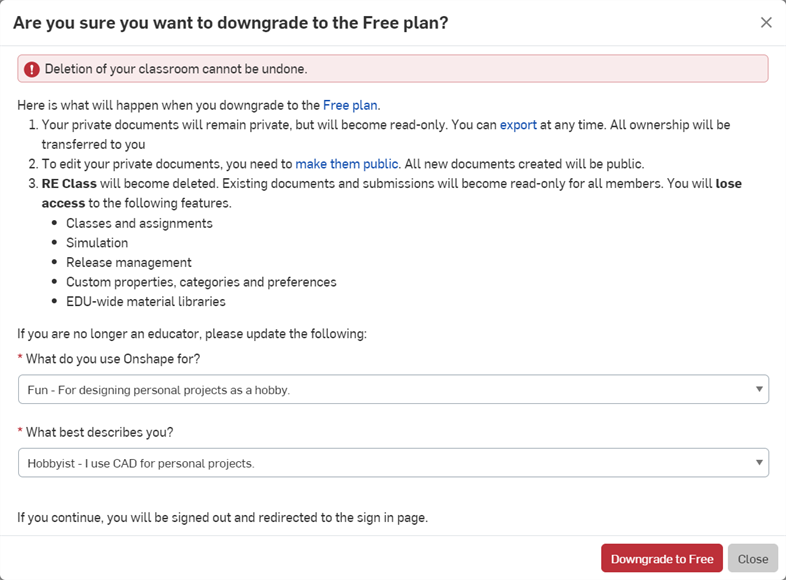
Vous allez être redirigé vers l'écran de connexion. Une fois reconnecté, vous bénéficiez du plan gratuit.
Administration d'un forfait EDU Enterprise
Les seules personnes qui peuvent effectuer des tâches administratives pour un compte EDU Enterprise dans Onshape sont les utilisateurs désignés comme administrateurs dans le compte. Les détails de la plupart des tâches répertoriées ci-dessous sont traités dans les informations d'aide pour les entreprises, et des liens vers ces informations sont fournis ci-dessous.
Options d'assistance
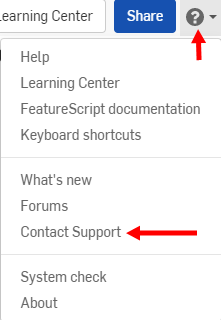
Les administrateurs d'une entreprise ont accès à l'option Contacter l'Assistance dans le menu Aide et peuvent soumettre un ticket d'assistance. Les membres (étudiants) verront l'option Signaler un bug dans le menu Aide.
Accès à votre compte
Il est préférable de toujours utiliser l'URL spécifique à l'entreprise pour accéder à Onshape, pour tous les utilisateurs. Lorsque vous utilisez l'URL spécifique à l'entreprise, connectez-vous simplement comme vous le feriez normalement et vous accédez au compte Onshape EDU Enterprise de votre organisation.
N'utilisez cependant que cad.onshape.com et vous arrivez sur un compte Onshape privé pour votre utilisateur. À ce stade, pour basculer vers votre compte Enterprise, développez le menu du compte et sélectionnez Basculer vers <nom de l'entreprise>. Cela nécessite que vous vous reconnectiez, puis que vous accédiez à votre compte Onshape Enterprise.
Une fois dans votre compte d'entreprise, vous pouvez utiliser la commande Passer au compte Onshape dans le menu Utilisateur pour revenir à cad.onshape.com
Téléchargement de votre logo
Seuls les administrateurs d'entreprise peuvent charger un logo. Pour charger un logo :
-
Accédez aux paramètres Enterprise de votre compte.
-
Sélectionnez Détails en bas de la liste sur la gauche.
-
En haut de la page qui apparaît à droite, cliquez sur Modifier sous l'icône du bâtiment.
- Cliquez sur le nom du propriétaire pour ouvrir le dossier racine, puis sélectionnez le dossier dans lequel vous souhaitez copier le document.
- Cliquez sur Copier ici.
La copie d'un document d'une classe à une autre permet également de transférer la propriété du document copié à la nouvelle classe.
Ajouter des utilisateurs
Pour plus d'informations sur l'ajout d'utilisateurs (étudiants ou enseignants) à votre compte EDU Enterprise, consultez Ajout d'utilisateurs au compte.
Pour plus d'informations sur l'ajout d'utilisateurs (étudiants ou enseignants) à votre compte EDU Enterprise et aux Équipes/Classes, voir Ajout d'utilisateurs aux entités Enterprise et Équipes/Classes via l'importation de fichiers CSV.
Authentification
Pour plus d'informations sur la configuration de l'authentification à deux facteurs pour votre entreprise et sur l'obligation pour les utilisateurs de se connecter à Onshape à l'aide d'un mécanisme d'authentification unique préexistant, consultez Authentification à deux facteurs pour les informations d'authentification et Configuration de l'intégration avec les fournisseurs d'identité pour les informations sur le SSO.
Attribution d'autorisations
L'un des aspects les plus importants de l'administration de votre compte Education Enterprise est de s'assurer que le niveau approprié d'autorisations est fourni à vos utilisateurs pour s'assurer qu'ils peuvent faire ce qui doit être fait sur la plateforme. Tous les membres de l'entreprise peuvent afficher les onglets suivants dans les paramètres de leur compte :
-
Rôles de projet
-
Systèmes d'autorisation
-
Propriétés personnalisées
-
Catégories
-
Éléments
-
Applications
-
Gestion des versions
-
Détails
Les zones qu'un membre d'entreprise peut modifier varient en fonction de ses autorisations, comme indiqué ci-dessous.
Vous trouverez ci-dessous la liste complète des autorisations globales disponibles et des recommandations sur la façon de les configurer.
Autorisation globale de l'administrateur de l'entreprise
Attribue aux utilisateurs affectés à cette autorisation globale un contrôle total et une autorisation complète sur toutes les ressources de l'entreprise. Les utilisateurs disposant de cette autorisation peuvent modifier les onglets suivants lorsqu'ils accèdent aux paramètres de l'entreprise :
-
Tous les onglets
En outre, les administrateurs d'entreprise peuvent voir tous les documents au sein de l'entreprise, qu'ils soient partagés avec eux ou non.
Cette autorisation ayant une autorité totale sur l'ensemble de l'entreprise, elle ne convient qu'aux professeurs principaux et aux administrateurs informatiques de votre établissement. La possibilité de voir tous les documents peut être utile pour les enseignants, mais peut également s'avérer difficile à gérer selon le nombre d'utilisateurs de votre organisation.
Gérer les utilisateurs et les équipes
Permet aux utilisateurs affectés à cette autorisation globale d'ajouter et de supprimer des utilisateurs du compte d'entreprise, ainsi que d'afficher et de modifier des équipes. Les utilisateurs disposant de cette autorisation peuvent modifier les onglets suivants lorsqu'ils accèdent aux paramètres d'entreprise :
-
Utilisateurs
-
Équipes
Les utilisateurs affectés à l'équipe Enseignants peuvent gérer les utilisateurs et les équipes. Les administrateurs d'entreprise peuvent modifier cette autorisation.
Cette autorisation est très utile pour les enseignants et les assistants enseignants car elle leur permet de gérer l'ajout et le retrait de leurs propres élèves, ainsi que de les mettre en équipe. Cette autorisation inclut la possibilité de supprimer des utilisateurs de l'entreprise, et n'est donc généralement pas appropriée pour les étudiants.
Gérer le contrôle d'accès basé sur les rôles
Permet aux utilisateurs affectés à cette autorisation globale d'afficher et de modifier les rôles de projet et les systèmes d'autorisation.
Les utilisateurs disposant de cette autorisation peuvent modifier les onglets suivants lorsqu'ils accèdent aux paramètres d'entreprise :
-
Rôles de projet
-
Systèmes d'autorisation
Seuls les administrateurs d'entreprise peuvent modifier cette autorisation.
La plupart des applications éducatives typiques d'Onshape ne nécessitent pas la mise en place ou la gestion de rôles sophistiqués. À moins qu'il n'existe un cas d'utilisation d'ingénierie avancée dans l'institution (comme la recherche), il est recommandé qu'aucun utilisateur n'ait cette autorisation.
Supprimer définitivement
Permet aux utilisateurs affectés à cette autorisation globale de supprimer définitivement toutes les ressources placées dans la corbeille (via la page Documents > Corbeille) et également de supprimer définitivement un espace de travail dans le panneau Version et historique (des documents qu'ils ont créés. ).
Les utilisateurs affectés à l'équipe Enseignants peuvent supprimer définitivement des ressources. Les administrateurs d'entreprise peuvent modifier cette autorisation.
Cette autorisation est laissée à la discrétion de l'institution. Étant donné qu'il n'y a pas de limite au nombre de documents dans votre entreprise, il n'est pas strictement nécessaire de pouvoir supprimer définitivement des documents. Cependant, la possibilité de supprimer des documents peut permettre aux utilisateurs de mieux s'organiser.
Administrateur des analyses
Accorde aux utilisateurs affectés à cette autorisation globale la possibilité de contrôler entièrement les rapports et les analyses, via l'onglet Analytics du compte d'entreprise. Les utilisateurs par défaut affectés à cette autorisation globale sont l'équipe Enseignants. Les administrateurs d'entreprise peuvent modifier cette autorisation.
L'onglet Analyses est particulièrement utile pour les enseignants qui souhaitent obtenir des données sur la façon dont les élèves travaillent. Comme l'onglet Analyses contient des données sur tous les utilisateurs, il n'est généralement pas approprié que les étudiants y aient accès.
Création de projets
Accorde aux utilisateurs affectés à cette autorisation globale la possibilité de créer des projets ; l'équipe Tous les utilisateurs d'entreprise est automatiquement affectée à cette autorisation globale. Ajoutez et supprimez des utilisateurs et des équipes comme vous le souhaitez dans les projets via la page Documents. Les utilisateurs par défaut affectés à cette autorisation globale sont l'équipe Tous les utilisateurs d'entreprise. Les administrateurs d'entreprise peuvent modifier cette autorisation.
La plupart des applications éducatives typiques d'Onshape n'utilisent pas les systèmes d'autorisation nuancés fournis par les projets. À moins qu'il n'existe un cas d'utilisation technique avancé au sein de l'établissement (comme la recherche), il est recommandé qu'aucun utilisateur ne dispose de cette autorisation.
Création de documents et de dossiers dans l'entreprise
Accorde aux utilisateurs affectés à cette autorisation globale la possibilité de créer des documents et des dossiers dans le filtre Nom d'entreprise. Les utilisateurs par défaut affectés à cette autorisation globale sont l'équipe Tous les utilisateurs de l'entreprise. Les administrateurs d'entreprise peuvent modifier cette autorisation.
Création de versions
Accorde aux utilisateurs affectés à cette autorisation globale la possibilité de créer des candidats à la release. Les utilisateurs par défaut affectés à cette autorisation globale sont l'équipe Tous les utilisateurs d'entreprise. Les administrateurs d'entreprise peuvent modifier cette autorisation.
La plupart des applications éducatives typiques d'Onshape n'utilisent pas de workflow de gestion des versions. À moins qu'il n'existe un cas d'utilisation d'ingénierie avancée au sein de l'établissement (comme la recherche), il est recommandé qu'aucun utilisateur n'ait cette permission ou toute autre permission spécifique aux versions.
Approuver les versions
Accorde aux utilisateurs affectés à cette autorisation globale la possibilité d'approuver les candidats à la release. Les utilisateurs par défaut affectés à cette autorisation globale sont l'équipe Toute l'entreprise. Les administrateurs d'entreprise peuvent modifier cette autorisation.
La plupart des applications éducatives typiques d'Onshape n'utilisent pas de workflow de gestion des versions. À moins qu'il n'existe un cas d'utilisation d'ingénierie avancée au sein de l'établissement (comme la recherche), il est recommandé qu'aucun utilisateur n'ait cette permission ou toute autre permission spécifique aux versions.
Autoriser l'accès à l'App Store
Accorde aux utilisateurs affectés à cette autorisation globale la possibilité de se connecter à l'App Store et de s'abonner à des applications. Les utilisateurs par défaut affectés à cette autorisation globale sont l'équipe Tous les utilisateurs d'entreprise. Les administrateurs d'entreprise peuvent modifier cette autorisation.
Étant donné que l'App Store contient des applications payantes pour les utilisateurs, certains établissements peuvent choisir d'empêcher les étudiants d'y accéder. Les utilisateurs ne pourront pas faire payer les applications à l'établissement. Étant donné qu'il existe des applications gratuites et utiles dans l'App Store, nous recommandons aux enseignants d'y accéder afin de les explorer.
Autoriser l'accès aux documents publics
Accorde aux utilisateurs affectés à cette autorisation globale la possibilité d'accéder aux documents publics. Les utilisateurs par défaut affectés à cette autorisation globale sont l'équipe Tous les utilisateurs d'entreprise. Les administrateurs d'entreprise peuvent modifier cette autorisation.
Partager pour un accès anonyme
Accorde aux utilisateurs affectés à cette autorisation globale la possibilité de partager des documents via un lien anonyme avec des personnes extérieures à l'entreprise et à Onshape. Ces liens fournissent un accès en lecture seule au document partagé. Lorsqu'un utilisateur est associé à cette autorisation globale, il dispose d'une option supplémentaire dans la boîte de dialogue Partager. Les utilisateurs par défaut affectés à cette autorisation globale sont l'équipe Tous les utilisateurs d'entreprise. Les administrateurs d'entreprise peuvent modifier cette autorisation.
Pour plus d'informations, consultez Partager des documents.
Cela peut être un excellent moyen pour les élèves de partager leur travail avec d'autres personnes (tels que les parents ou les employeurs potentiels), mais cette pratique est parfois soumise aux réglementations nationales ou fédérales en matière de confidentialité. Elle est utile pour tous les utilisateurs de l'entreprise, sauf si elle est réglementée.
Création d'équipes
Les équipes jouent un rôle important dans l'administration d'Onshape dans votre établissement. Une équipe est une liste d'utilisateurs qui peut être utilisée à deux fins principales :
-
Application d'autorisations globales - Des équipes peuvent être associées à des autorisations globales afin que chaque membre de l'équipe obtienne l'autorisation globale. Cela est utile pour permettre à tous les professeurs d'accéder à l'ajout d'utilisateurs et de permettre aux étudiants d'ajouter des applications, par exemple.
-
Partage de documents avec de grands groupes d'utilisateurs - Lors du partage d'un document ou d'un dossier, les équipes peuvent être sélectionnées pour distribuer rapidement l'accès à une liste de personnes en même temps. Cela est utile pour fournir un devoir à tous les étudiants en même temps et permettre aux étudiants de partager avec les assistants d'enseignement chargés de la notation, par exemple.
Lorsque vous configurez votre compte Onshape Education Enterprise, deux équipes sont automatiquement créées :
-
Tous les utilisateurs d'entreprise - Une équipe avec tous les utilisateurs de votre entreprise, gérée automatiquement.
-
Enseignants - Une équipe avec tous les enseignants de votre entreprise. Cette équipe est très utile pour donner aux enseignants l'accès aux autorisations globales telles que la gestion des équipes et l'accès aux analyses. Cela vous permet de créer les autorisations globales nécessaires pour que tous les enseignants puissent les utiliser.
Des comptes Enseignants doivent être ajoutés à cette équipe pour pouvoir créer des classes et des devoirs.
Pour plus d'informations sur le fonctionnement des équipes, voir Comprendre les équipes.
Ajout groupé d'étudiants aux équipes
Les utilisateurs peuvent être assignés aux équipes de manière groupée en utilisant un fichier CSV. Cette opération s'effectue de la même manière que le chargement groupé d'utilisateurs, mais peut être réalisée même si tous les utilisateurs sont déjà sur la plateforme. Pour ajouter des utilisateurs aux équipes de manière groupée :
-
Avant de commencer, assurez-vous que toutes les équipes auxquelles vous souhaitez ajouter des étudiants ont déjà été créées.
-
Cliquez sur votre nom dans le coin supérieur droit de la fenêtre pour ouvrir le menu Utilisateur.
-
Sélectionnez Paramètres d'entreprise.
-
Cliquez sur Utilisateurs dans le volet de gauche.
-
Dans le coin supérieur droit de la page, cliquez sur le bouton Importer depuis un CSV.
-
Cliquez sur Choisir un fichier pour sélectionner le fichier.csv créé précédemment répertoriant tous les utilisateurs que vous souhaitez ajouter à l'équipe.
-
Cliquez sur Importer. Vous recevez un rapport sur l'état de tous les utilisateurs qui ont été affectés à une équipe, ainsi que les erreurs éventuelles qui se sont produites.
Transférer des documents hors d'Enterprise
Les utilisateurs peuvent transférer la propriété de leurs documents en dehors de l'Enterprise. Cette autorisation n'est accordée que par les administrateurs et est accordée aux utilisateurs et/ou aux équipes. L'autorisation est accordée par défaut à tous les enseignants. Cliquez sur cette option pour ouvrir la boîte de dialogue Configuration des autorisations. Sélectionnez l'onglet Individus et/ou équipes, saisissez les parties auxquelles vous souhaitez que l'autorisation soit accordée, puis cliquez sur Ajouter. Cliquez ensuite sur Fermer.
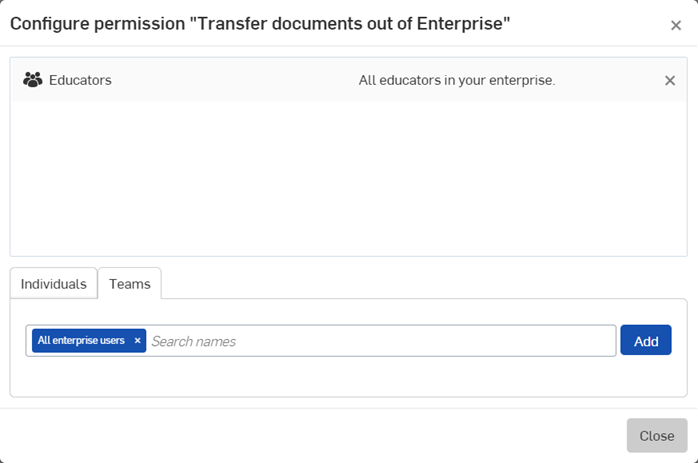
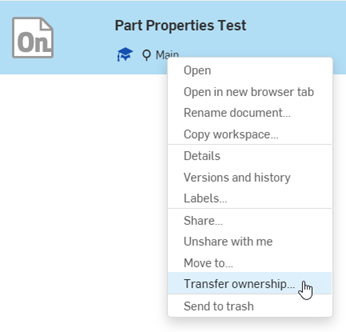
Une fois l'autorisation accordée, l'utilisateur clique avec le bouton droit sur un document à partir de la page Documents et sélectionne Transférer la propriété dans le menu contextuel (illustré dans la première image ci-dessous). La boîte de dialogue Transférer la propriété s'ouvre lorsqu'une personne, une société ou une entreprise est sélectionnée (illustrée dans la deuxième image ci-dessous) :
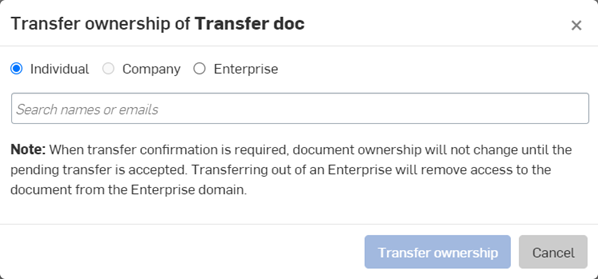
Cliquez sur Transférer la propriété et une notification par e-mail est envoyée à la personne, à la société ou à l'entreprise sélectionnée. Comme indiqué dans la boîte de dialogue, lorsque la confirmation du transfert est requise, la propriété du document ne change pas tant que le transfert en attente n'est pas accepté. Le transfert hors d'une entreprise supprimera l'accès au document depuis le domaine Enterprise.
Pour des ressources supplémentaires sur Onshape, suivez les cours en auto-formation réservés aux enseignants ici : Cours à votre rythme pour les enseignants (compte Onshape requis) (s'ouvre dans un nouvel onglet). Vous trouverez également des ressources pédagogiques à utiliser pour former à Onshape ici : Ressources pédagogiques pour les enseignants (compte Onshape requis) (s'ouvre dans un nouvel onglet).